

はじめに
手に入れた中古のLet'sNote FV1は、販売元で初期化してありました。
信用しないわけではありませんが、やはり自分で初期化したほうが、安心できます。
初期化の方法としては、
- Windowsのインストールメディアを作成してインストールし、そのあとひたすらPanasonicが提供するドライバーをインストールする方法
- Panasonicのリカバリーメディアを使って初期化(インストール)する方法
がありますが、
今回は、後者のPanasonicのリカバリーメディアから初期化する方法をとりました。
Panasonicが提供するリカバリーメディアのWindowsのバージョンは古いので、初期化後にWindows Updateで最新のバージョンにアップデートする必要があります。
リカバリーメディアの作成
リカバリーディスク作成ユーティリティのダウンロード
Let'sNote FV1の場合は、Panasonic Connectのページで、リカバリーイメージダウンロードサービスが使用できます。
このサービスでは、専用のメディア作成ソフトをダウンロードし、インストールして実行することで、USBもしくはDVD-Rでリカバリーメディアを作成します。
また、リカバリーメディア作成は、Let'sNoteでなくともWindowsPCであれば作ることができます。
今回は所有するUMPC、OneMix4で作成しました。
画像出典:Panasonic CONNECT
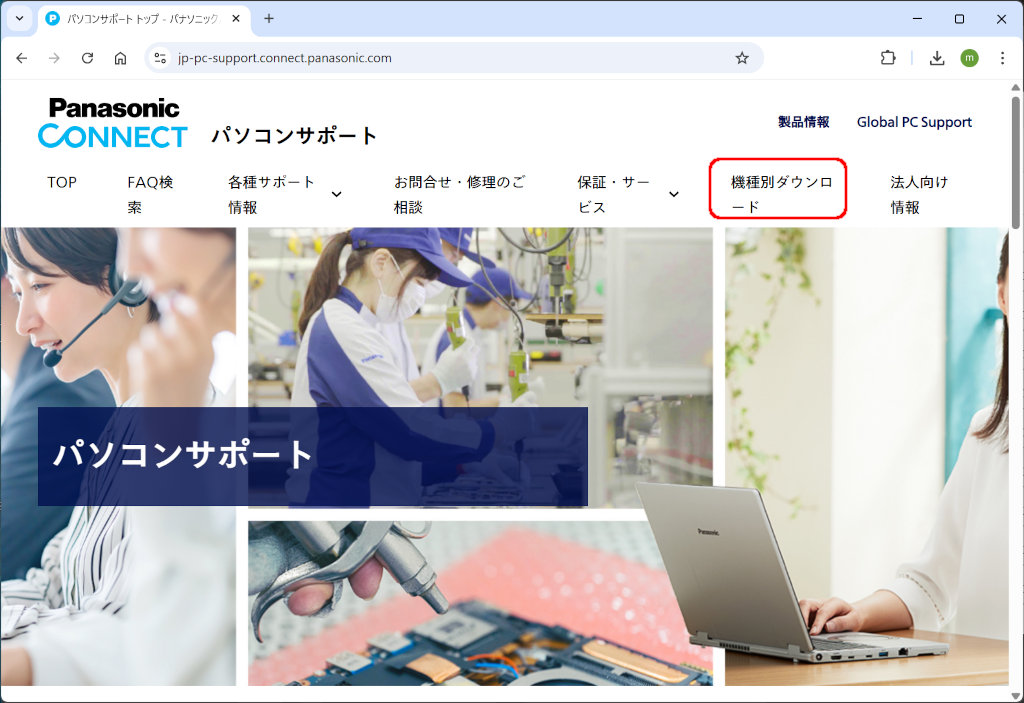
Panasonic CONNECTのパソコンサポートページにアクセスします。
ページが表示されたら、「機種別ダウンロードページ」をクリックします。
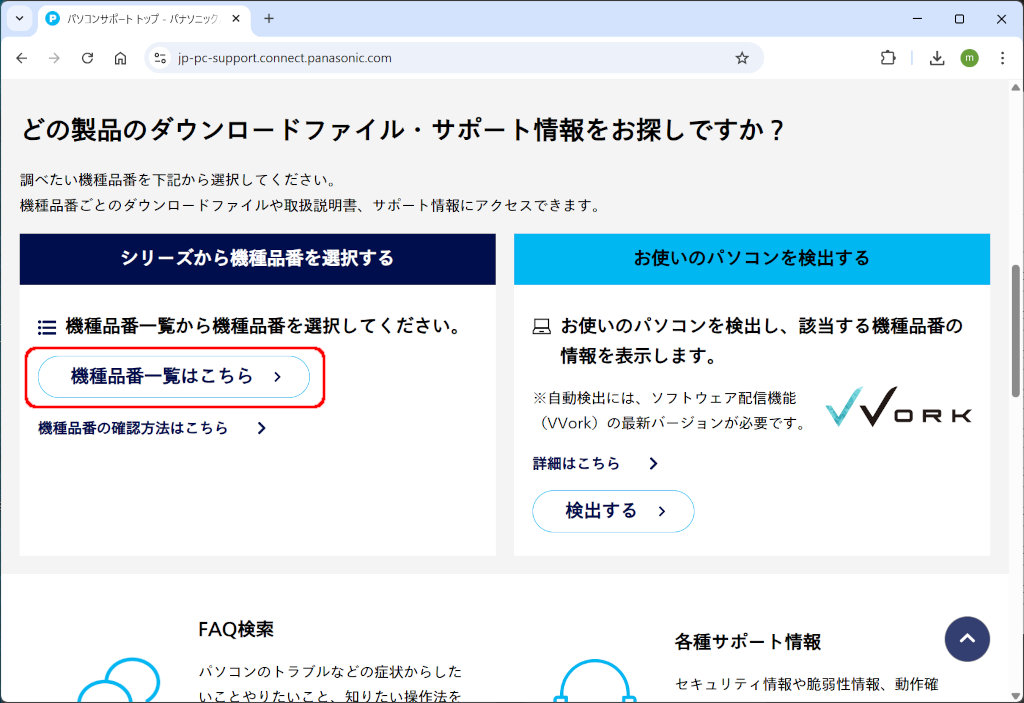
「機種品番一覧はこちら」をクリック
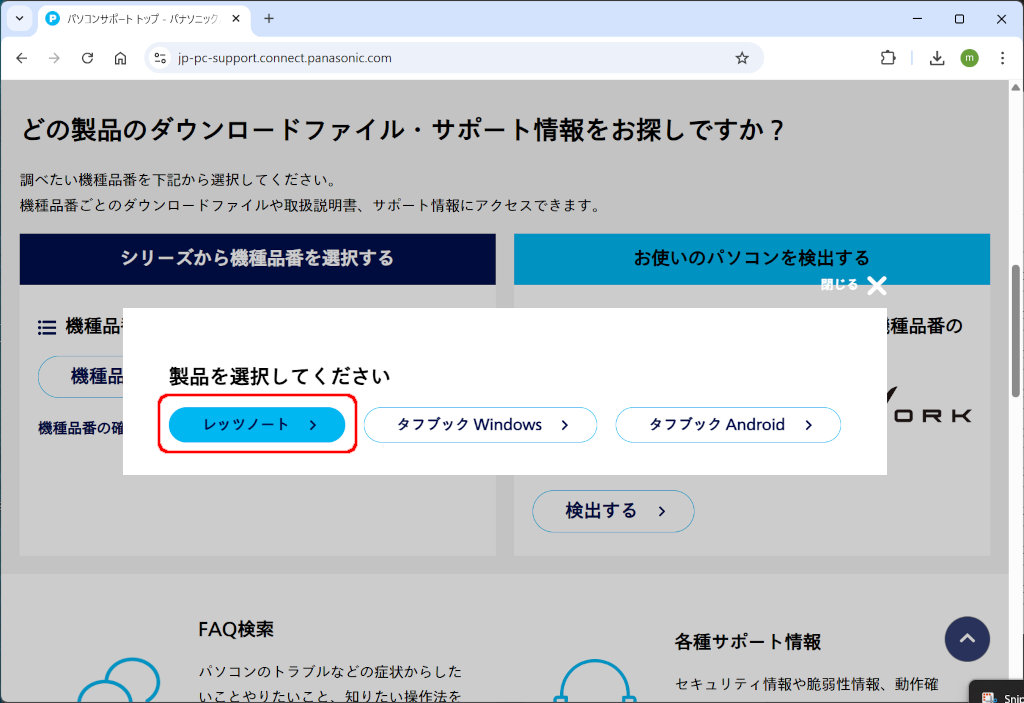
製品を選択してください から「レッツノート」をクリック
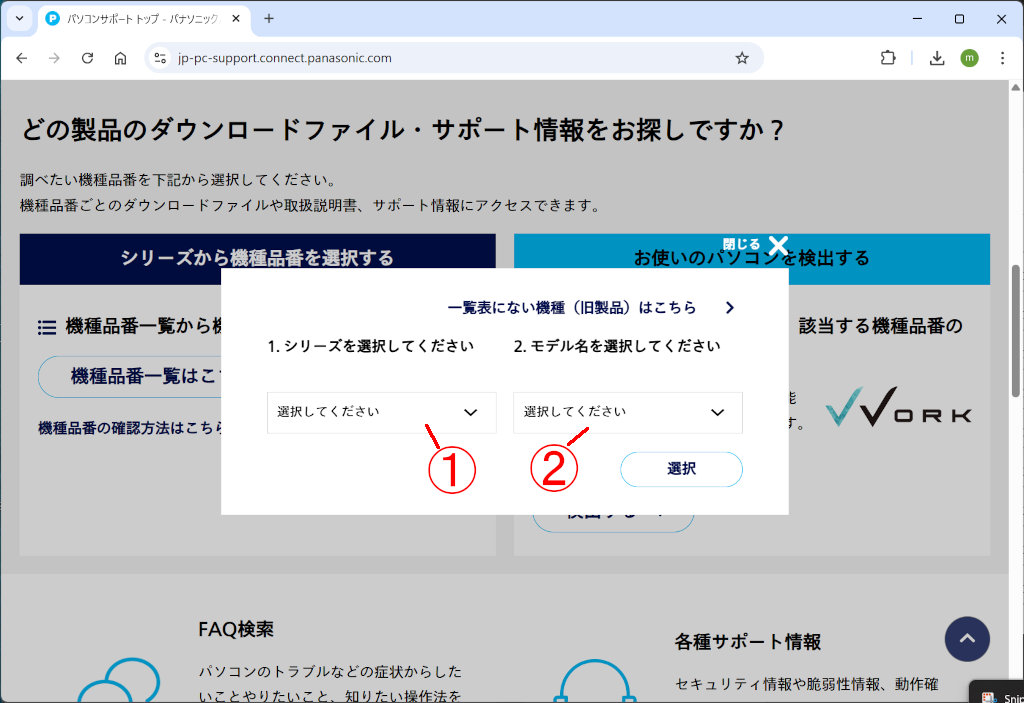
- シリーズを選択
- モデル名を選択
の順に選択していきます。
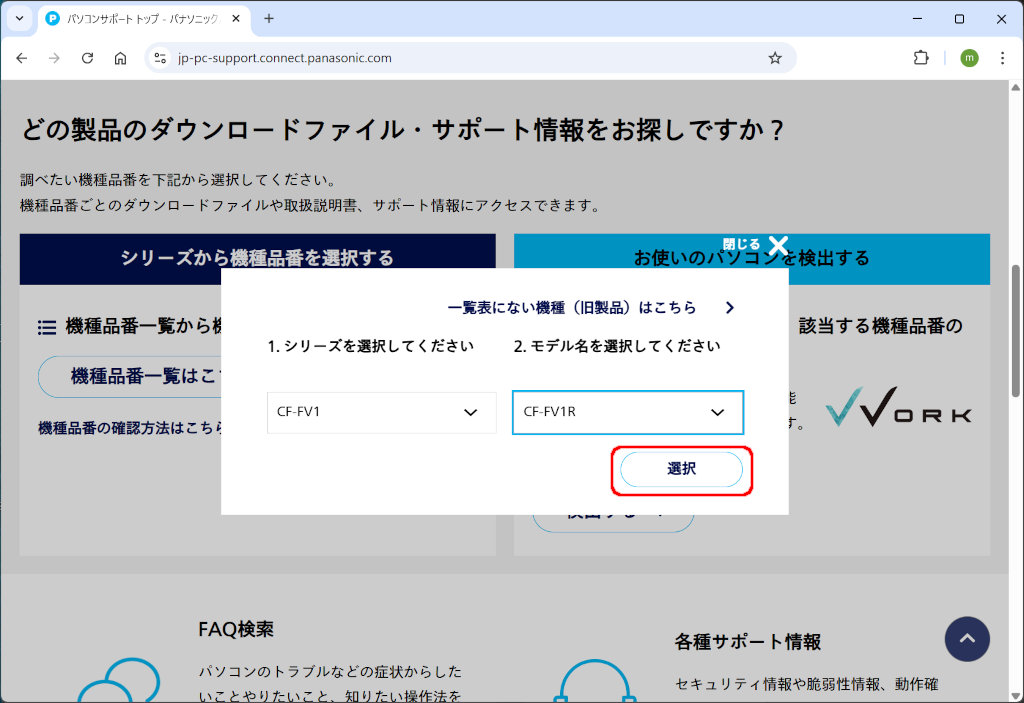
今回は、CF-FV1シリーズの、CF-FV1RDAVS というモデルのため、
- シリーズ:CF-FV1
- モデル:CF-FV1R
を選びました。
「選択」をクリックします。
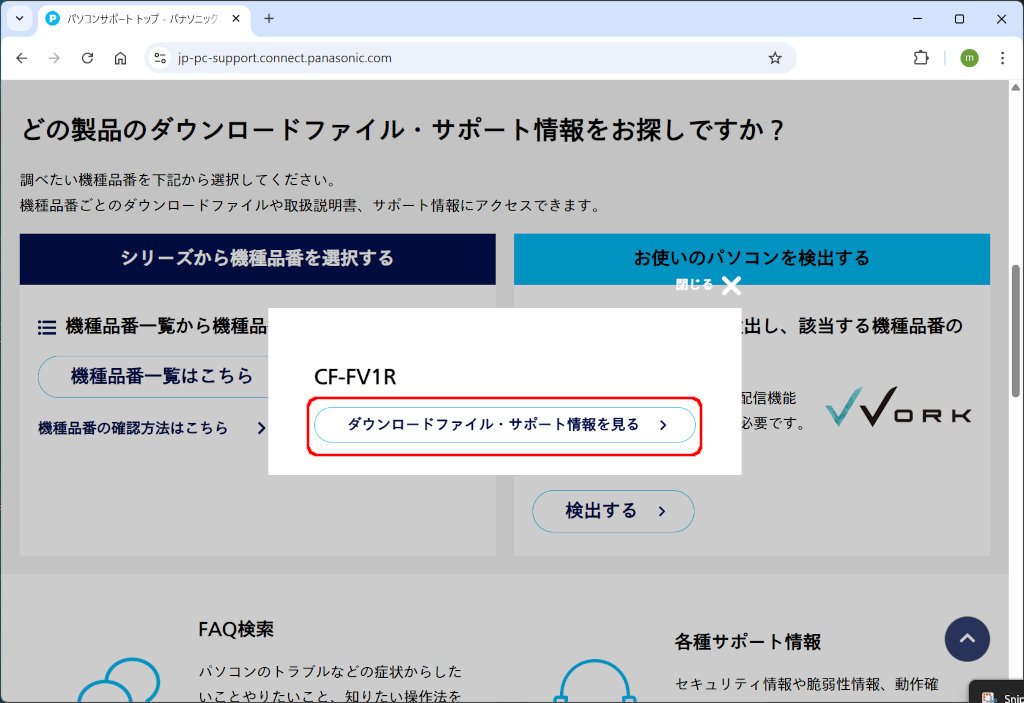
「ダウンロードファイル・サポート情報をみる」をクリックします。
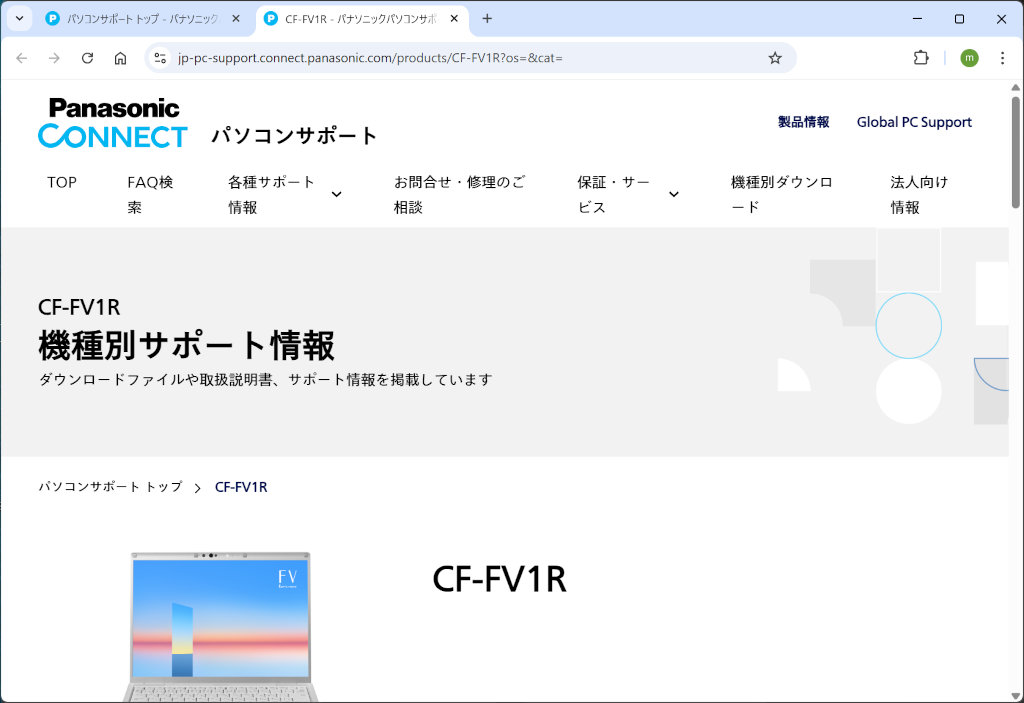
CF-FV1Rの機種別サポート情報のページが表示されるので、下のほうへスクロールしていきます。
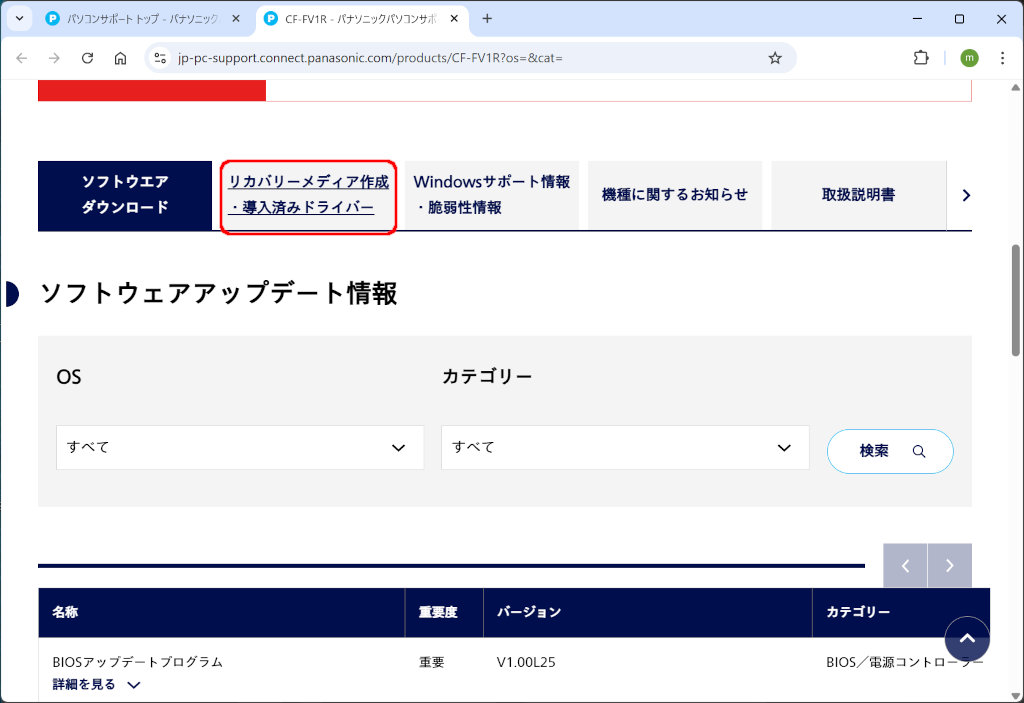
「リカバリーメディア作成・導入済みドライバー」をクリック
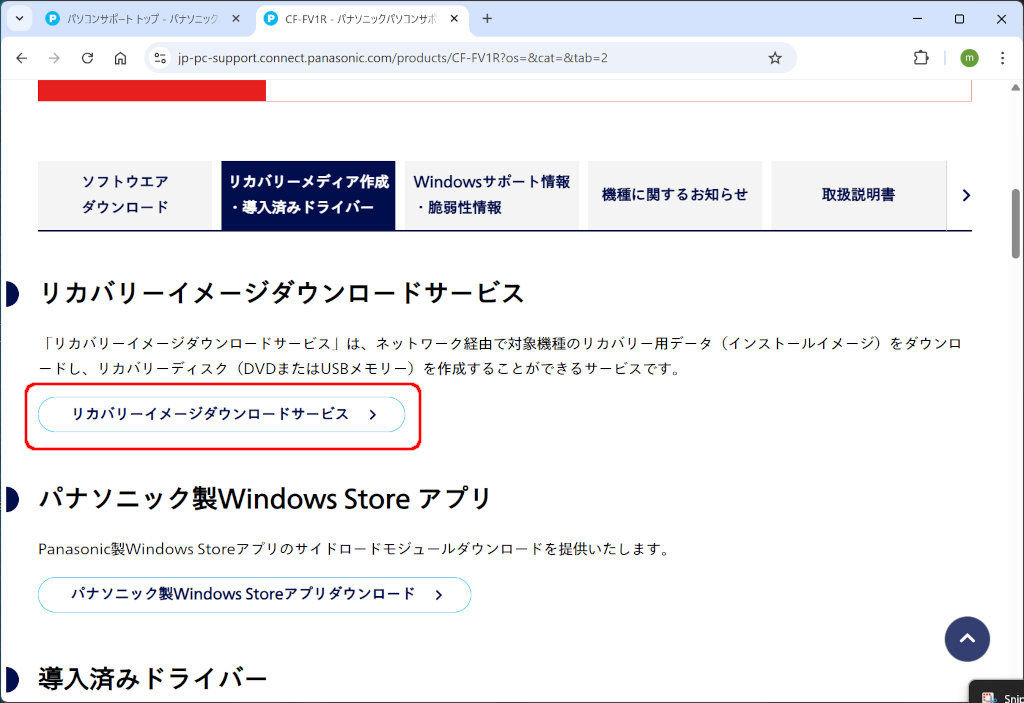
「リカバリーイメージダウンロードサービス」をクリック
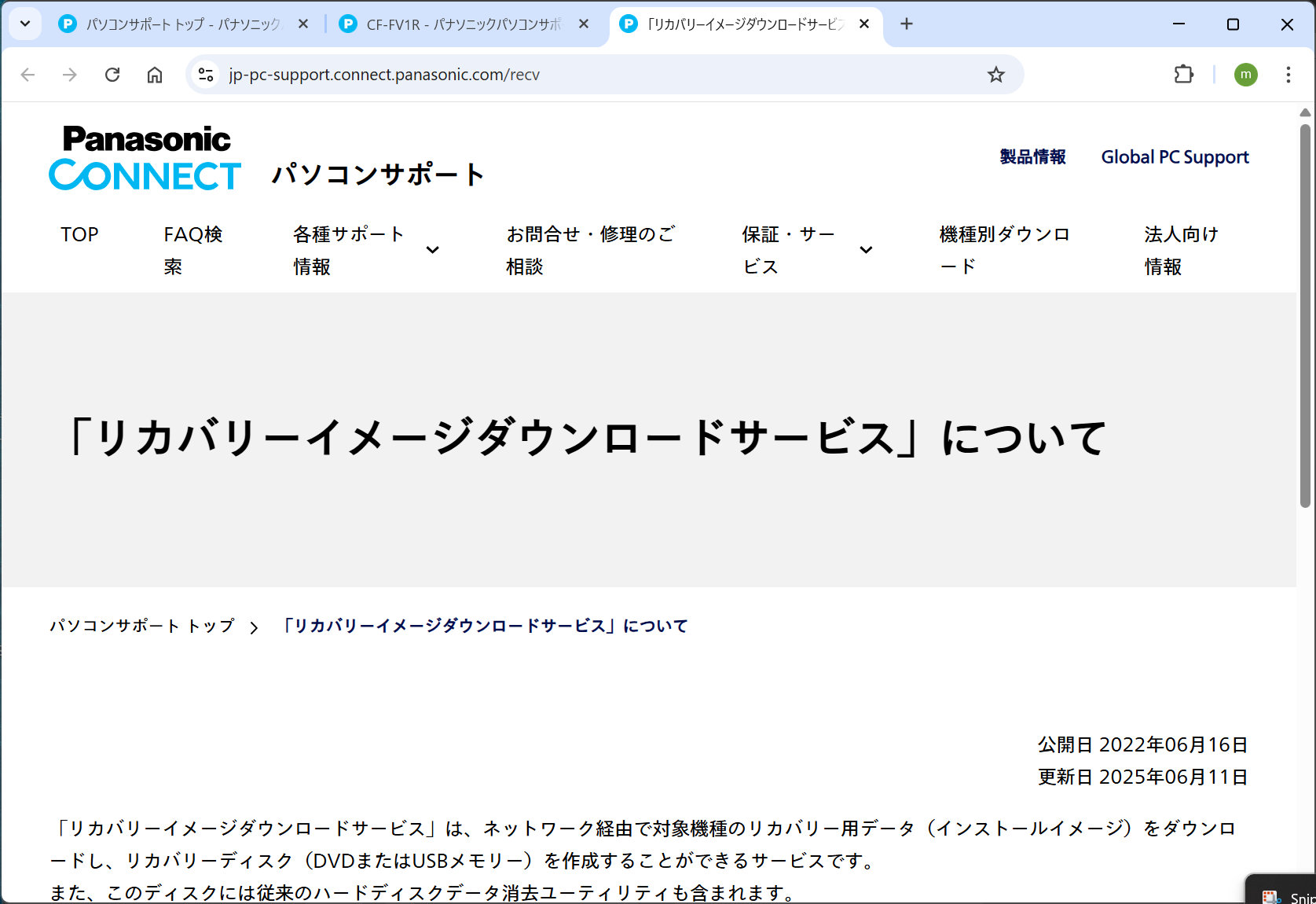
表示されたページの下のほうへ
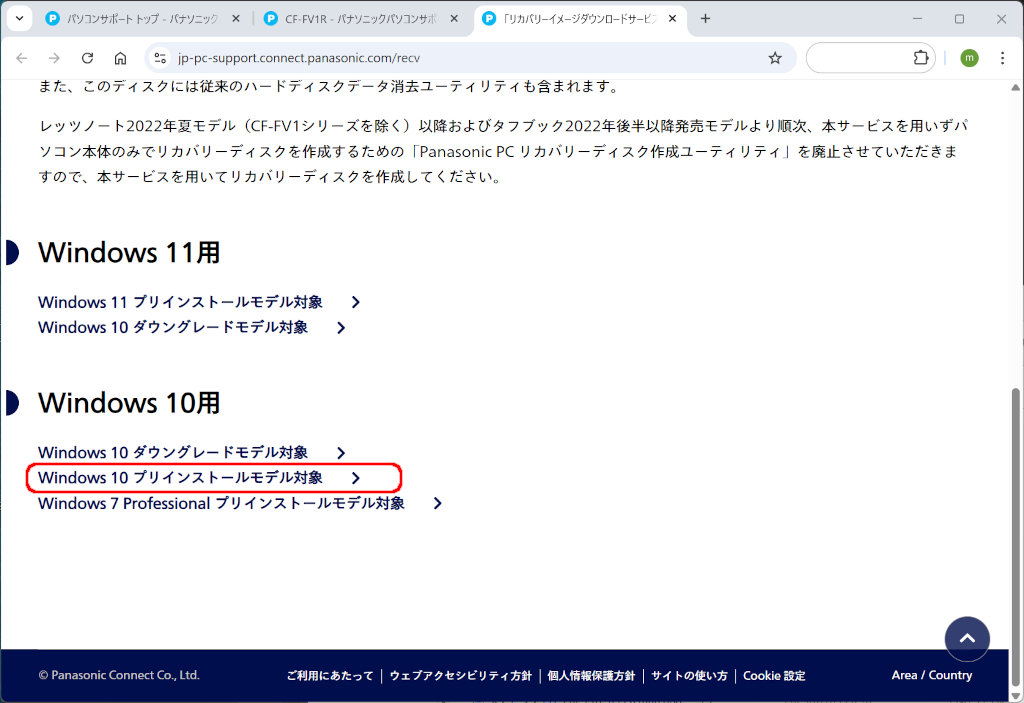
CF-FV1Rモデルは、Windows10プリインストールモデルのため、「Windows10プリインストールモデル対象」をクリックします。
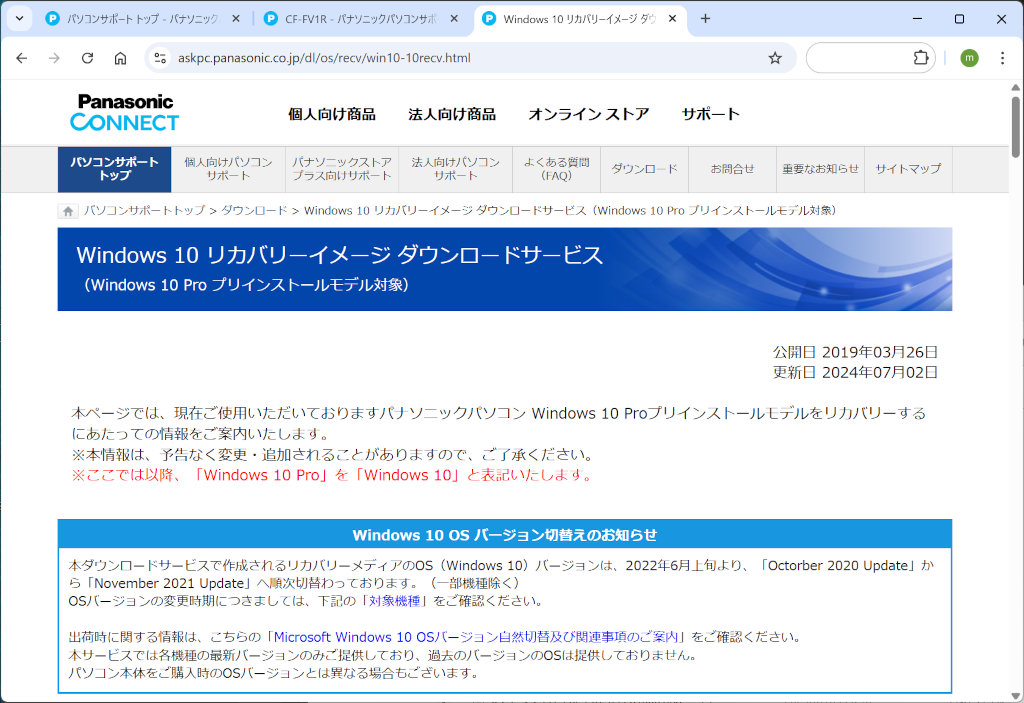
ページの下のほうへ
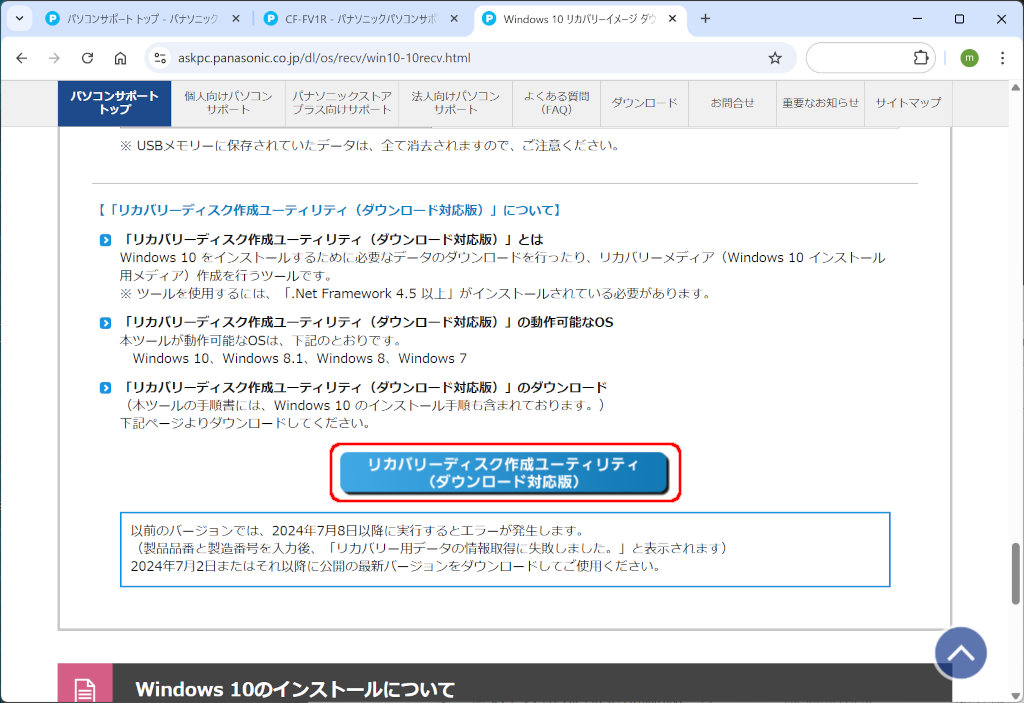
「リカバリーディスク作成ユーティリティ(ダウンロード対応版)」をクリック
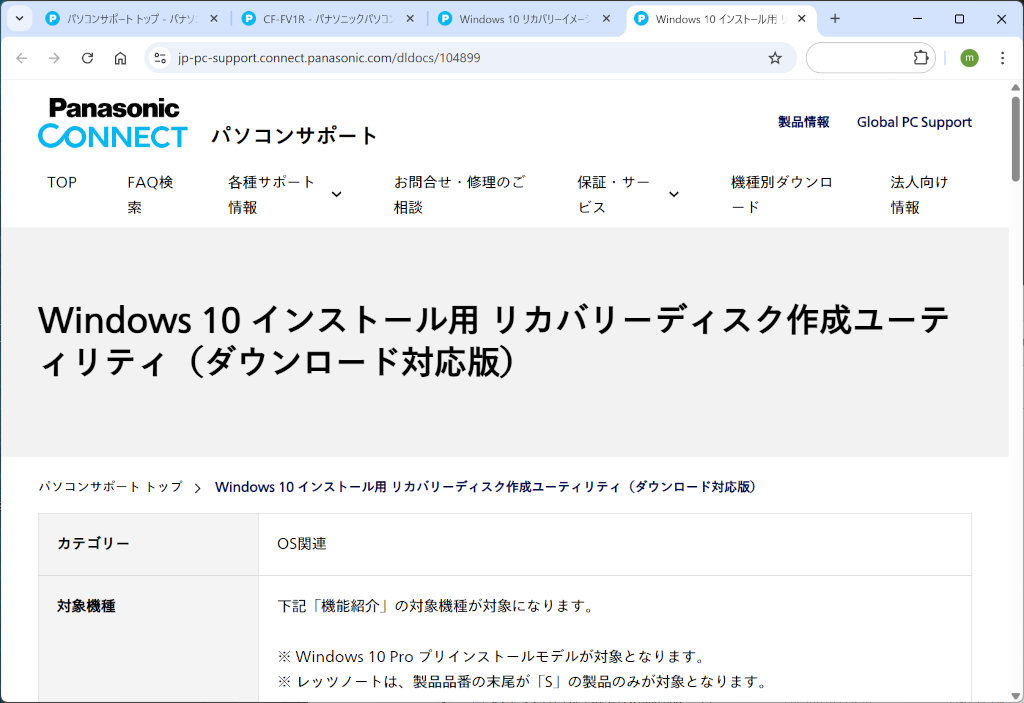
ページの下のほうへ
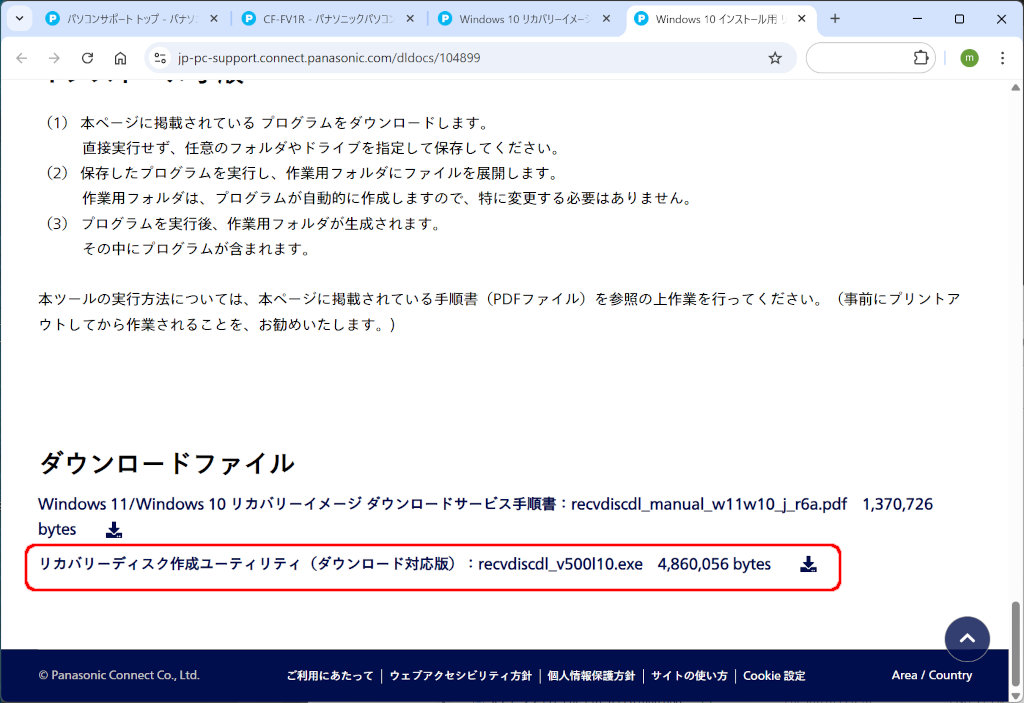
リカバリーディスク作成ユーティリティ(ダウンロード対応版):recvdiscdl_v***.exe をクリックしてダウンロードします。
リカバリーディスク作成ユーティリティのインストールと実行
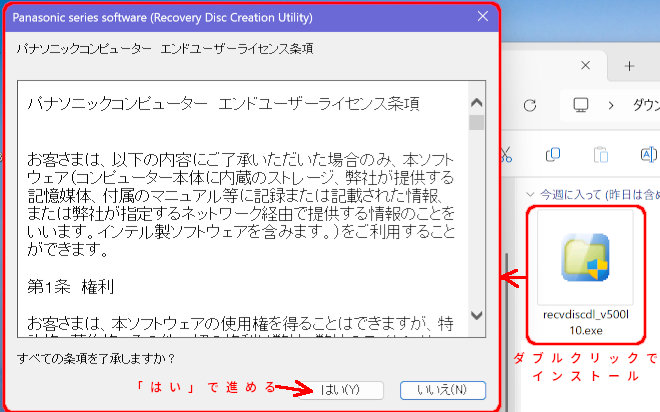
ダウンロードしたファイルをダブルクリックします。
エンドライセンス条項を読んで、「はい」をクリックすると、ユーティリティのインストールが始まります。
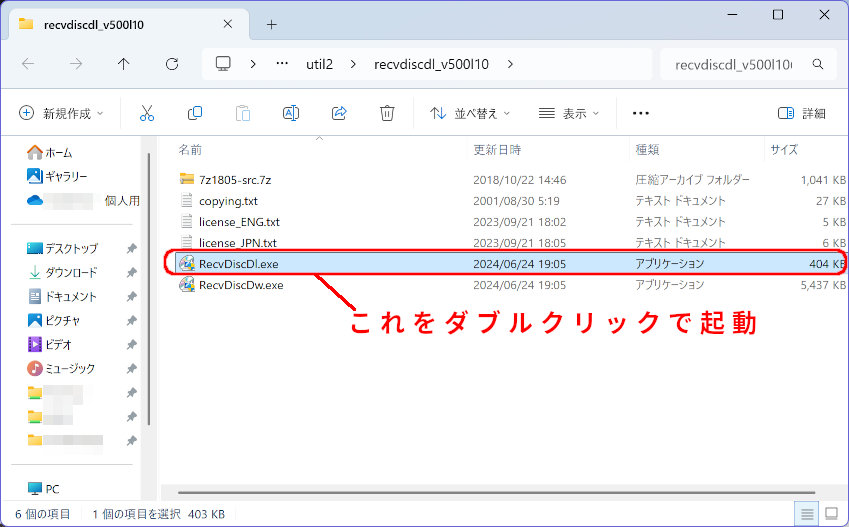
インストールが終わると、フォルダが開くので、この中から「RecvDiskDl.exe」をダブルクリックでリカバリーディスク作成ユーティリティを起動します。
リカバリーディスク(USB)の作成
16GB以上のUSBメモリが必要です。
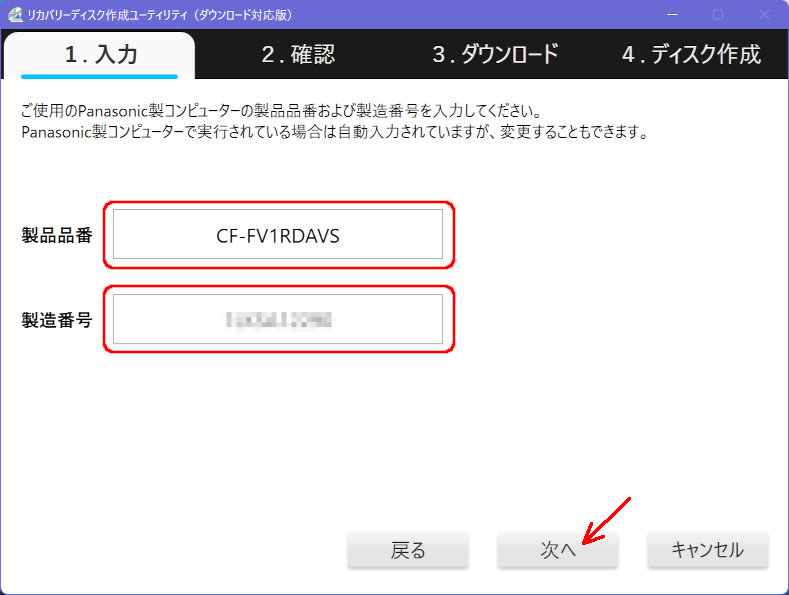
リカバリーディスク作成ユーティリティの「1.入力」タブで、
- 製品番号 今回はCF-FV1RDAVS
- 製造番号 (Let'sNote裏のラベルに記載されてます)
を入力し、「次へ」をクリックします。
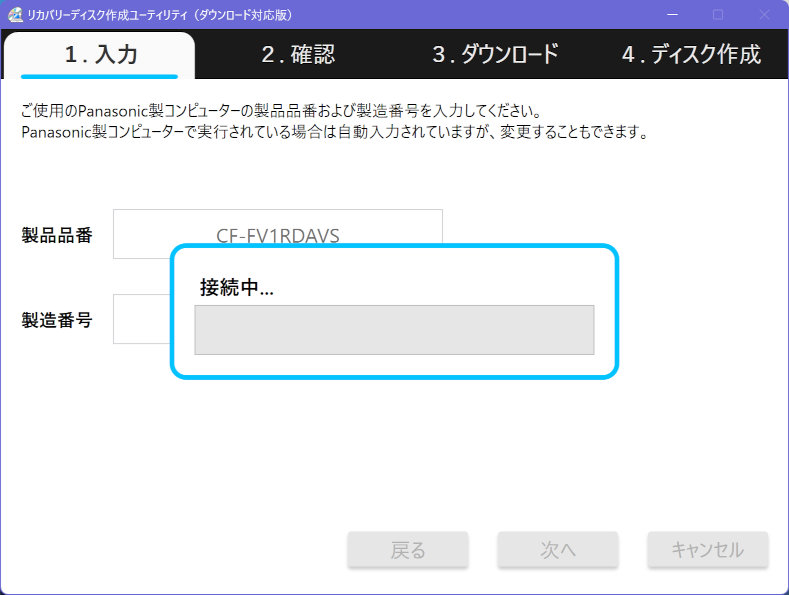
確認が終わるまでしばらく待ちます。
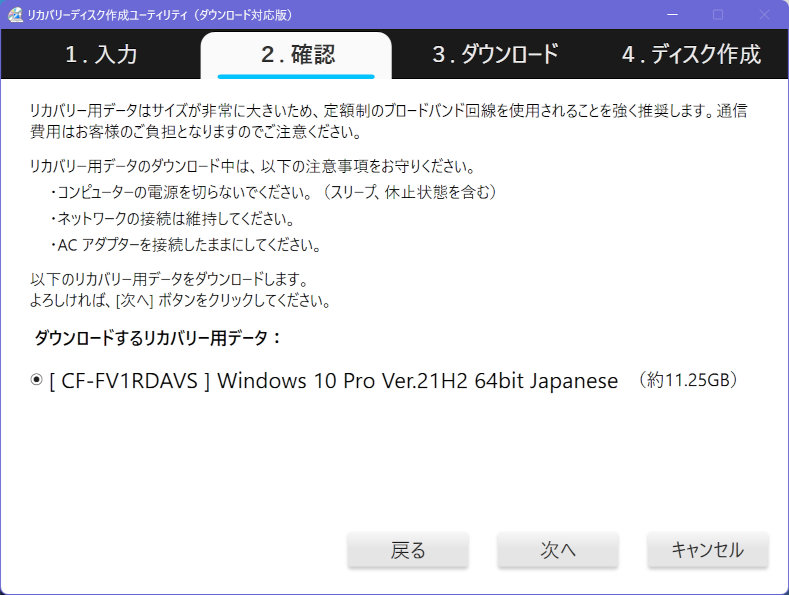
リカバリ用データの選択画面がでます。
CF-FV1RDAVSは、Windows11Proのリカバリー用データはなく、Windows10Pro Ver21H2のみです。
「次へ」をクリックします。
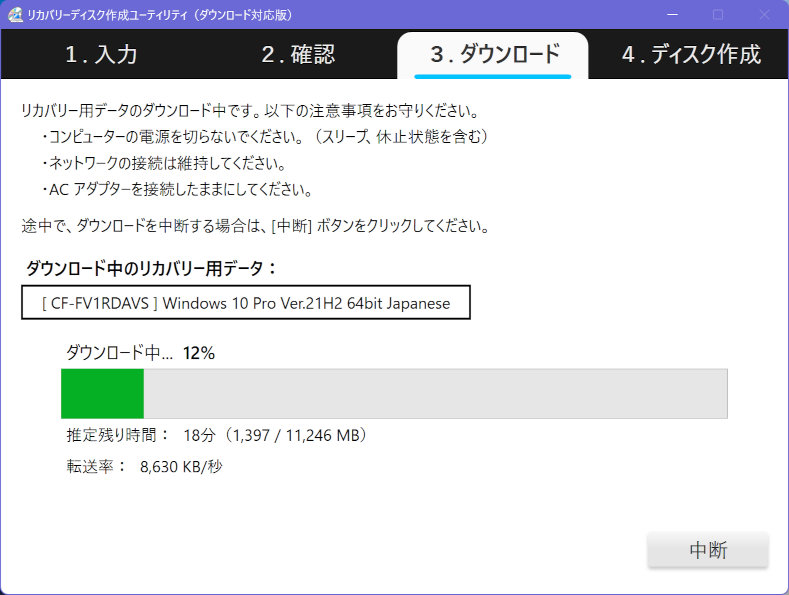
ダウンロードが始まります。
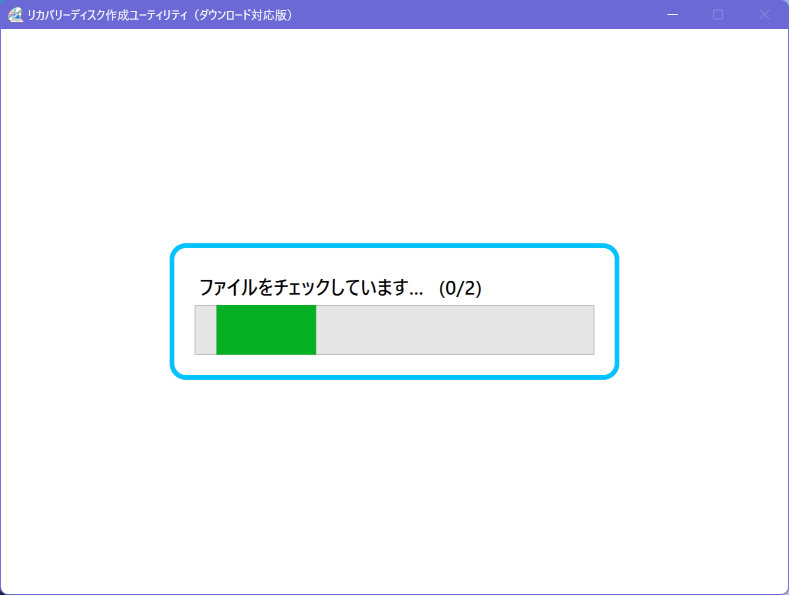
ダウンロードが終わると、ファイルチェックが実施されます。
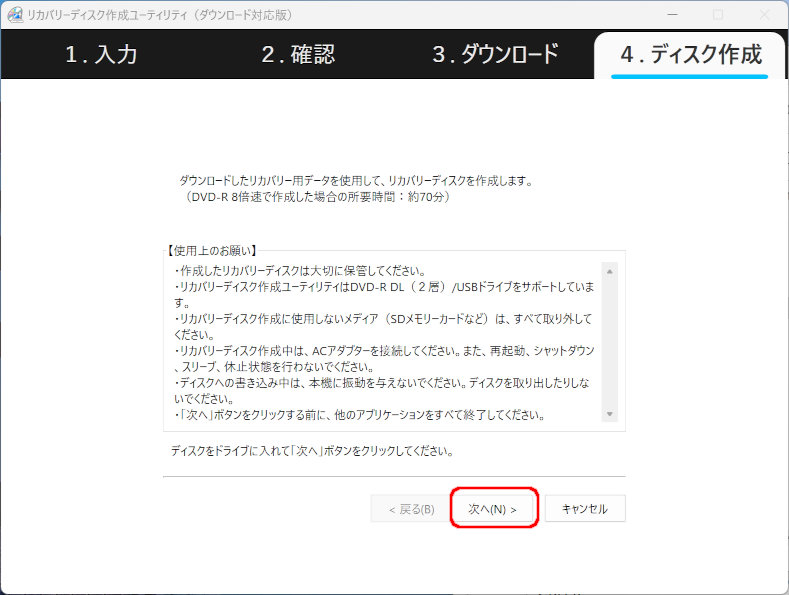
ファイルチェックが終わると、ディスク(USB)の作成に入ります。
【使用上のお願い】を読んで、16GB以上のUSBメモリをPCにさし、「次へ(N)>」をクリックします。
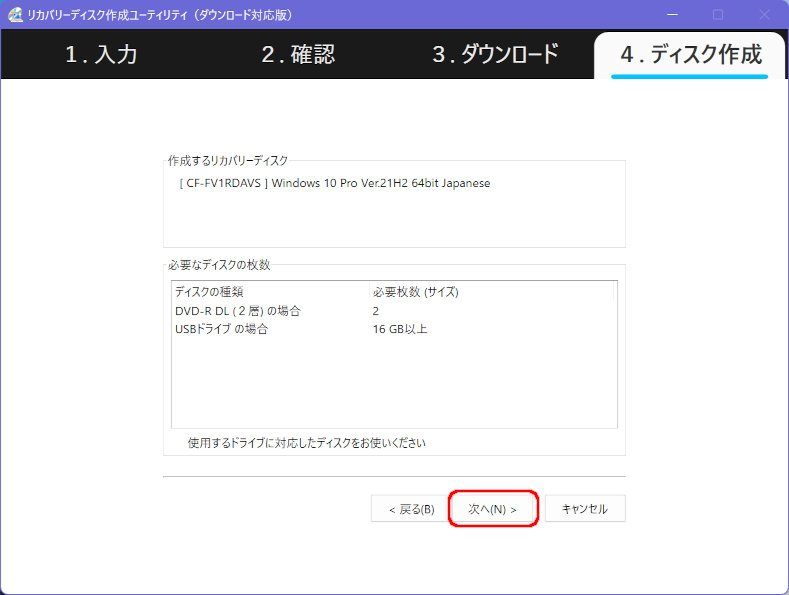
「次へ(N)>」をクリック
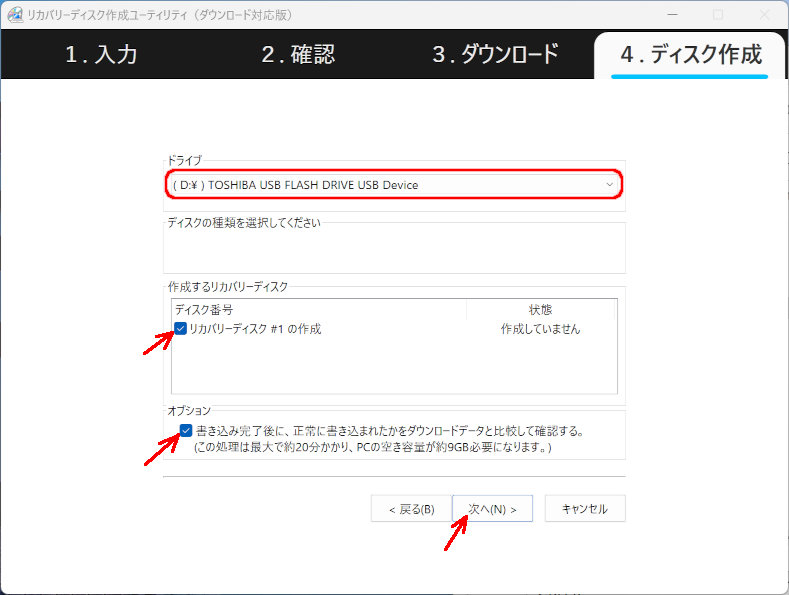
「ドライブ」が書き込み先のUSBメモリになっていることを確認し、
「リカバリーディスク#1の作成」と「オプション」にチェックを入れ、
「次へ(N)>」をクリックします。
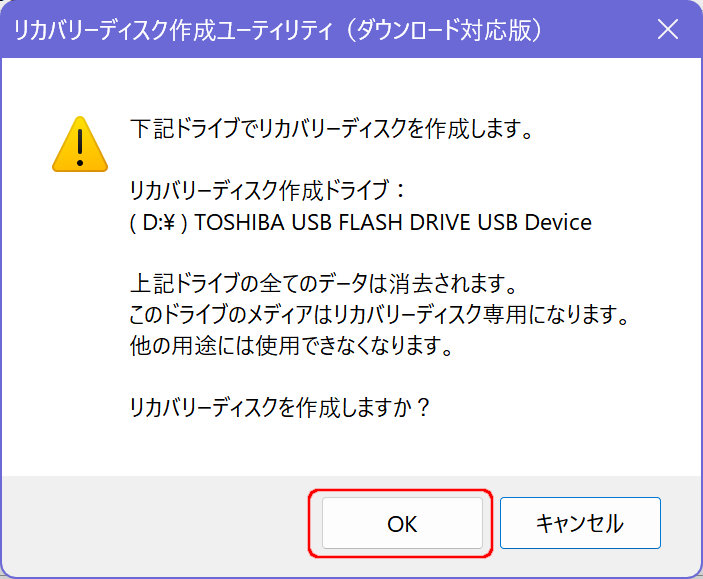
確認メッセージが出ます。
「OK」で次へ進みます。
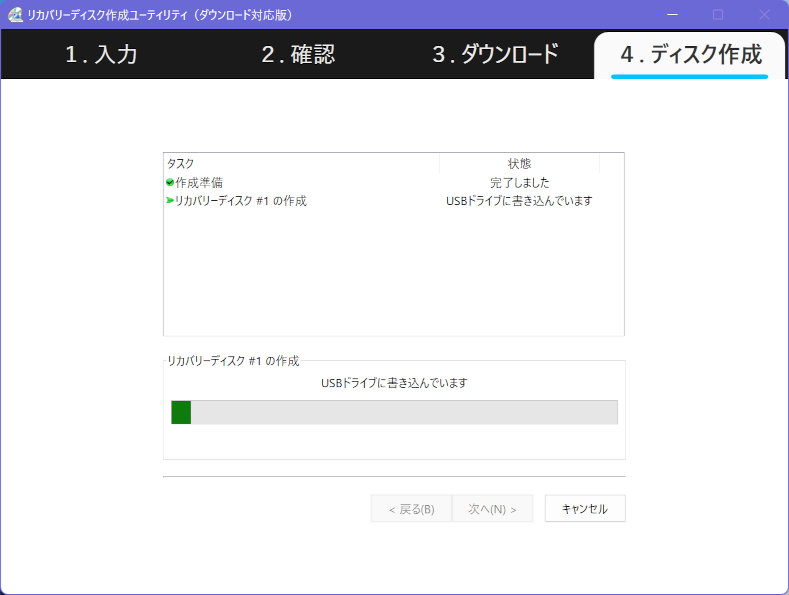
書き込みが始まります。
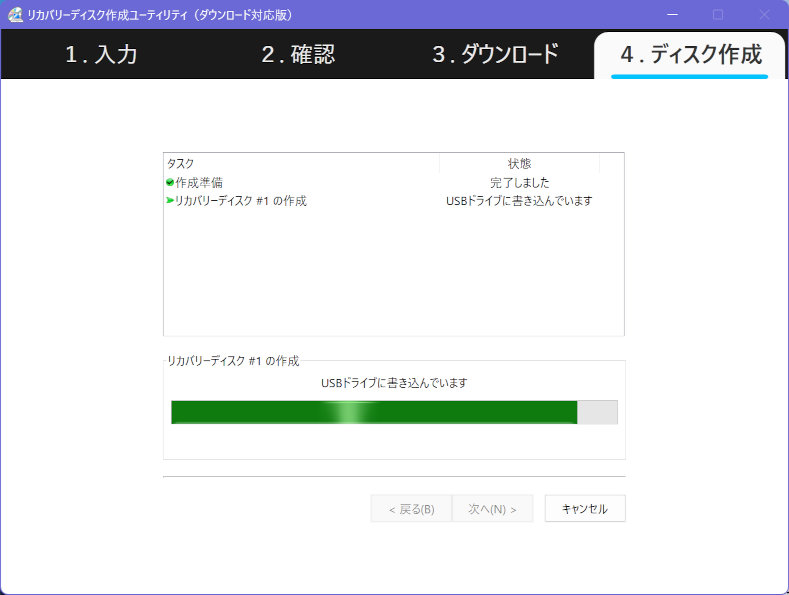
終わるまで待ちます。
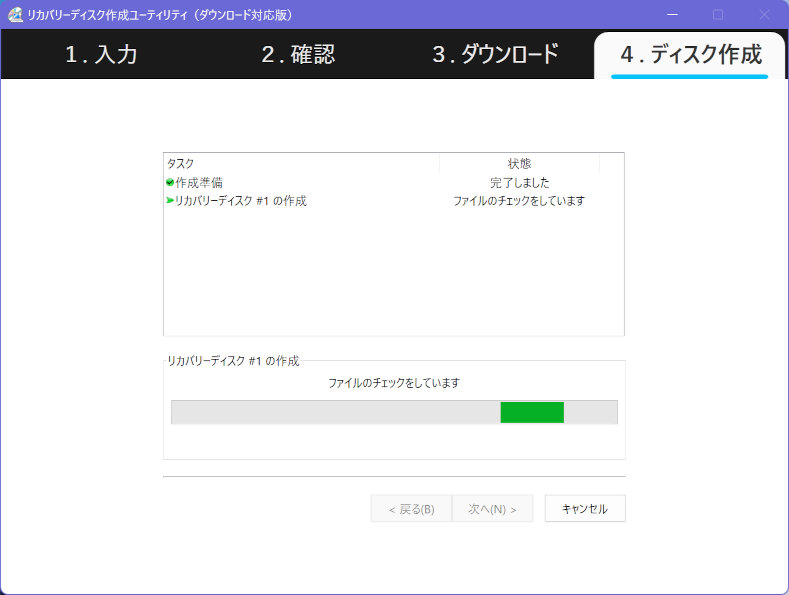
書き込みが終わると、続いてチェックが実施されます。
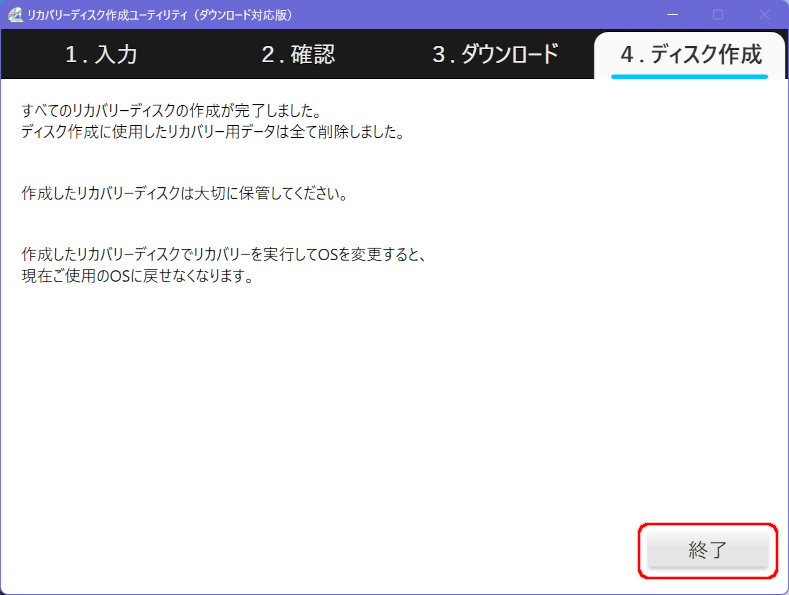
この画面が出れば終了です。
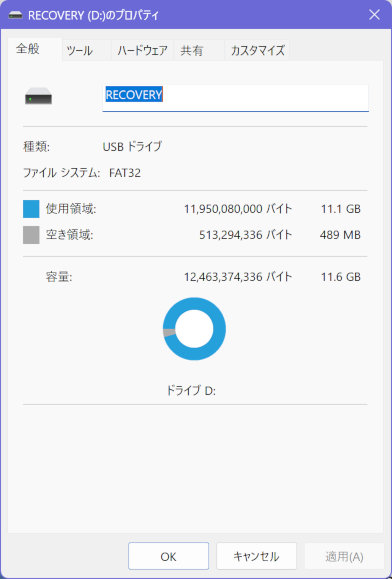
出来上がったリカバリーUSBメモリのプロパティです。
16GBのメモリをつかって容量ギリギリです。
容量11.6GBとなってますが、残りは別パーティションに割り当てられています。
リカバリーメディアで出荷状態に戻す
リカバリーメディアから起動
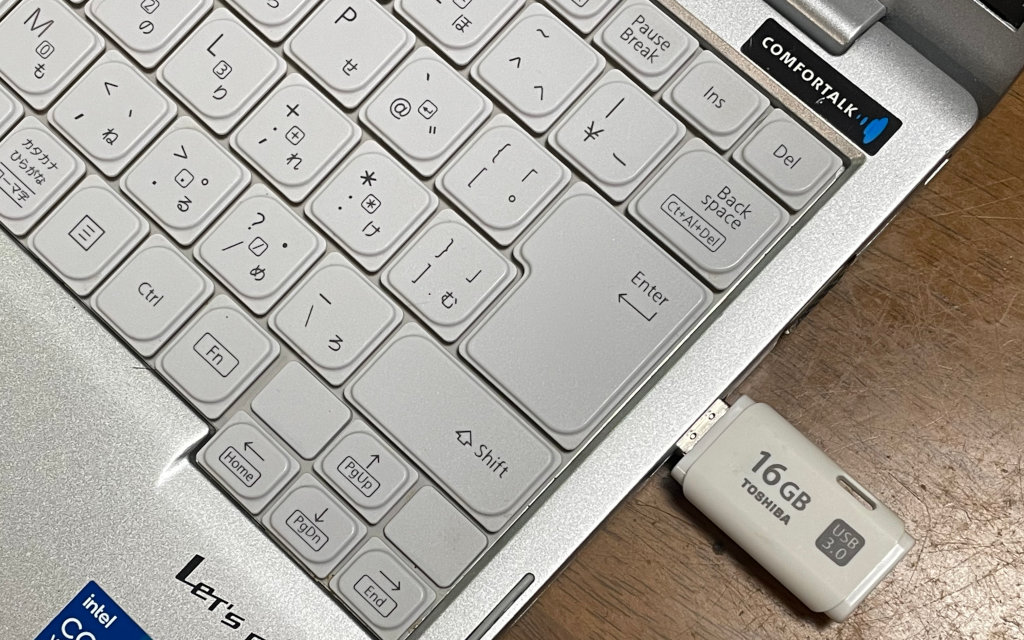
Let'sNote FV1に作成したリカバリーメディア(USB)をさします。


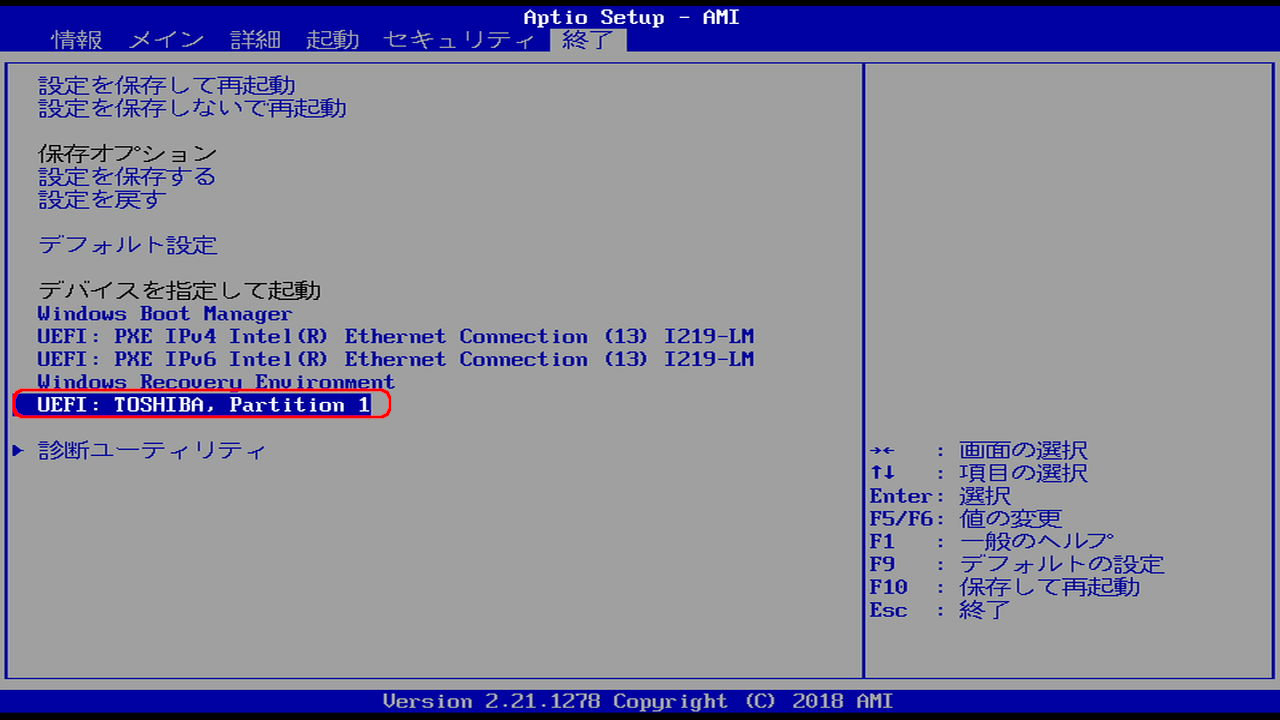
電源を入れ、Panasonicのロゴが表示されたら、F2キーを押し、BIOS設定を表示します。
「終了」タブで、「デバイスを指定して起動」の下の選択肢の中から、リカバリーメディア(USB)をえらび、Enterで起動します。
リカバリーメディアから起動し始めます。

もう少しです。
リカバリー開始
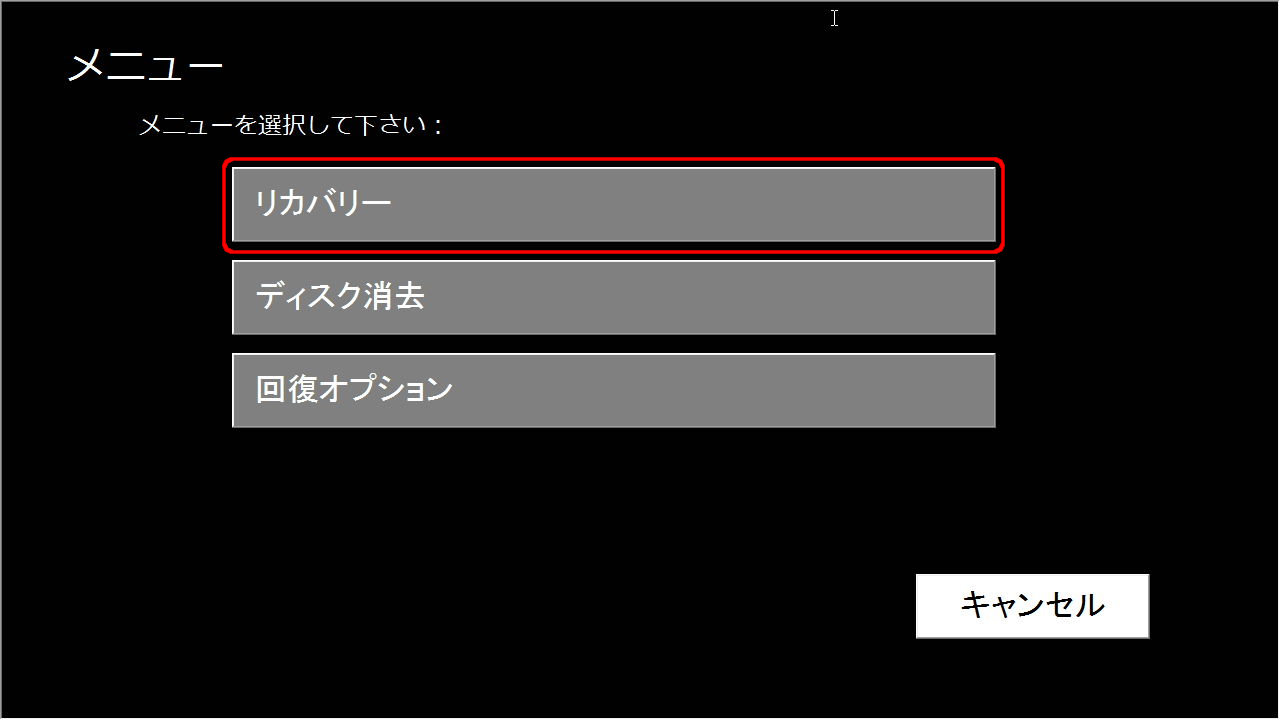
メニューが表示されたら、「リカバリー」をクリックします。
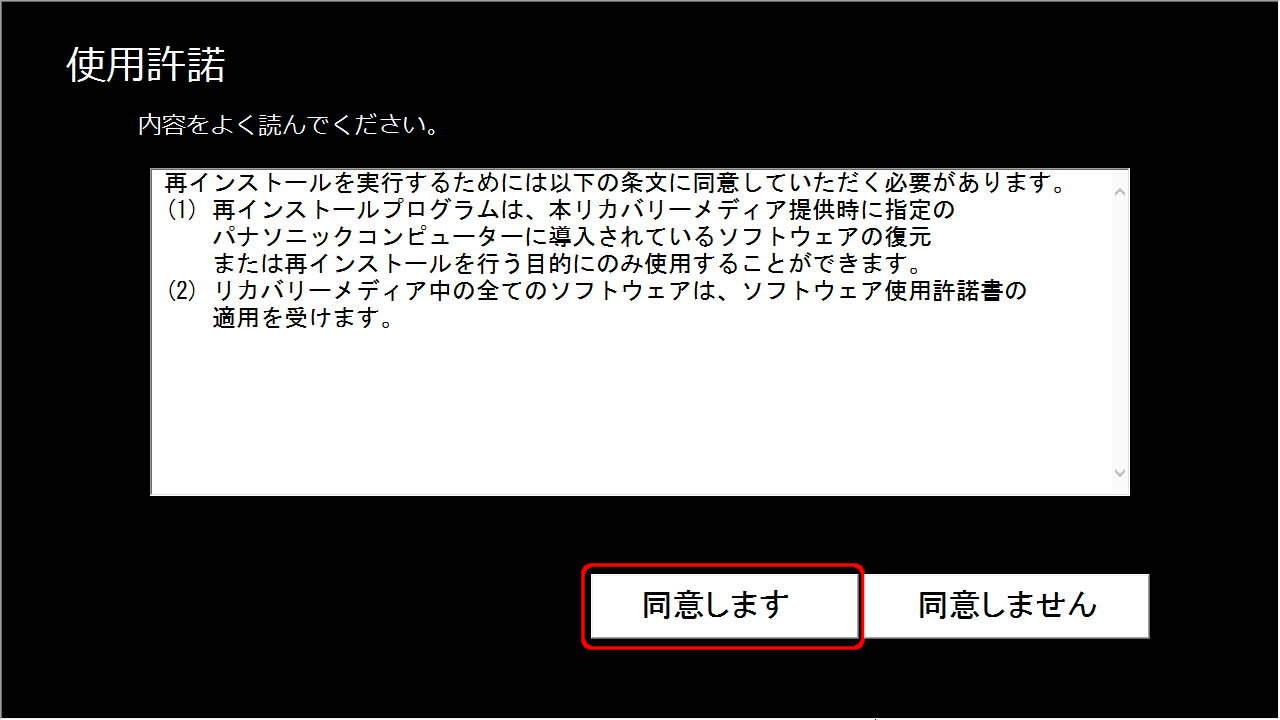
使用許諾を読んで、「同意します」をクリックして次に進みます。
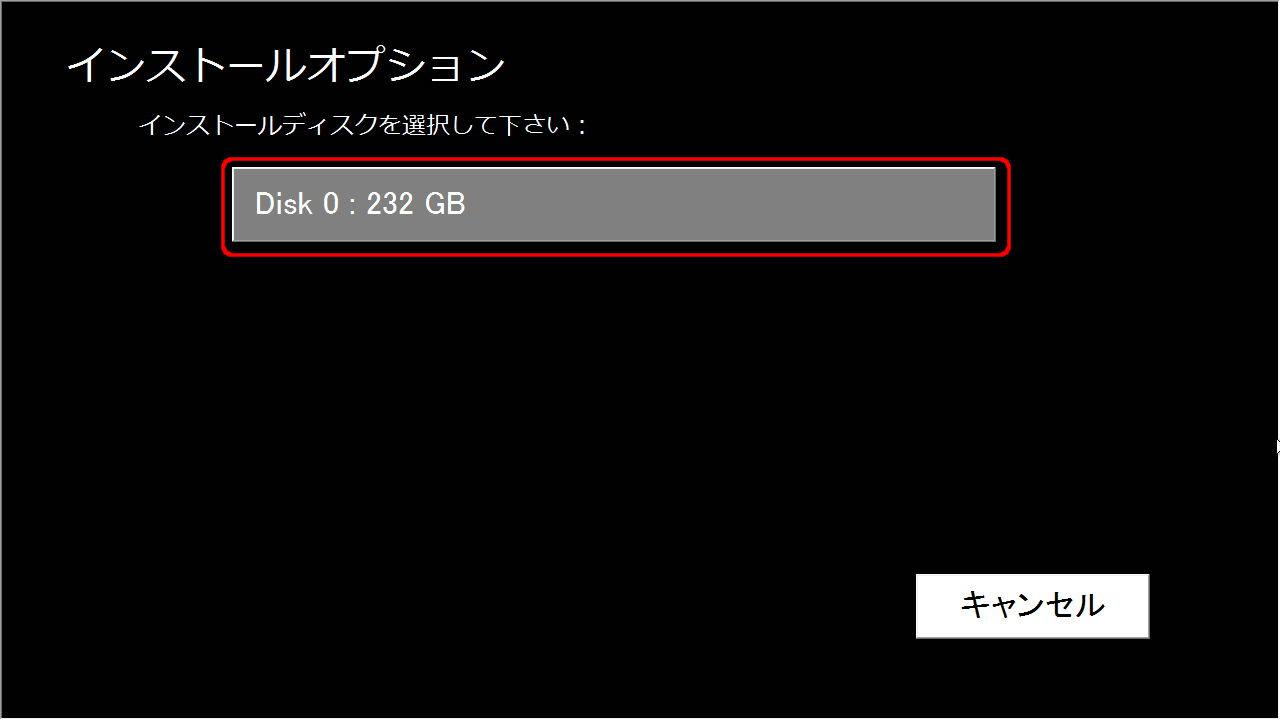
内蔵SSDは、Disk 0 として表示されるので、これをクリックします。
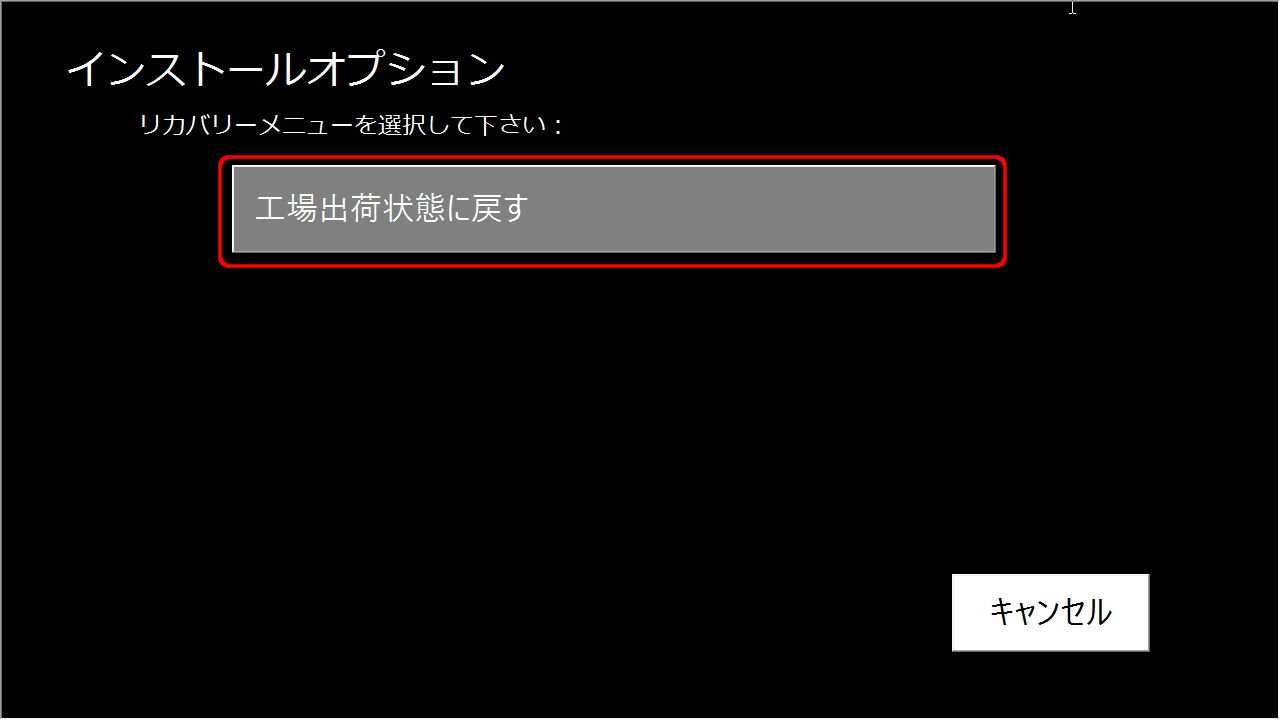
「工場出荷状態に戻す」をクリック
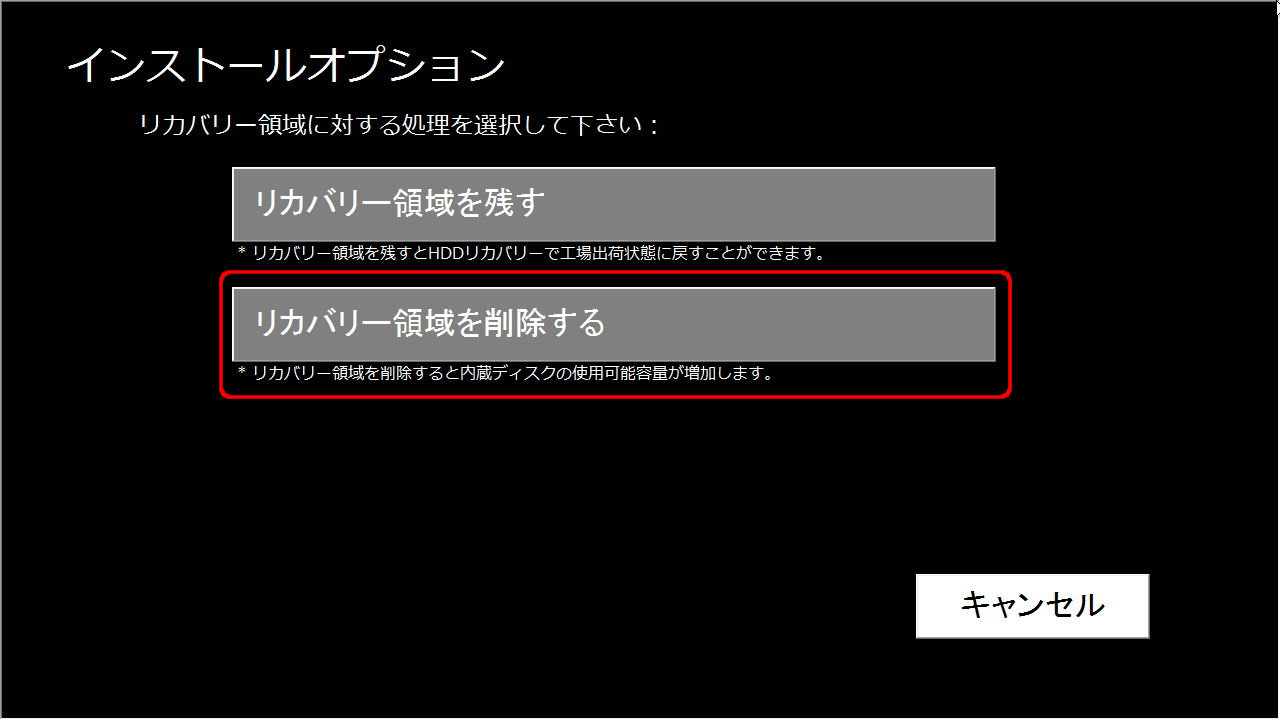
ここはどちらでもよいのですが、USBのリカバリーメディアがあるので、SSDにリカバリー領域は必要ありません。
「リカバリー領域を削除する」
を選択しました。

準備中

SSDへのコピーが始まります。

もう少しで終わります。
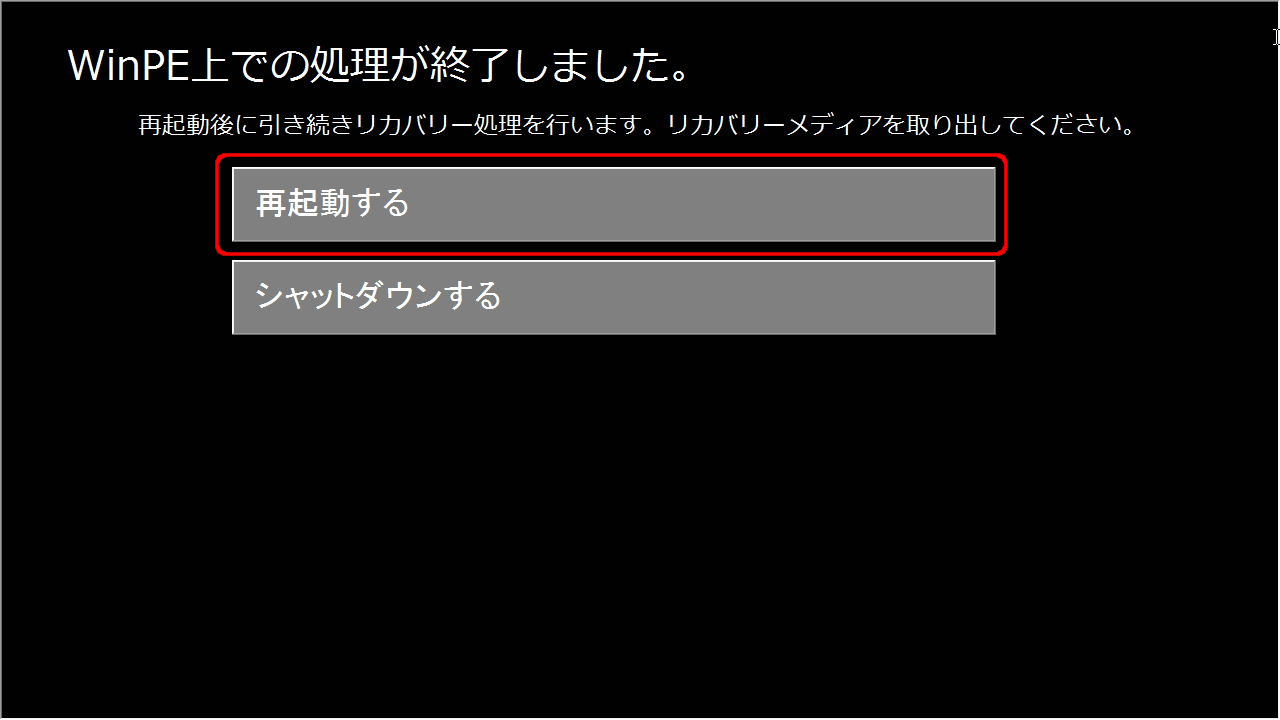
リカバリーメディア(USB)を取り外し、「再起動する」をクリックします。
再起動がはじまり、
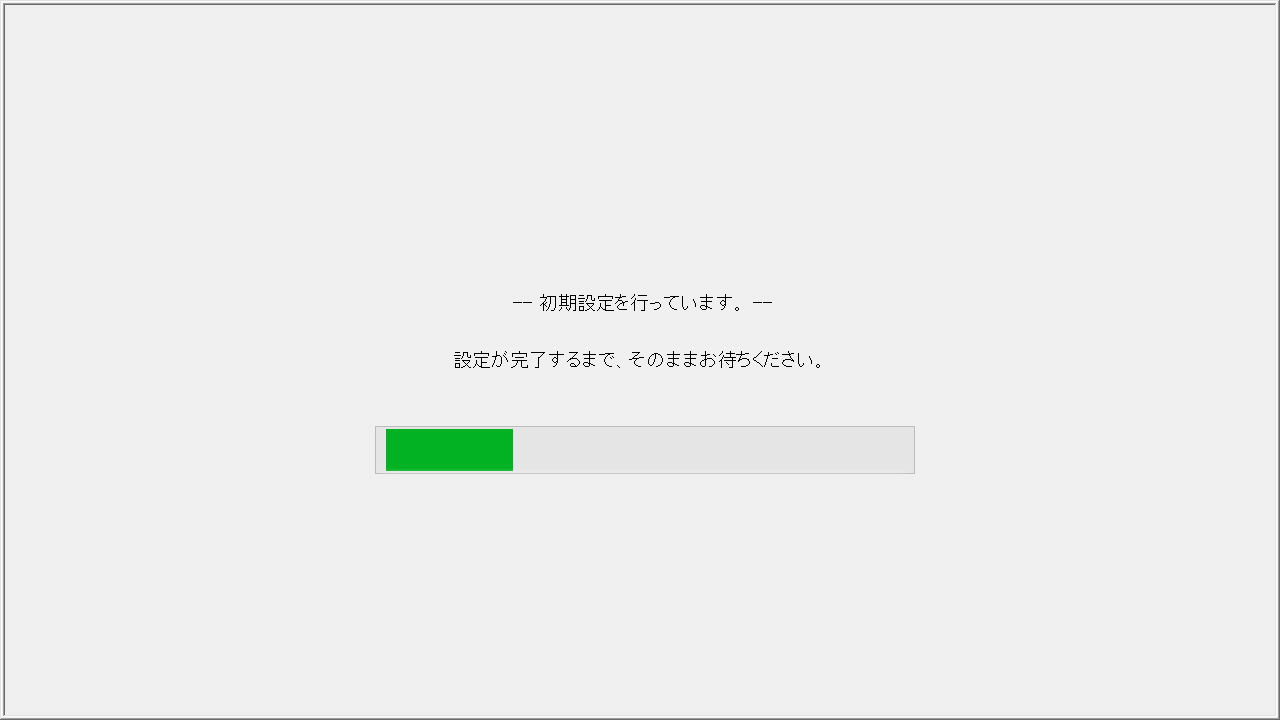
設定が始まりまます。
このあと再起動を何回か繰り返します。
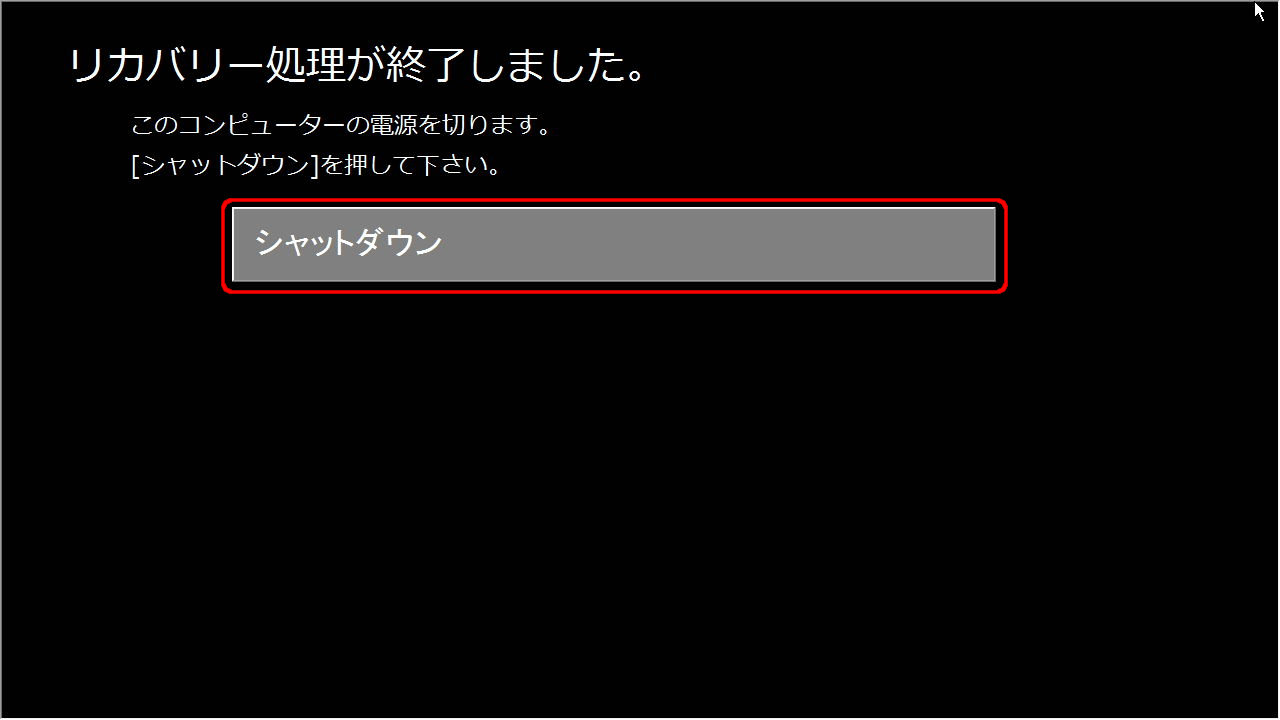
リカバリー処理が終わると、この画面が表示されます。
「シャットダウン」で、PCを終了させます。
リカバリー後の起動
再び電源を入れます。
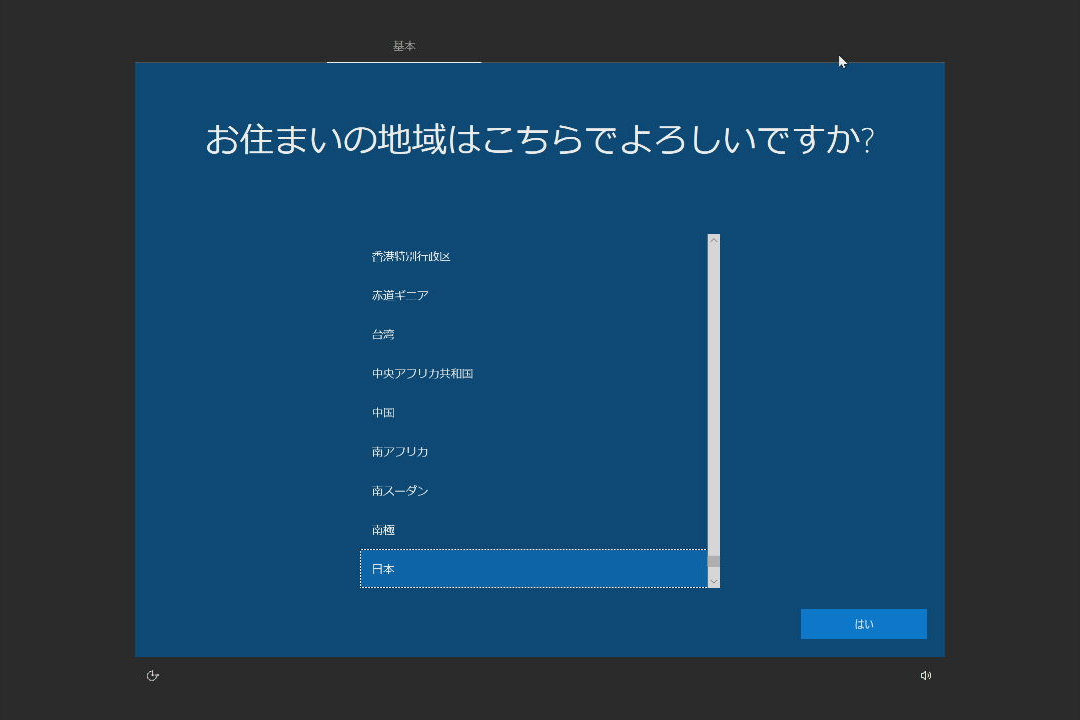
WIndows10の設定を始めます。
日本を選んで、
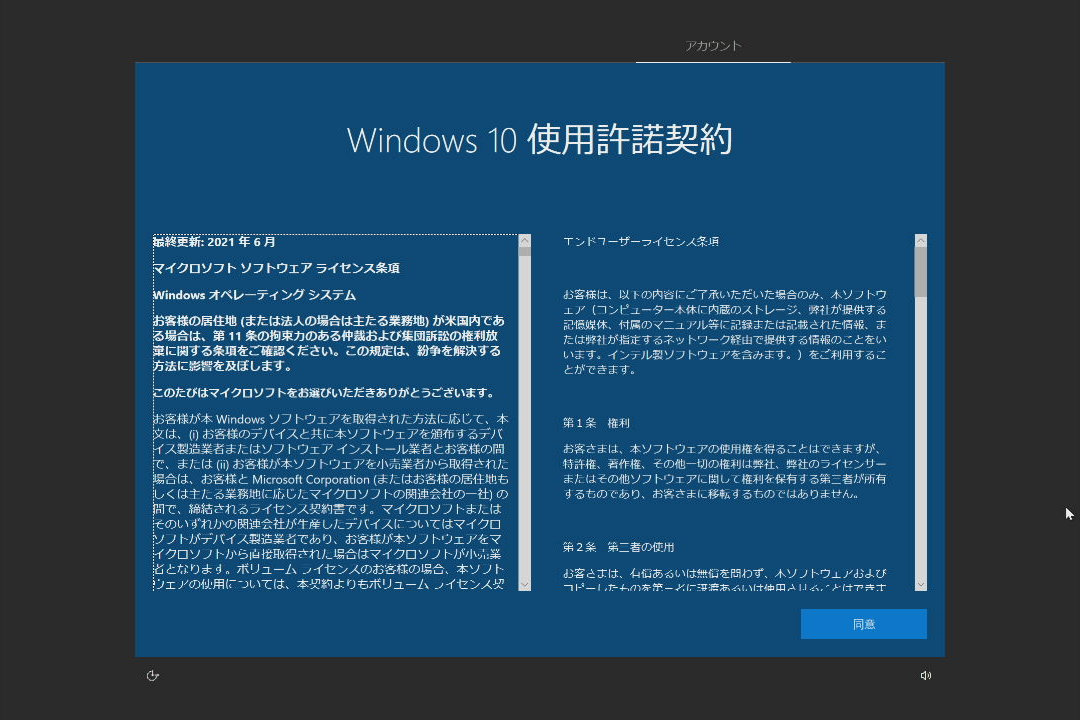
使用許諾契約を読み、「同意」をクリック
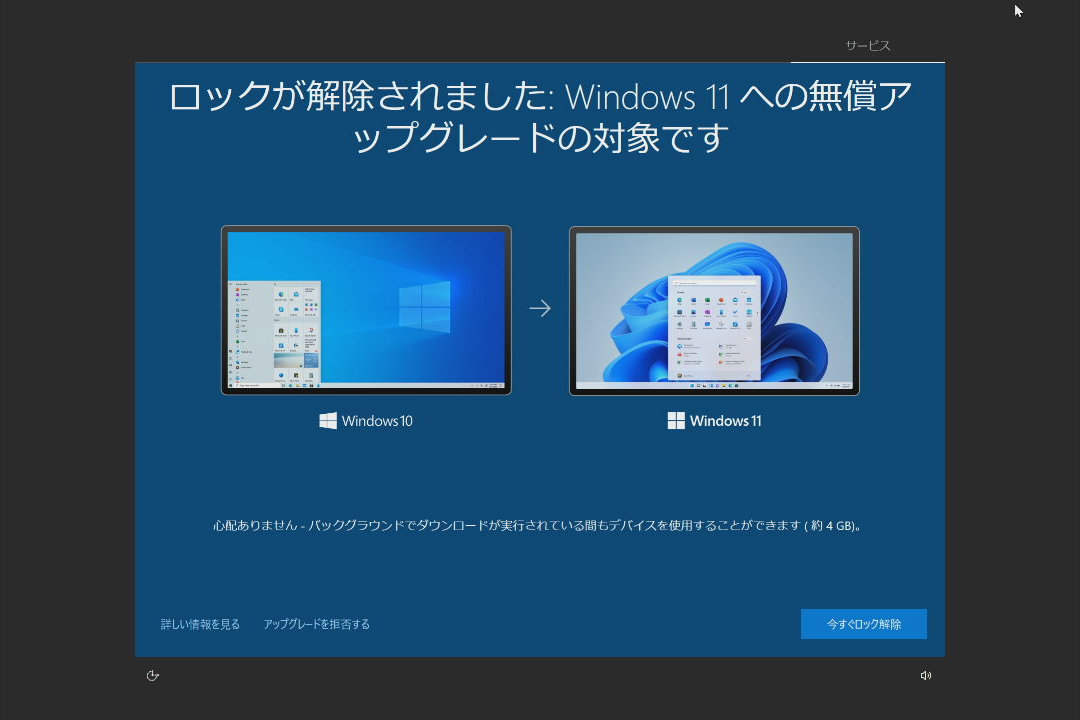
Windows11への無償アップグレードの案内がでます。
Windows11へアップグレードしたいので、
「今すぐロックを解除」をクリックします。
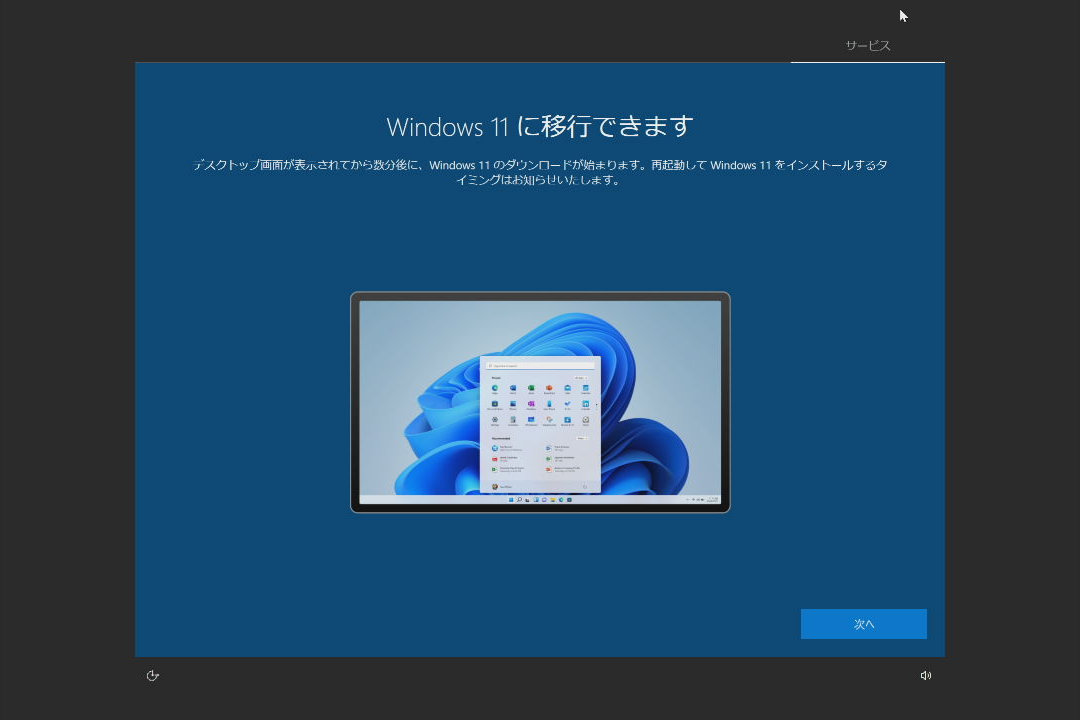
「次へ」
以降、Windows10の設定を行います。
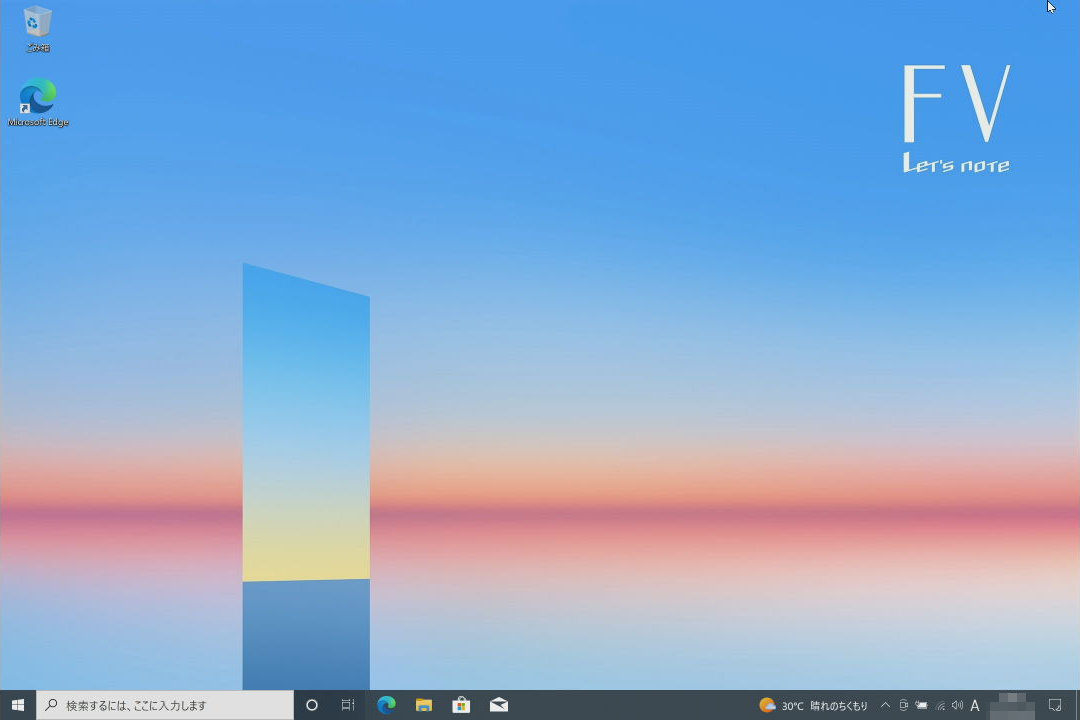
デスクトップが表示されました。
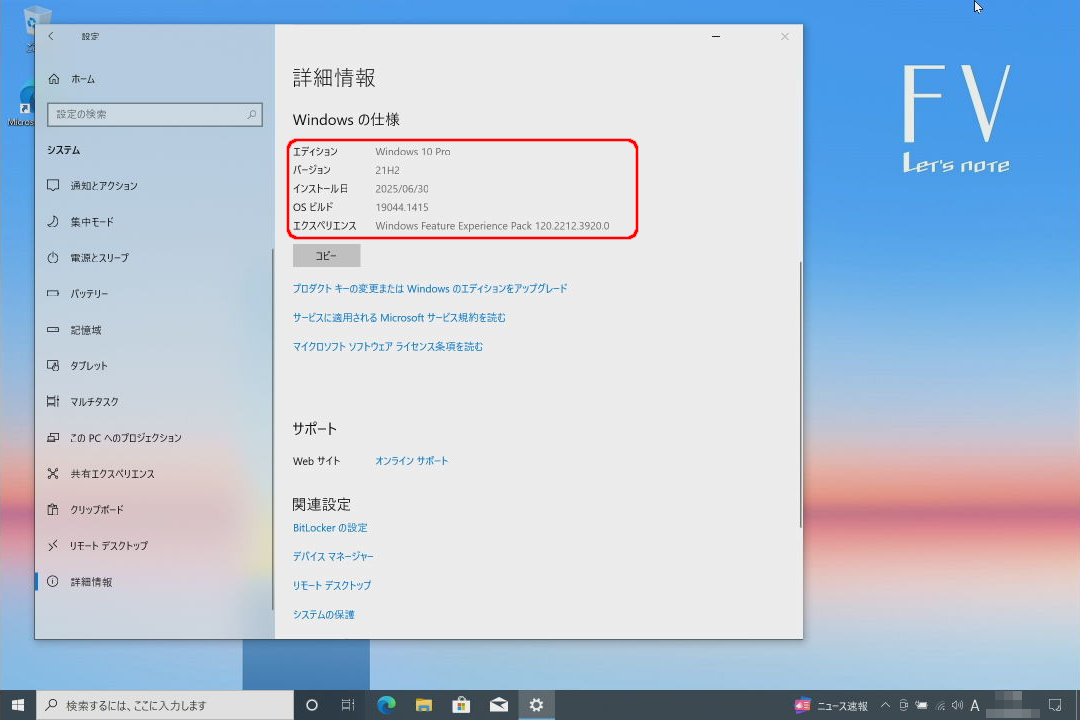
Windows 10 Pro バージョン21H2です。
これで、出荷状態にもどりました。
このあとは
このあとは、Windows Updateで、最新のOSにアップデートします。
すぐにWindows 11 Proにアップグレードしたかったのですが、
Windows 10 Pro 21H2 → Windows 10 Pro 22H2 → Wndows 11 Pro 22H2 → Wndows 11 Pro 23H2 → Wndows 11 Pro 24H2
の順でした。
リカバリーメディアを使うのではなく、Windows11をいきなりインストールして、ドライバーをいれたほうが早く済みそうです。
SSDを交換したときは、そちらの方法でやってみようと思います。


コメント