

はじめに
ずっと欲しかったeGPU。Minisforumから、OCulinkとThunderbolt5とUSB4対応のDEG2が発売されたので、購入してみました。
個人的に、ゲームはほとんどやらないのですが、いつでもできる環境だけでも整えておきたかったのです。
この機種は、有線LANとUSB Type-Aポートが2っ、M.2 SSDが1つ内蔵できるようになっていますので、Type-Cドックのようにも使えるのがよいところです。
このDEG2があれば、仕事にもゲームにもノートPC1台あれば、足りてしまいます。
(どの程度のゲームまで対応できるかは、PCの性能と搭載するグラボにもよりますが。)


注文と開封
注文
いつものようにAmazonで購入しました。1/17(土)の発売開始で、1/16(金)に発売前予約をしました。
1/17(土)に1/31に配達予定と連絡がきましたが、その後、1/26に早まるとの連絡があり、結局さらに1日早い1/25に到着しました。
開封
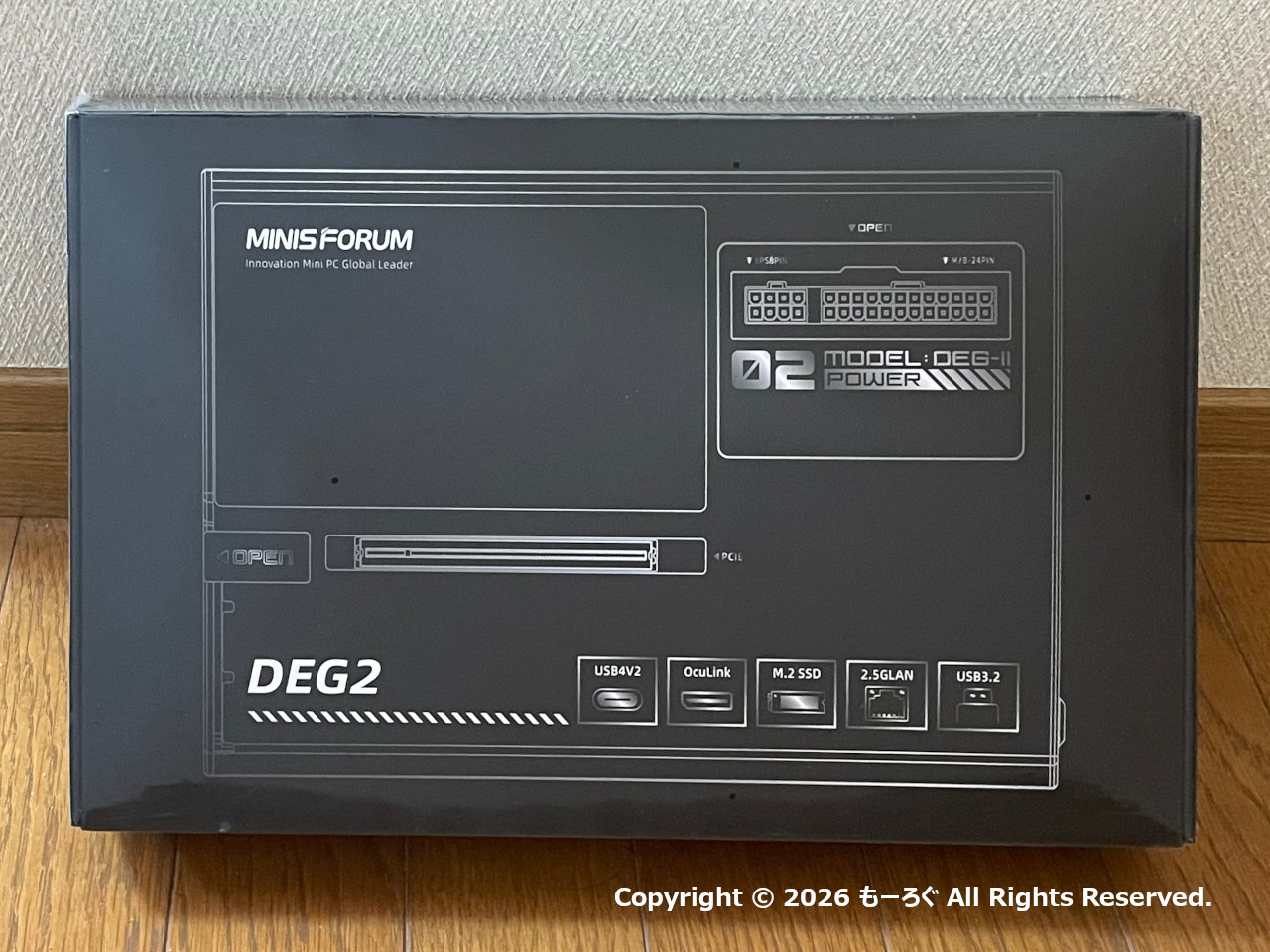
パッケージは紙製です。
ビニールがかぶってますが、光が反射するために、外して撮影しています。
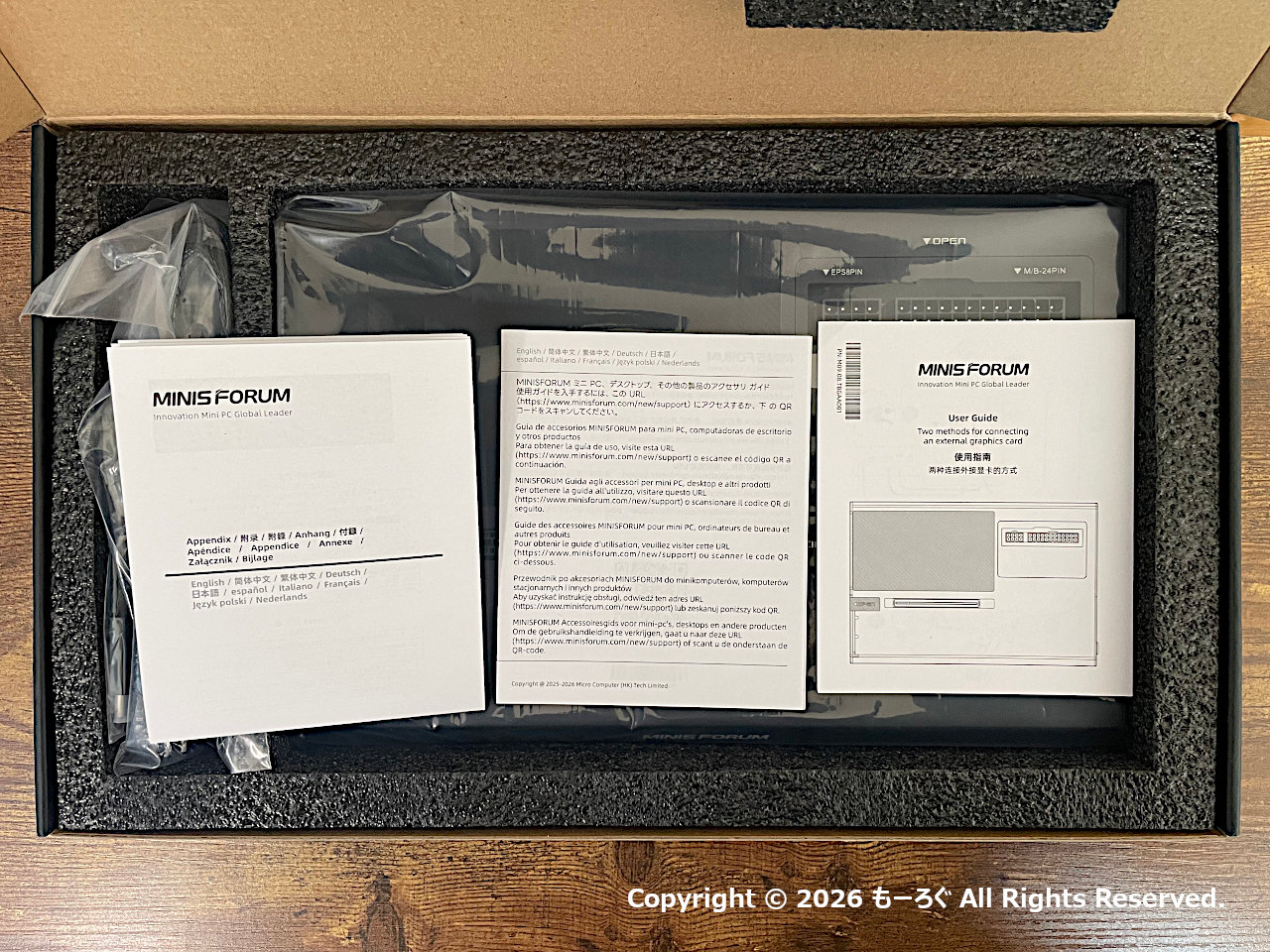
マニュアル類が3種類はいっています。
DEG2の説明(英語と中国語のみ)と、注意書き(日本語あり)、なぜかPC用のキーボード設定の説明(日本語あり)がはいってました。
組み立て方の説明書は同梱されていません。
組み立て方を含めた詳細な説明書(日本語も併記)は、MINISFORUMのサイトでダウンロードできます。
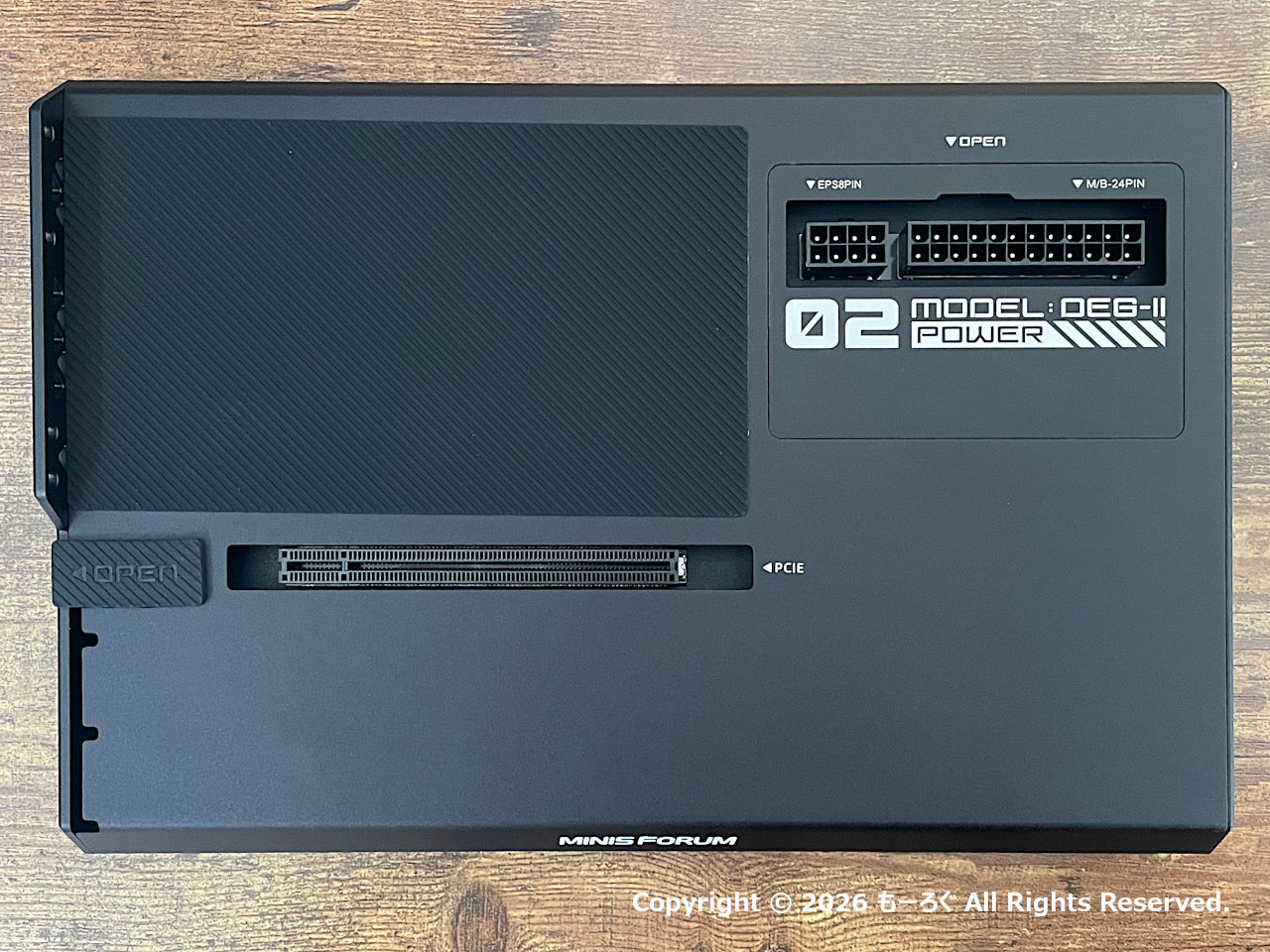
DEG2本体です。
結構ずっしりとしてます。
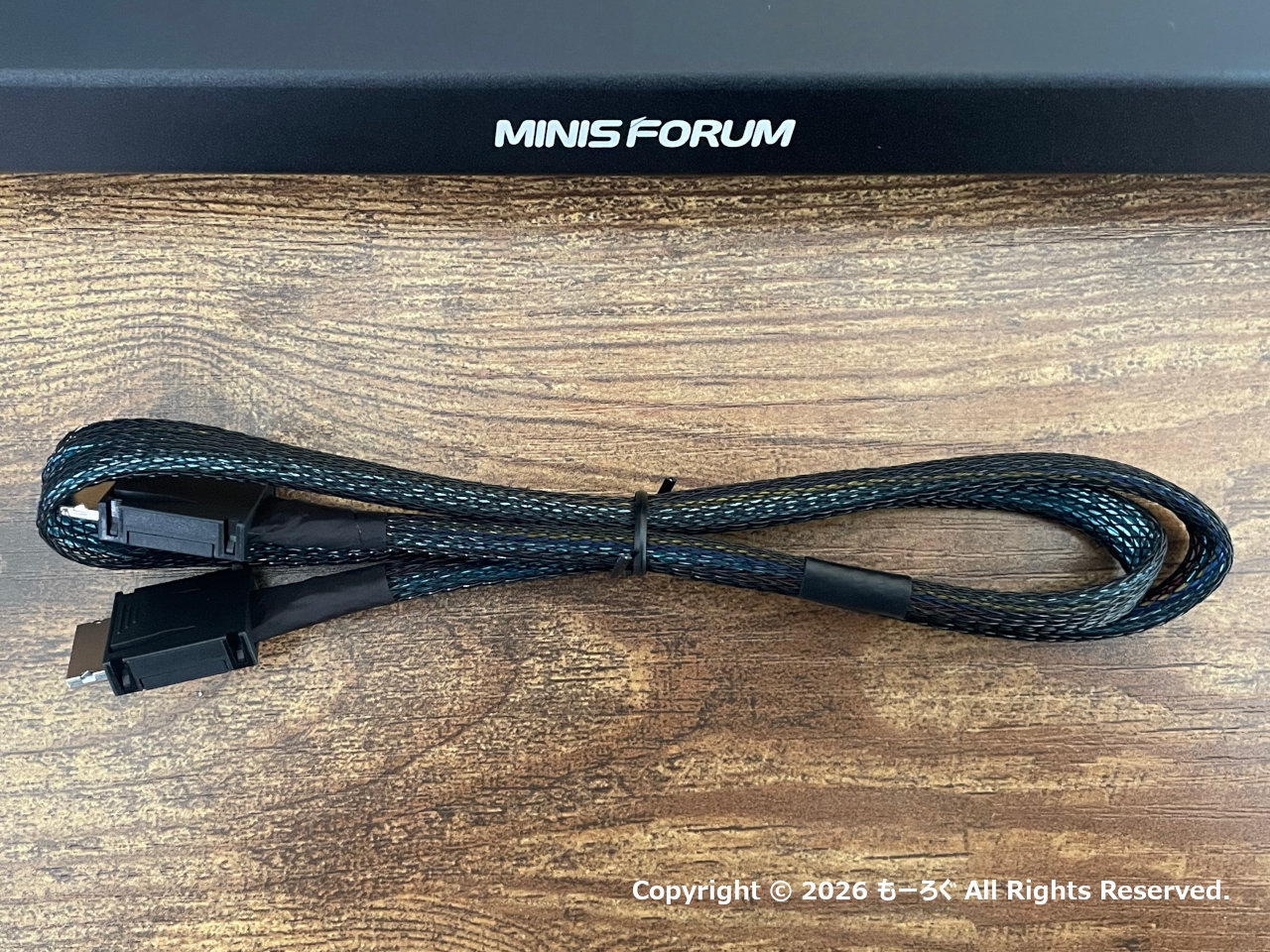
同梱品の OCulinkケーブル。
長さは約600mm(コネクタ部除く)
コネクタが25mmあるので、全長で言えば約650mmです。
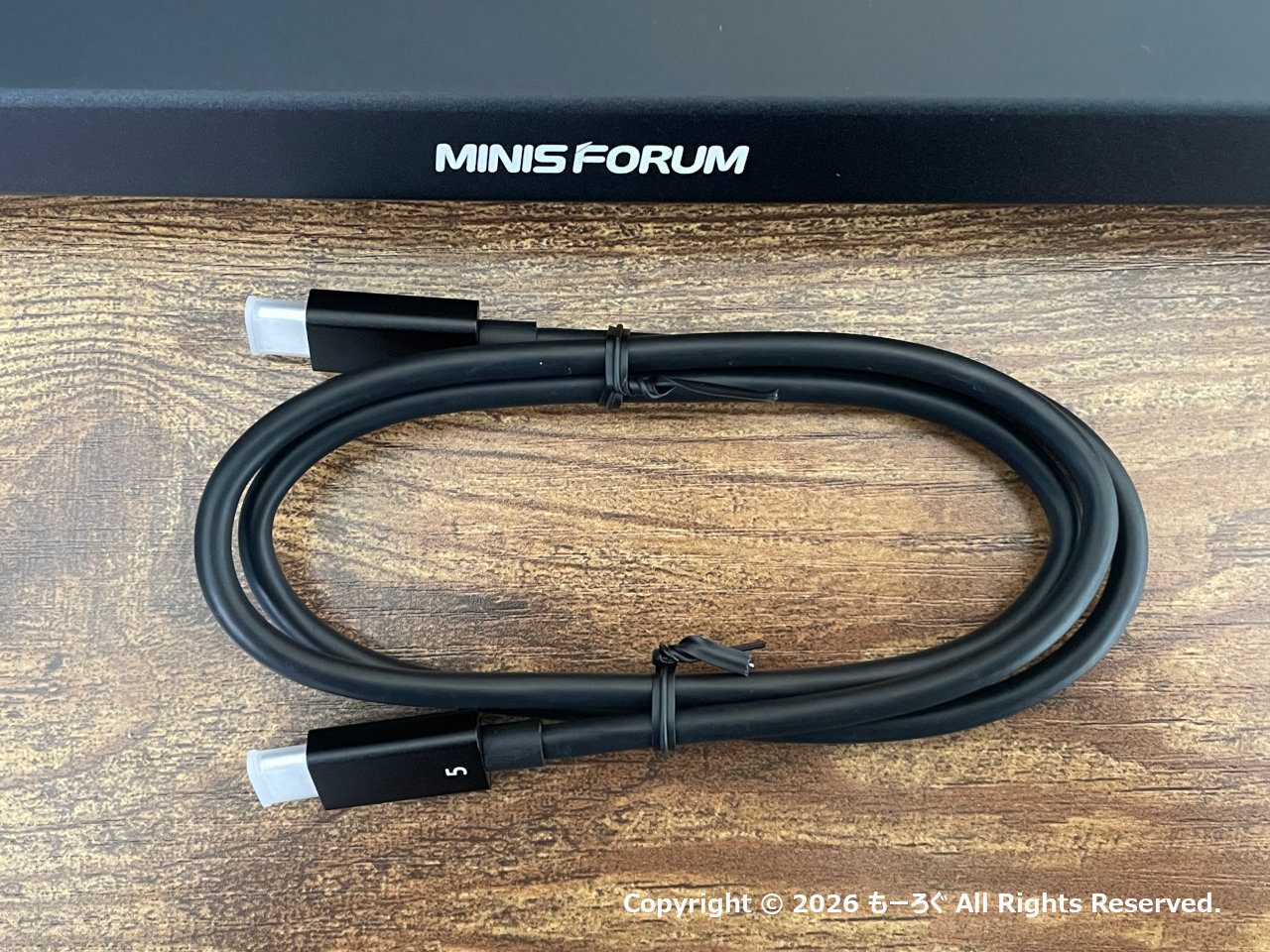
同梱品の Thunderbolt5ケーブル。
長さは約740mm(コネクタ部除く)
コネクタが30mmあるので、全長で言えば約800mmです。
Thunderbolt5ケーブルは結構高いので、同梱していると助かりますね。
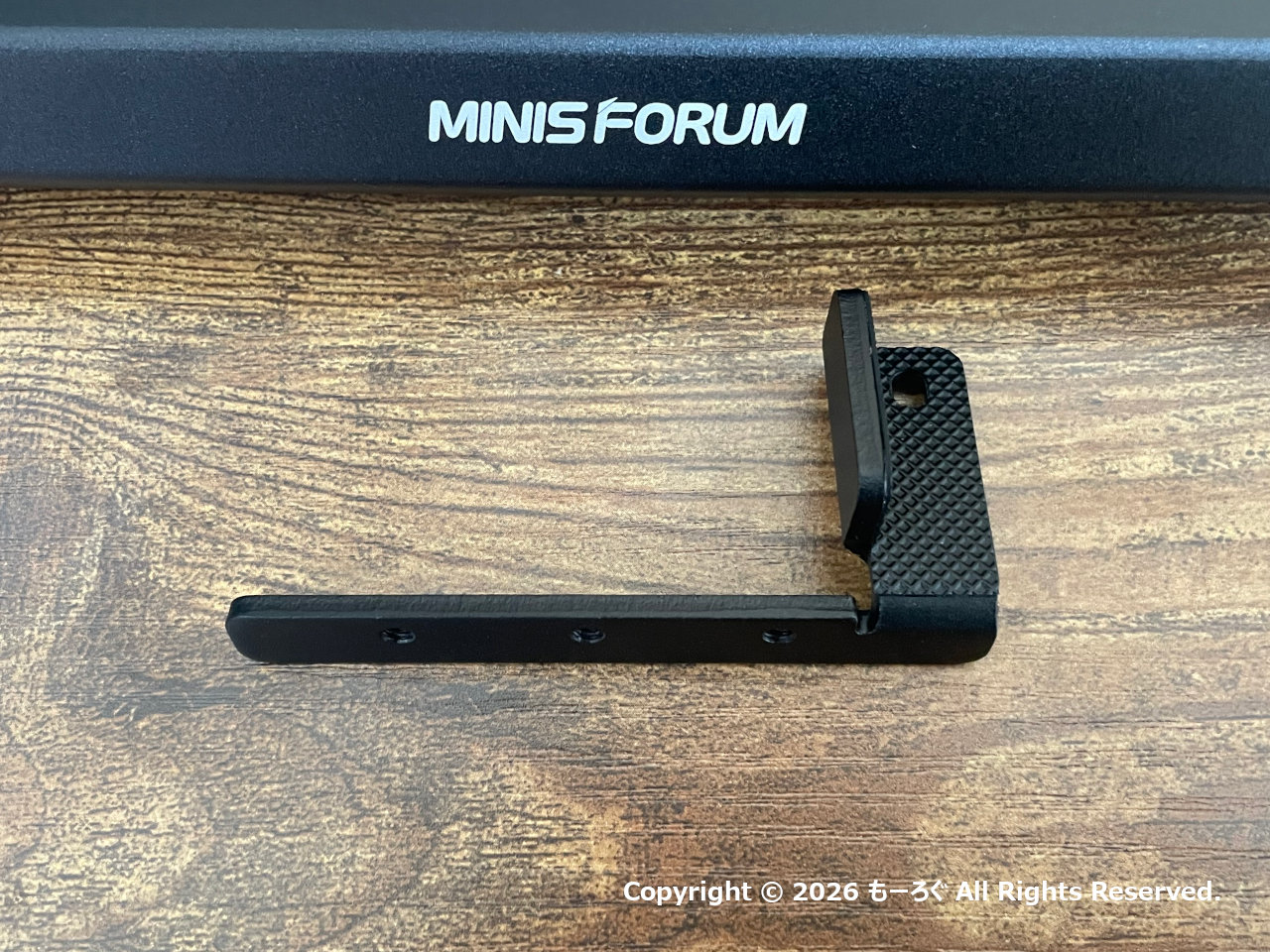
同梱品のブラケット。
同梱の説明書になんの説明もなく、これ何だろうと思ったのですが…。使い方はこの後で。
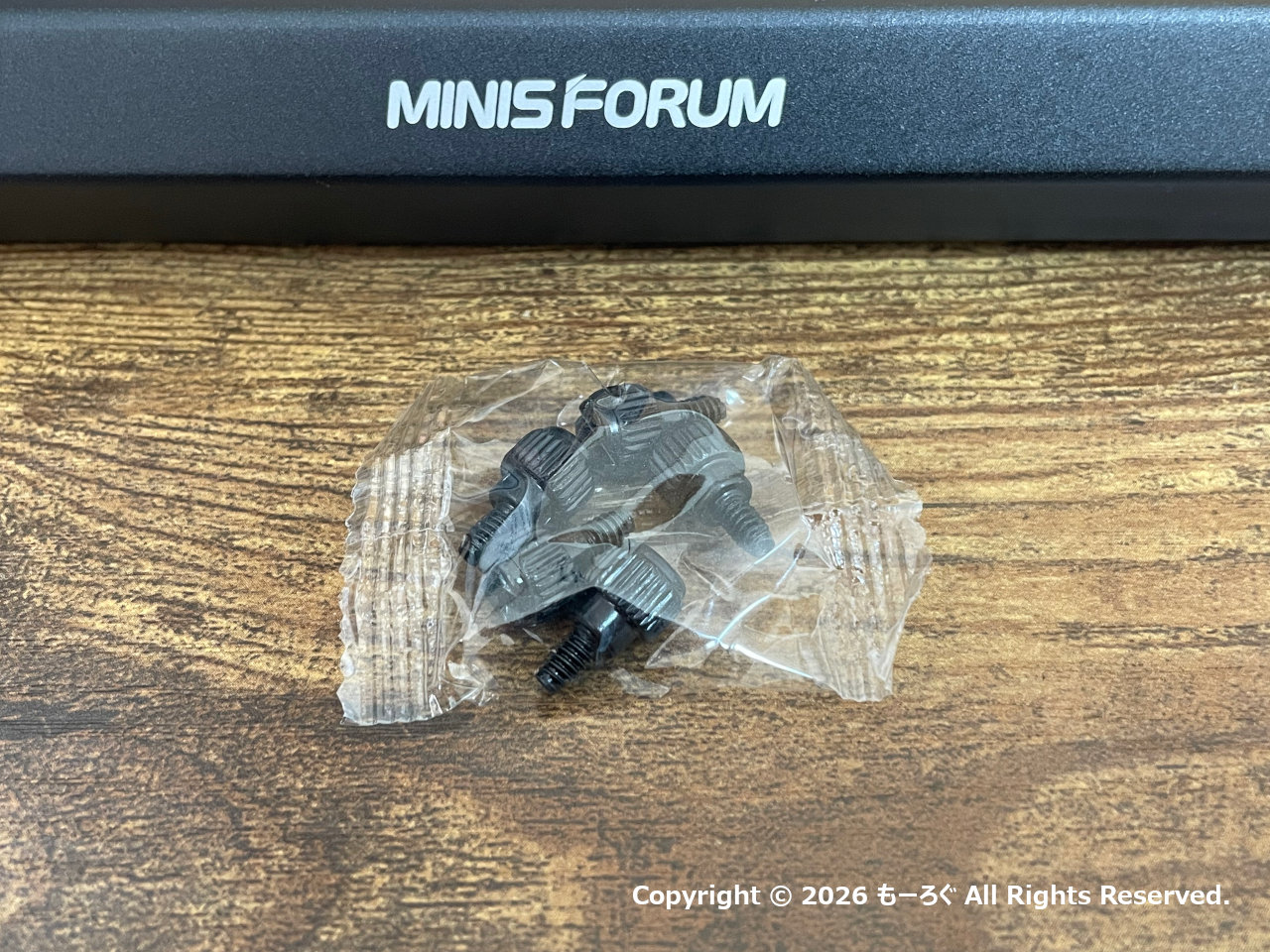
同梱品のネジ5本。
手で回せるネジです。
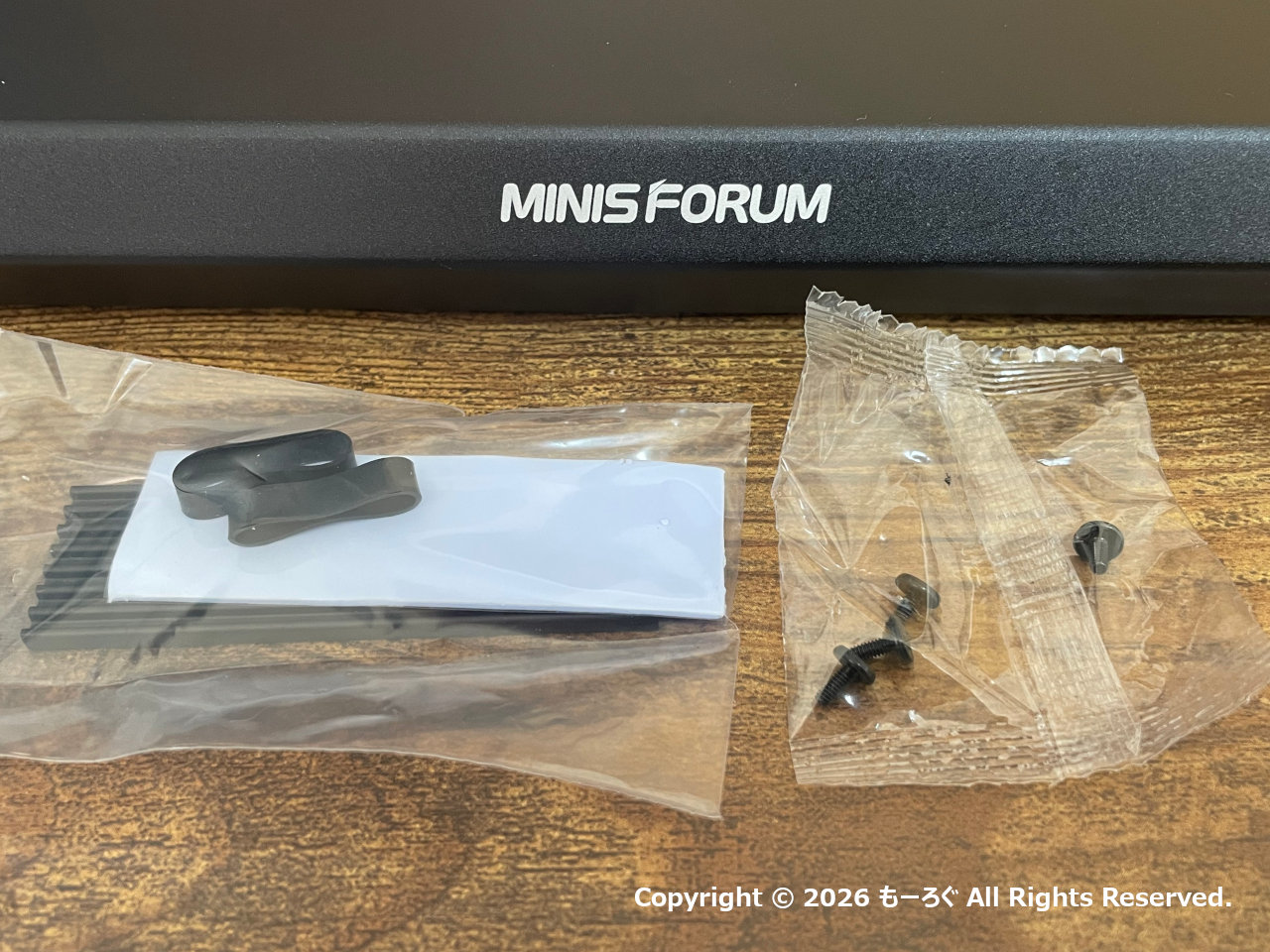
同梱品のM.2 SSD用ヒートシンクとサーマルパッド、ゴムバンドx2。それとM.2 SSD固定用ネジ4本です。
さすがにネジ4本は多いと思うのですが。
本体のインターフェースとサイズ
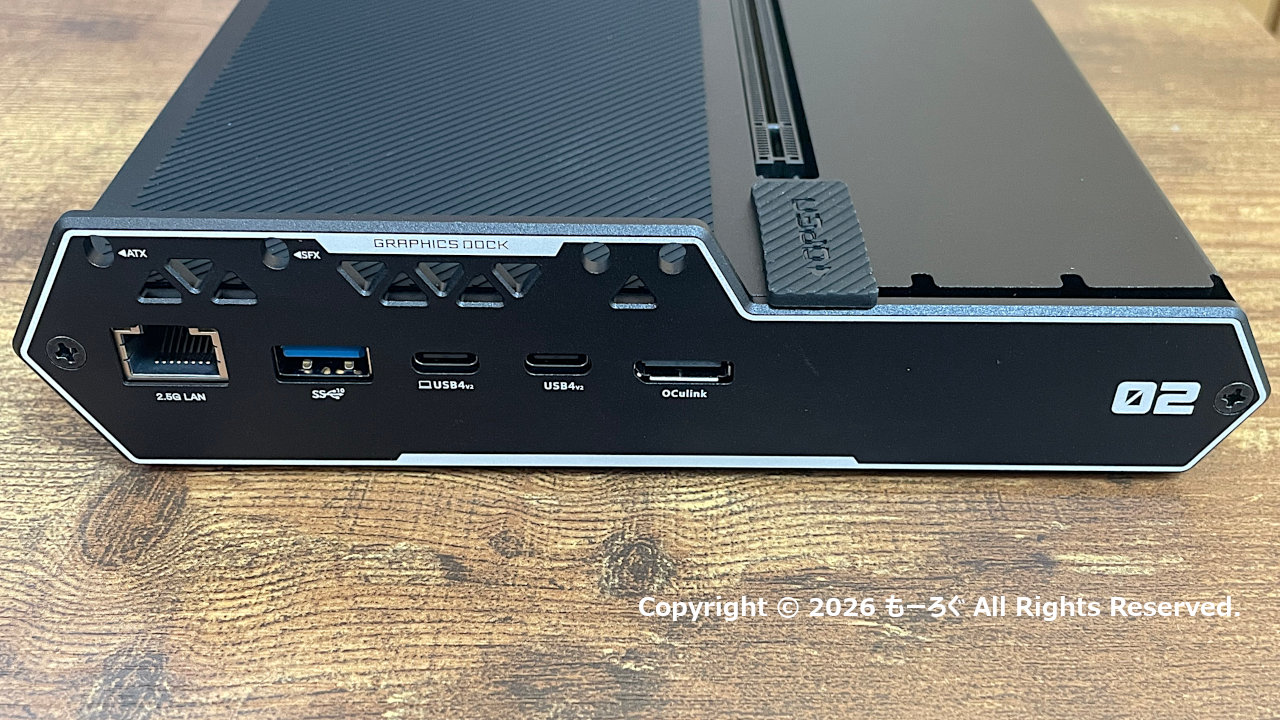
DEG2後ろ側は左から、
- 2.5Gbpsの 有線LANポート
- USB-A ×1 USB 3.2(10Gbps)
- USB4 V2 (Thunderbolt 5対応) アップストリーム給電:最大140W
- USB4 V2 (Thunderbolt 5対応) ダウンストリーム給電:最大30W
- OcuLink ×1(PCIe 4.0 ×4)
(スペックは公式サイトより)
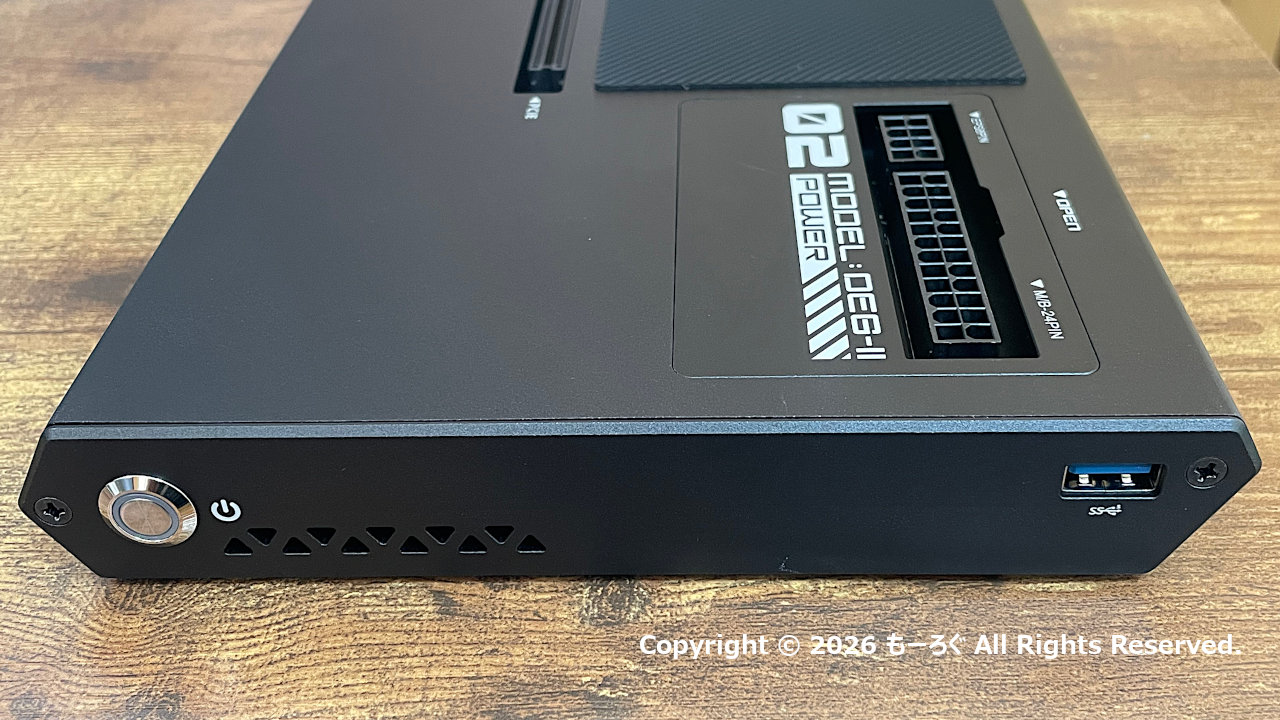
DEG2前側は、
- 電源スイッチ
- USB-A ×1 USB 3.2 (5Gbps)
(スペックは公式サイトより)
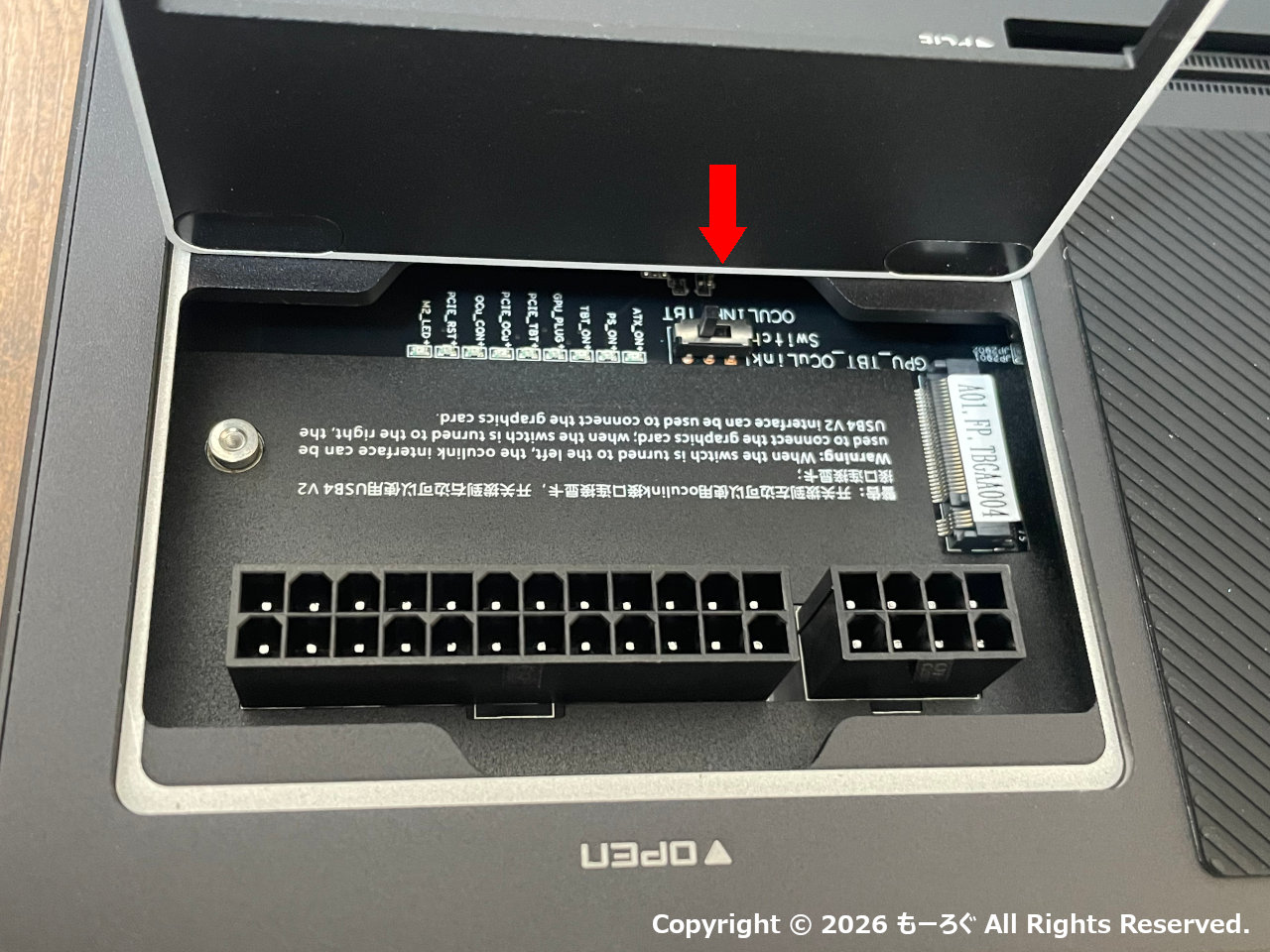
DEG2上面の電源コネクタ部のふたを開けると、M.2 SSDのソケットが1つと、Thunderbolt5(USB4.0)とOCulinkの切り替えスイッチがあります。
今回はThunderbolt5(USB4.0)で使用します。
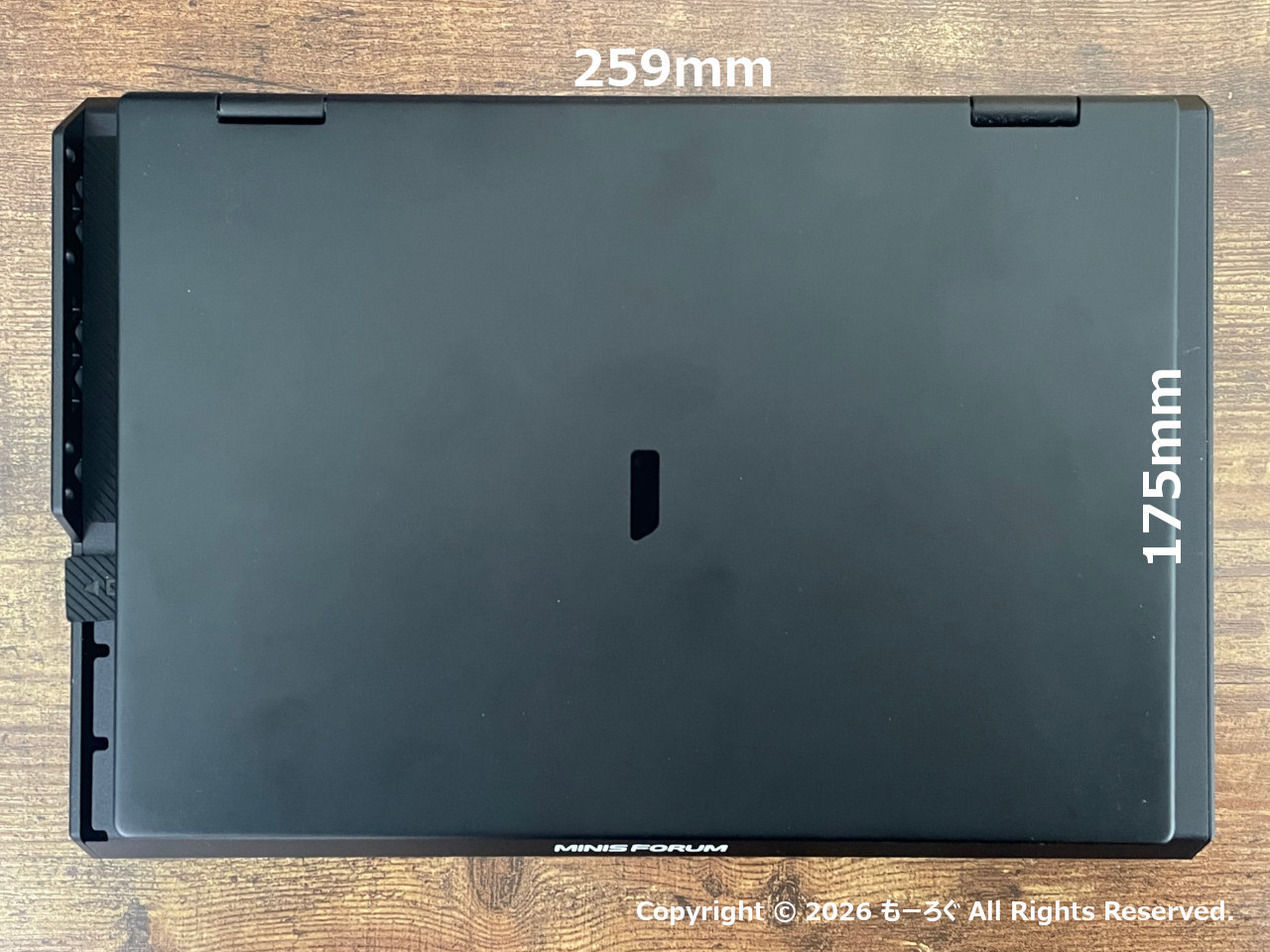
本体の大きさは、実測ではだいたい259mm x 175mm
公式では、258.9*174.17*42.75mmとなってます。
上にOneMix4を置いてますが、一回り大きいです。
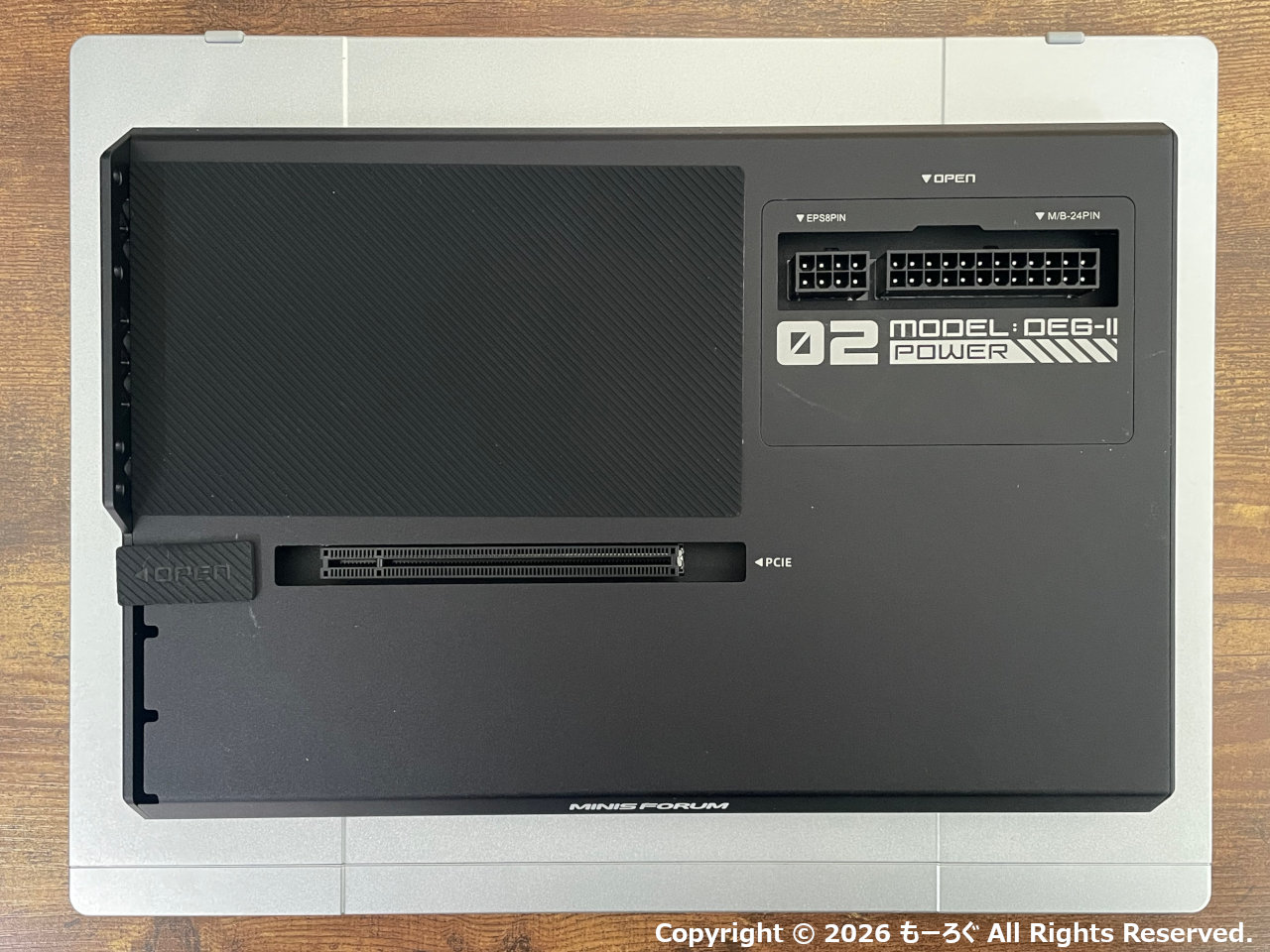
Let'sNote CF-FV1の上にDEG2を置くと、こんな感じです。
組み立て
今回、電源とグラフィックカードは、およそ9年前に自作し、Windows10サポート終了まで使用していたPCから取り外したものを使います。
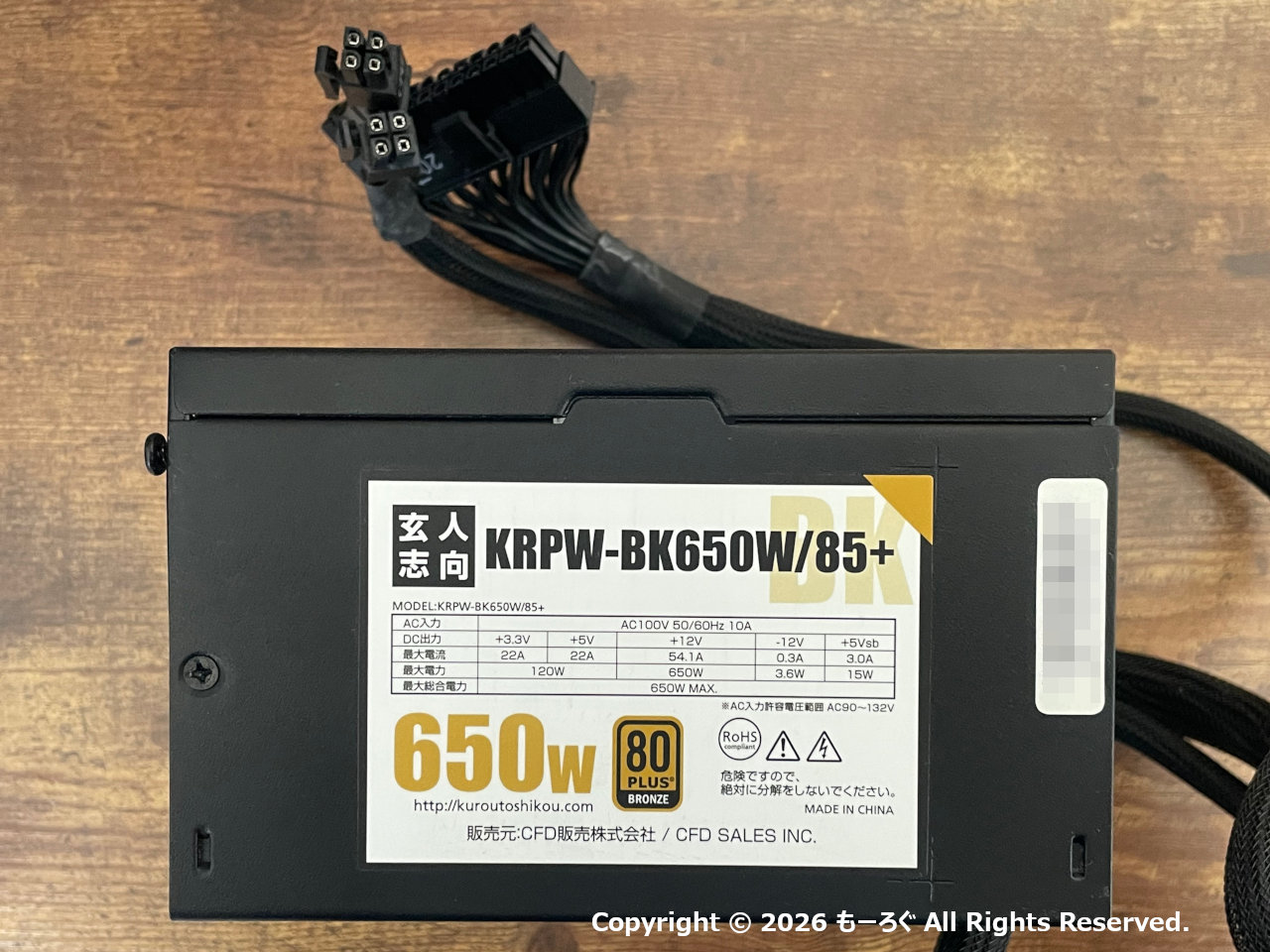
電源は玄人志向の650W品。
マザーボード行きこそ直接ケーブルが生えてますが、それ以外はプラグイン式のものです。

グラフィックボード(カード)は、MSIのNVIDIA GeForce GTX 1050 Ti メモリ4GBのものです。
補助電源不要なもので、外付けのGPUとしては、ローグレードのものですね。
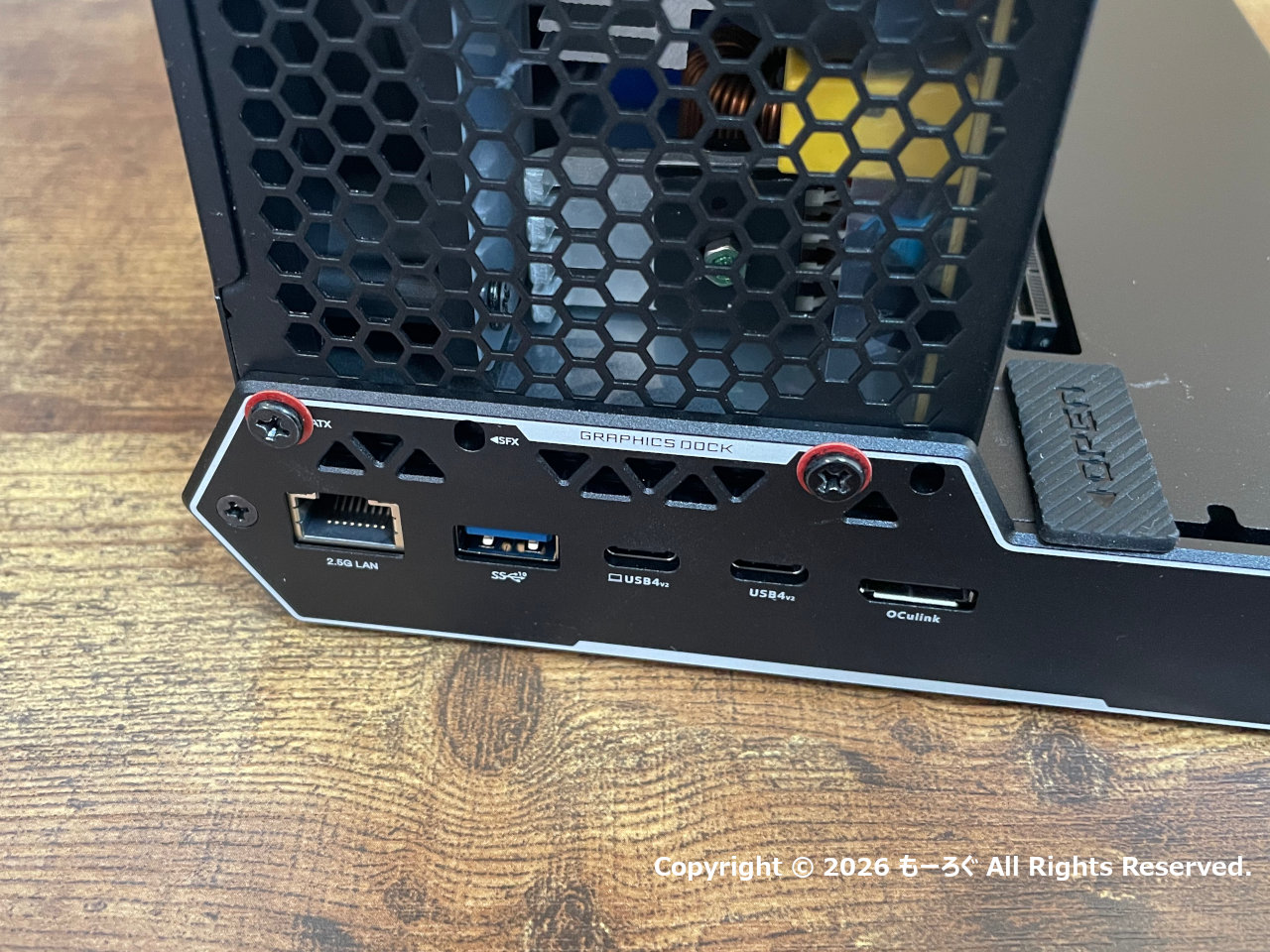
電源は、2ヶ所でネジ止めします。
SFX電源も使えます。
DEG2付属のネジを使えばよかったのですが、なんとなく普通のPCケース用のネジで固定しました。
本体が傷つくのを嫌って、絶縁ワッシャーを入れてます。
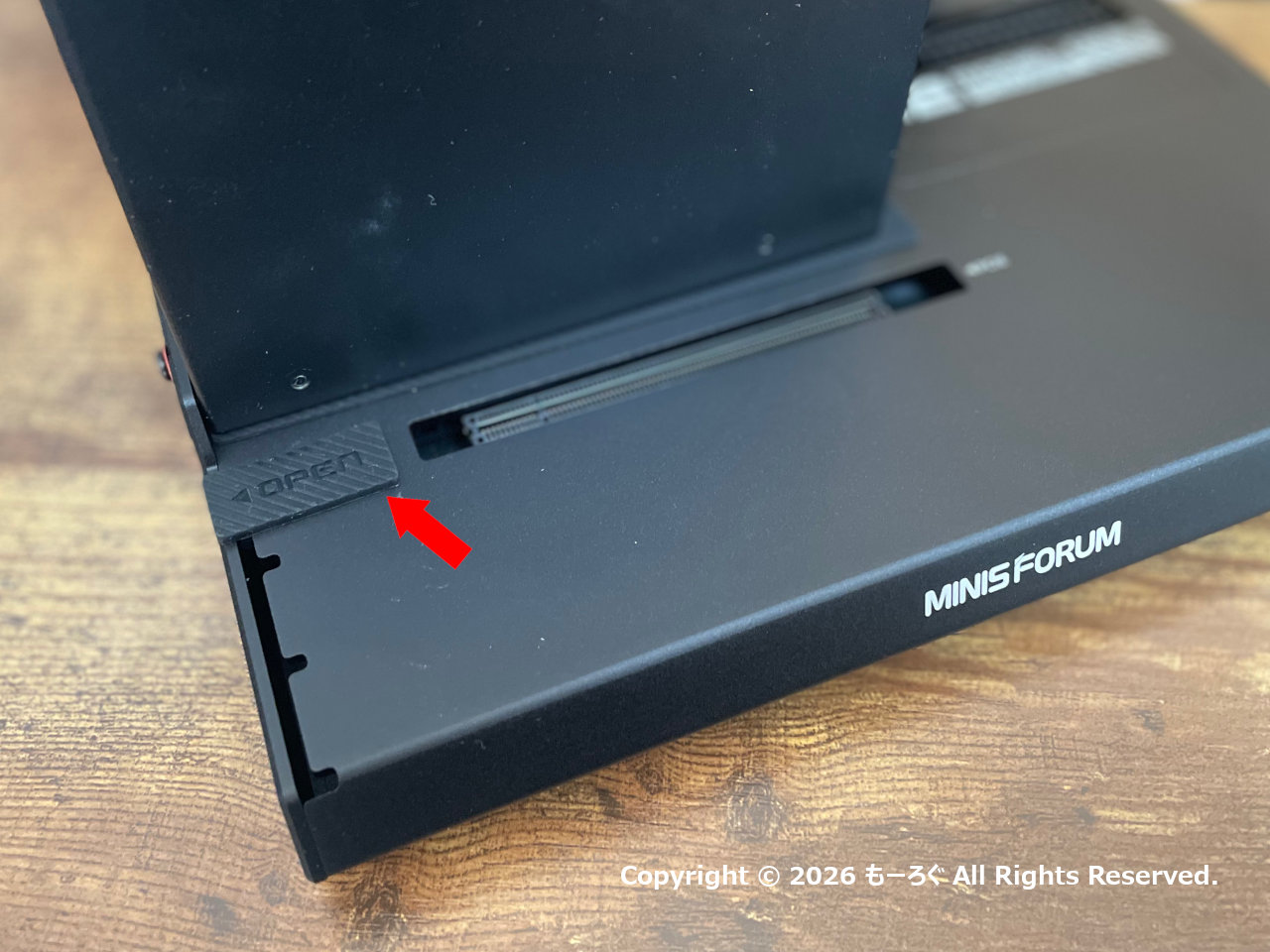
グラフィックボードを取り付ける前に、写真赤矢印部分のゴム製のふたを取り外します。
この蓋、何のためにあるのか分かりませんでした。ここはただの空洞です。
PCIスロットを使わない場合の蓋であれば、PCIスロットのほうまでかぶるサイズが欲しいですし。
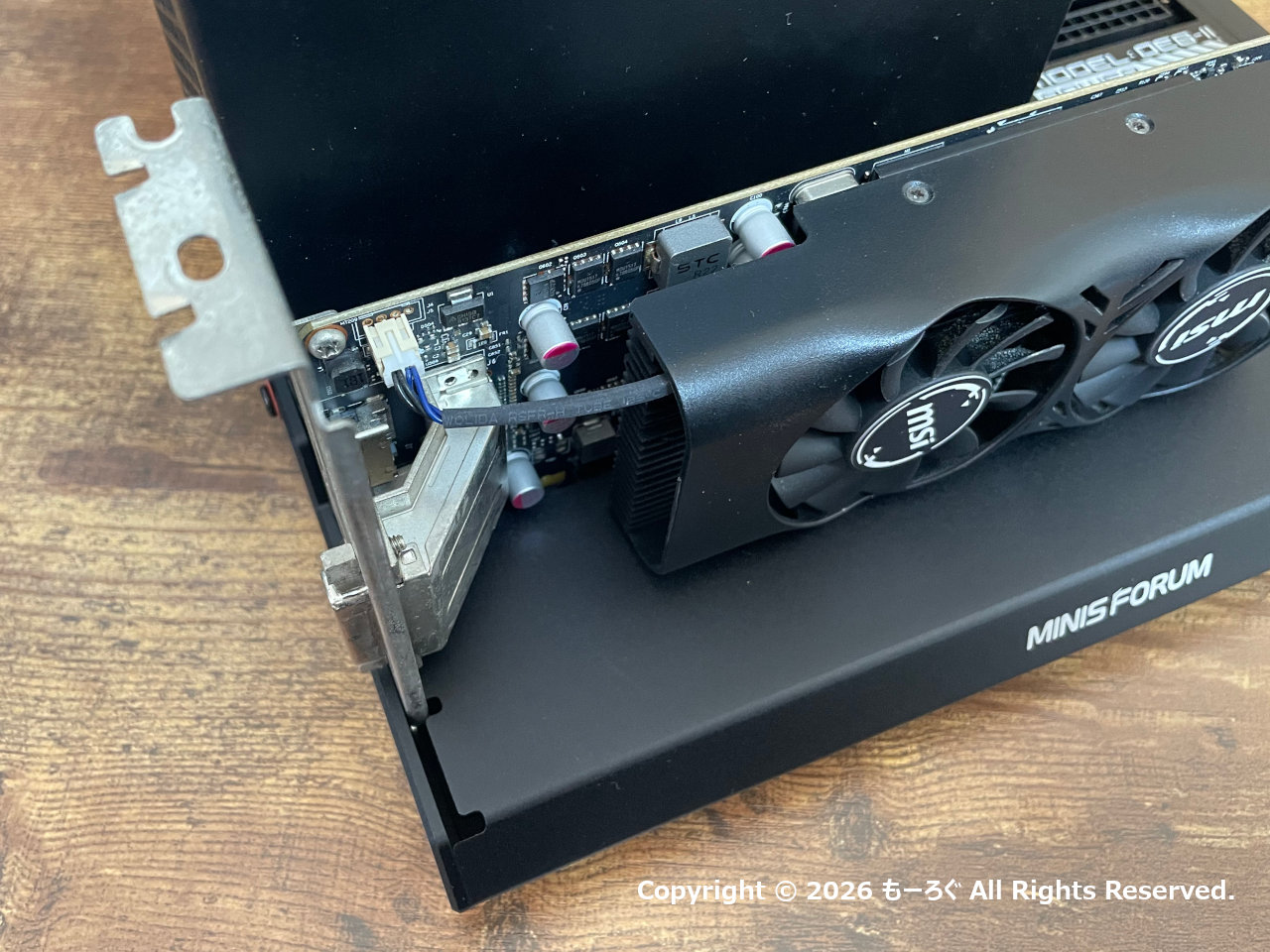
グラボをさしたところです。
このグラボは2スロット厚のものですが、DEG2自体は、3スロット厚のものまで対応してます。
ケースになってないので、長さは無制限にいけます。
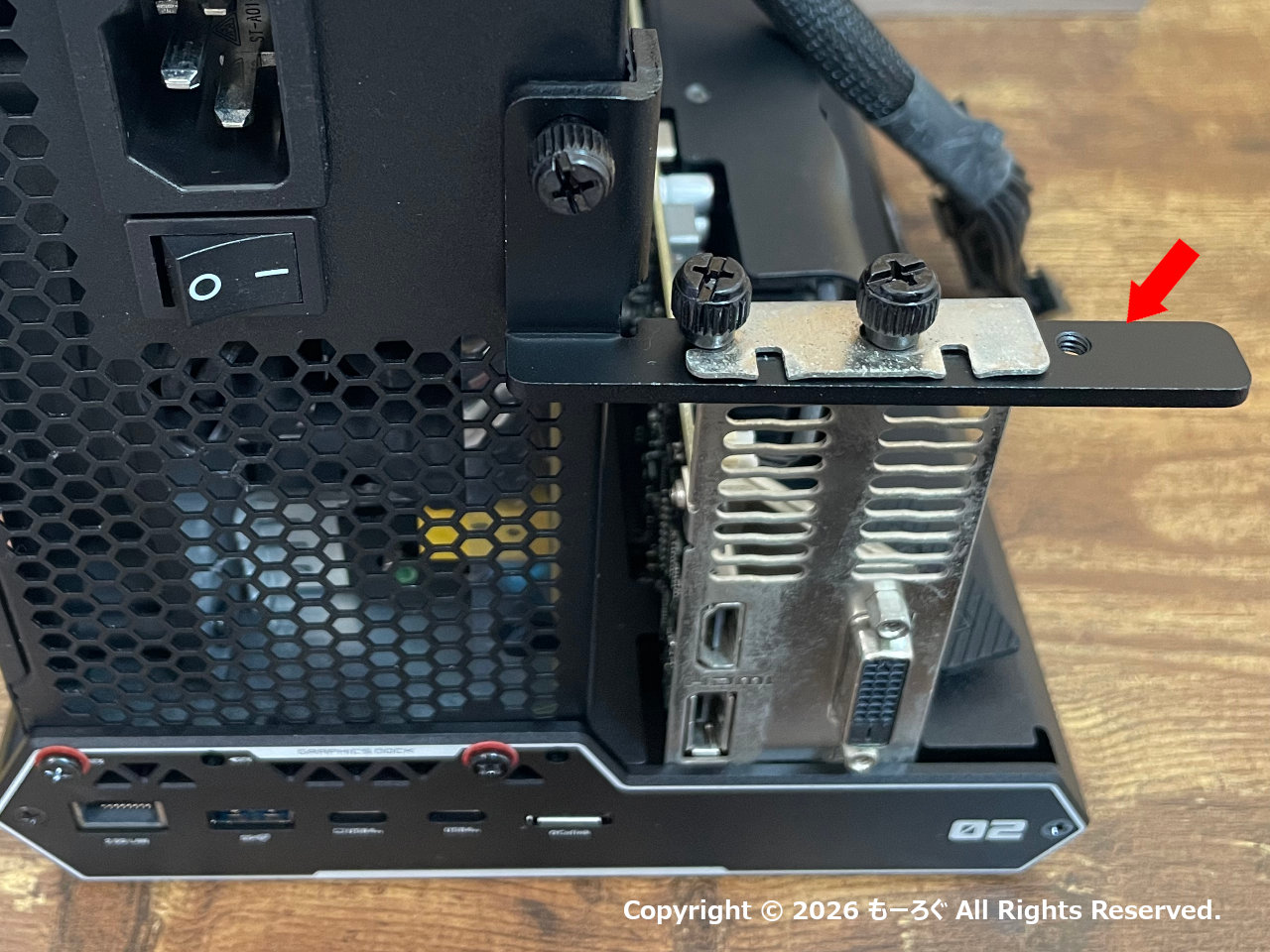
同梱されていたブラケットはATX電源に固定して、このように使います。
説明書には書いてありません。
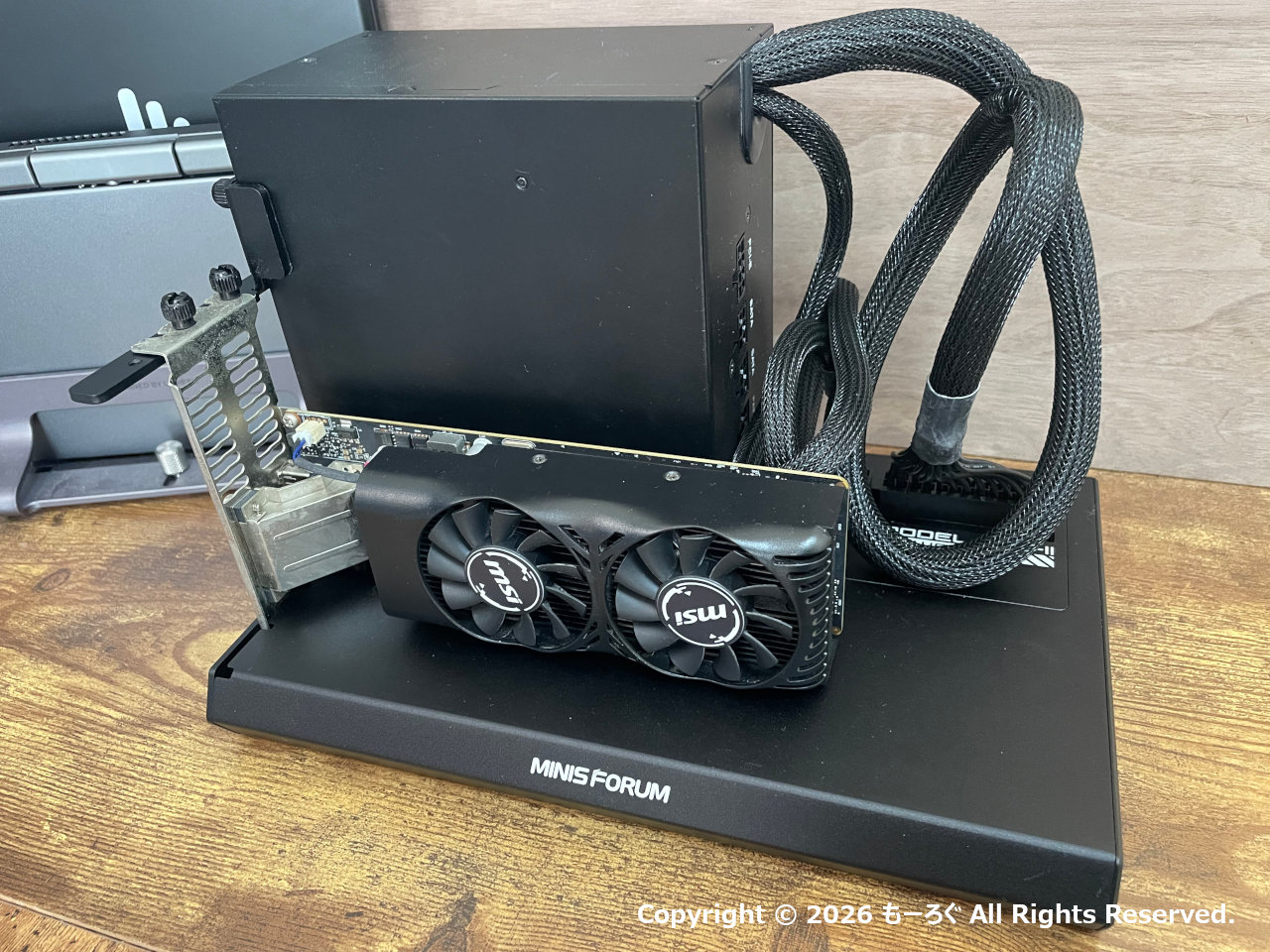
電源ケーブルを接続します。
24ピンと、8ピンです。
補助電源が必要なグラボを使う場合は、さらに補助電源ケーブルを接続します。
接続
今回使用したPCは、ノートPCのOneMix4です。USB4端子を2つ備えてます。
CPUは、Intel 1130G7、メモリは16GB。
ほかに、Thunderbolt4端子を持つLet'sNote CF-FV1でも動作することを確認してますので、後日記事をアップします。
ほかに、Thunderbolt3端子を持つLet'sNote CF-SV8とQV8も所有してますので、別途動くか試してみたいと思います。
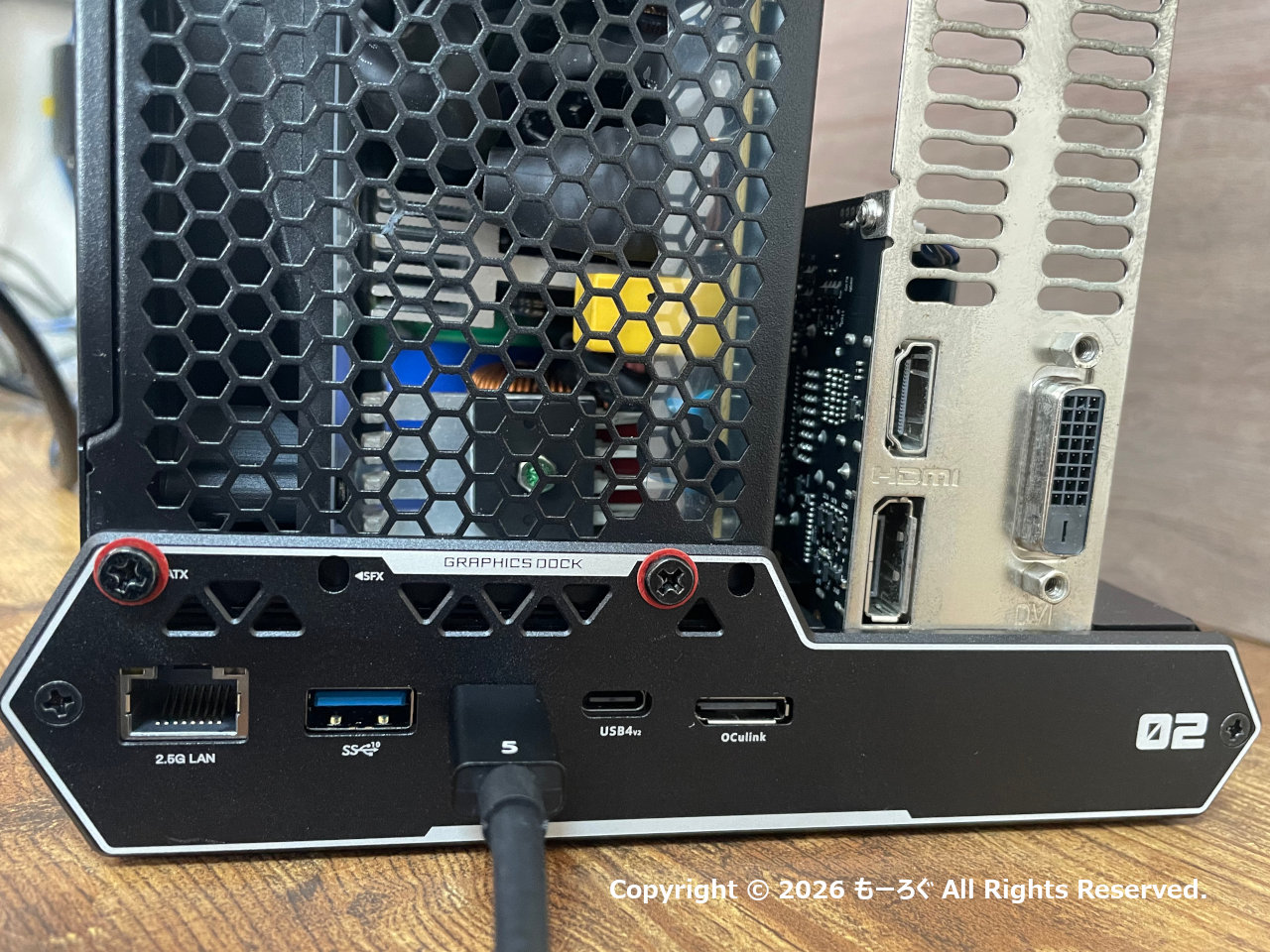
同梱のThunderbolt5ケーブルを、DEG2背面のUSB4 V2 (Thunderbolt 5対応) アップストリームポートに接続します。
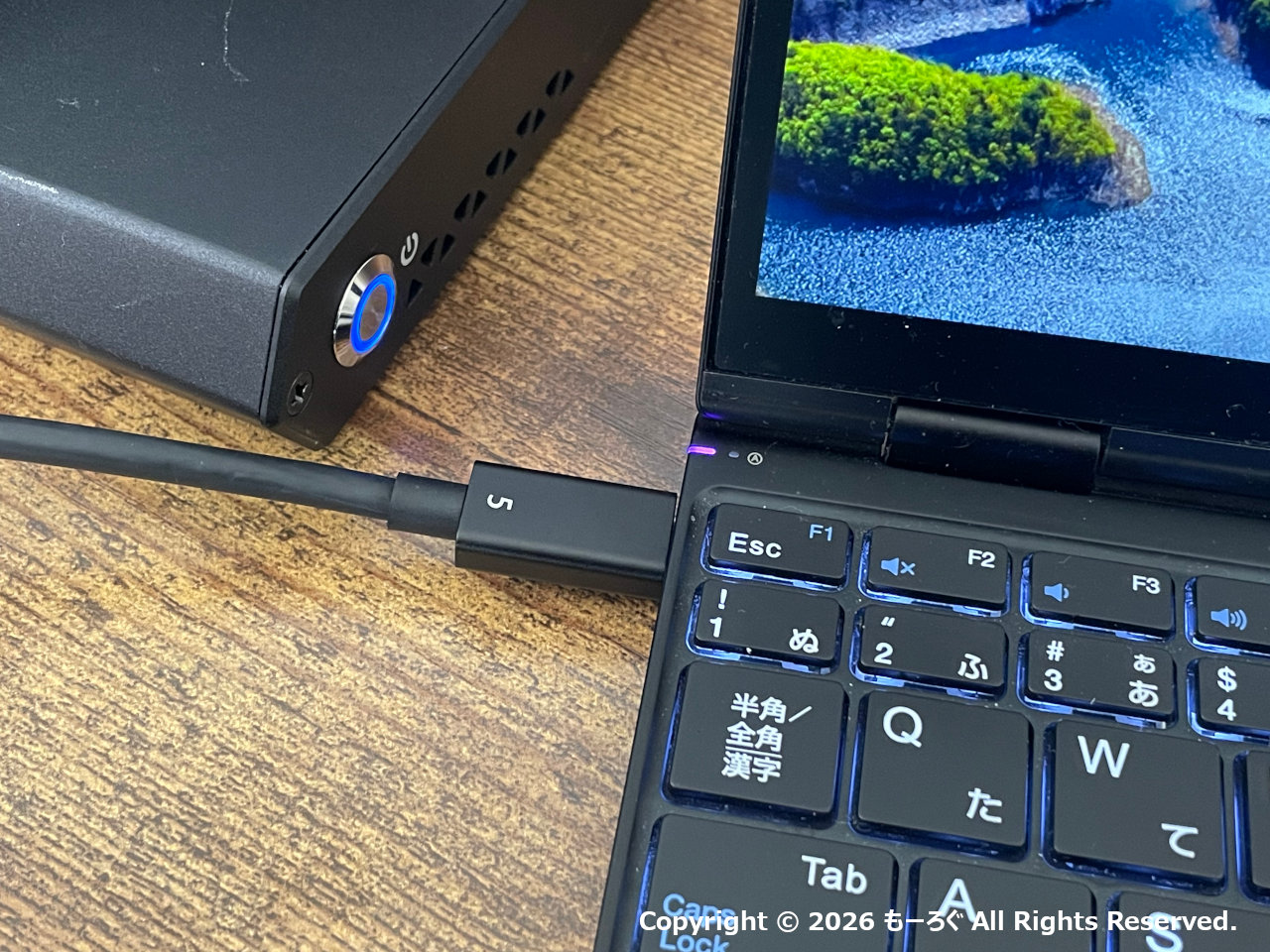
もう一方を、OneMix4のUSB4ポートの1つに接続します。
DEG2の電源を入れてから、PCの電源をいれるか、
ケーブルを外してPCの電源ON→DEG2電源ON→ケーブル接続
とします。
写真はすでに電源が入っています。
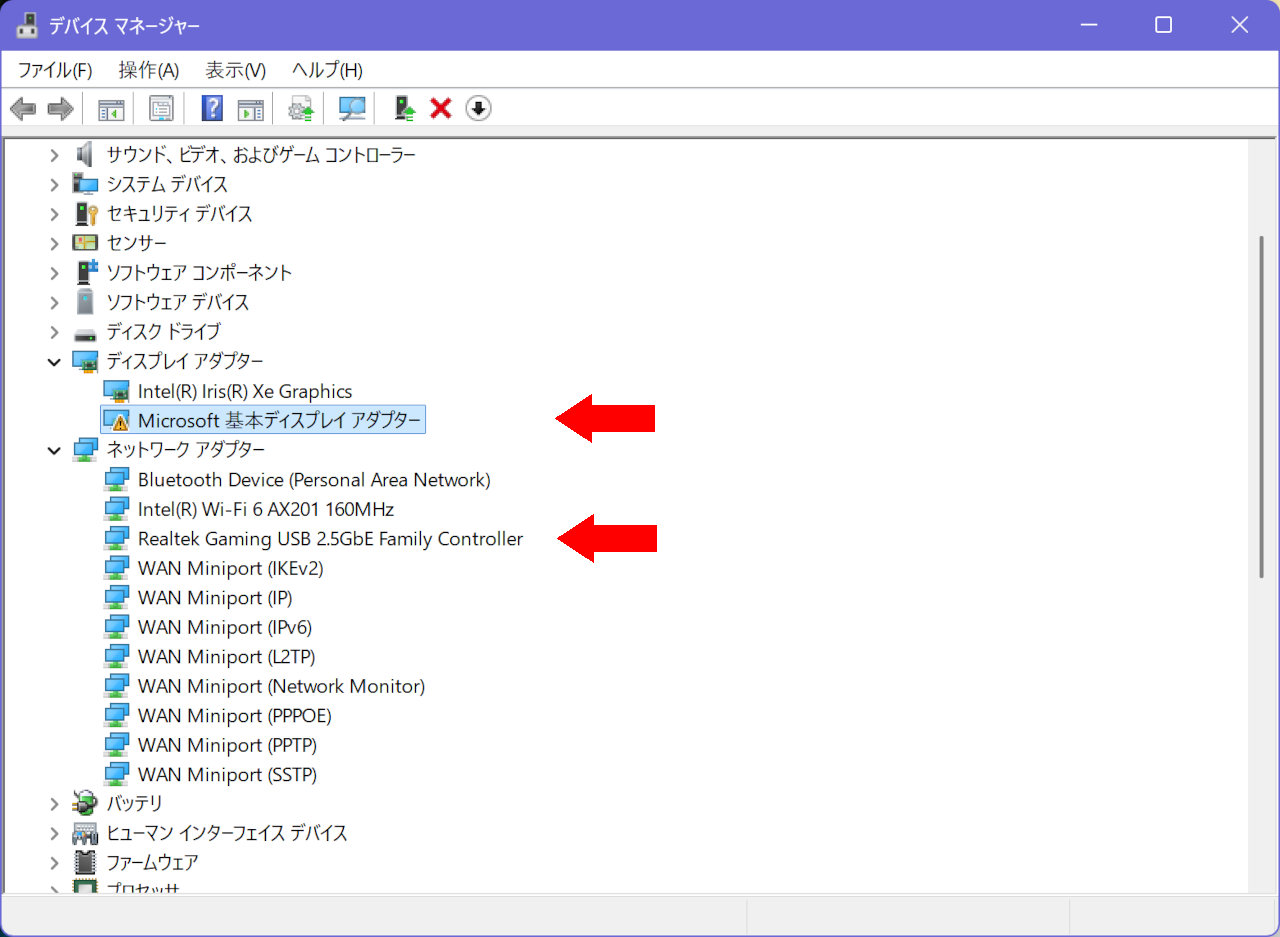
デバイスマネージャーで見ると、ディスプレイアダプターと2.5GbEのLANが認識されています。
LANの方は、ドライバーをインストールしなくても、Windows11標準ドライバーで動くようです。
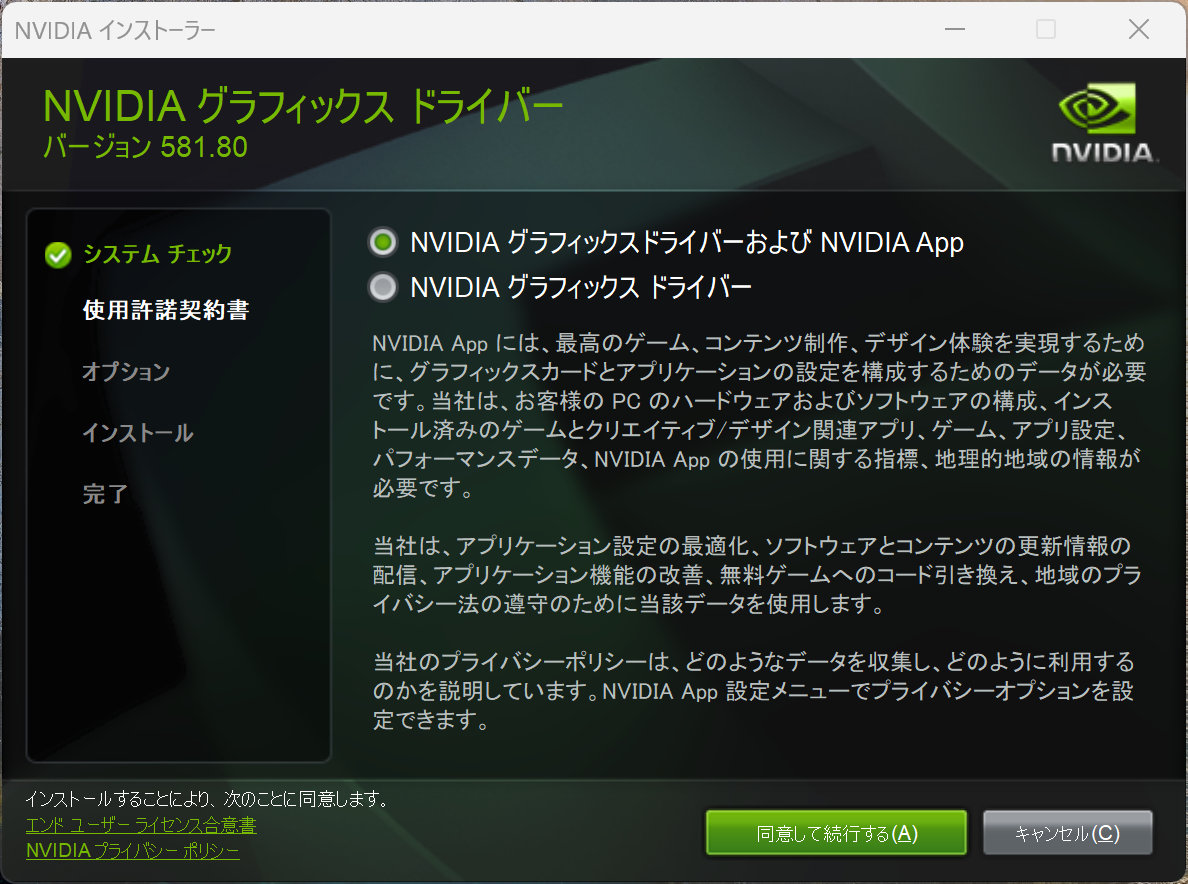
NVIDIAグラフィックドライバーをNVIDIAのサイトからダウンロードしてインストールします。
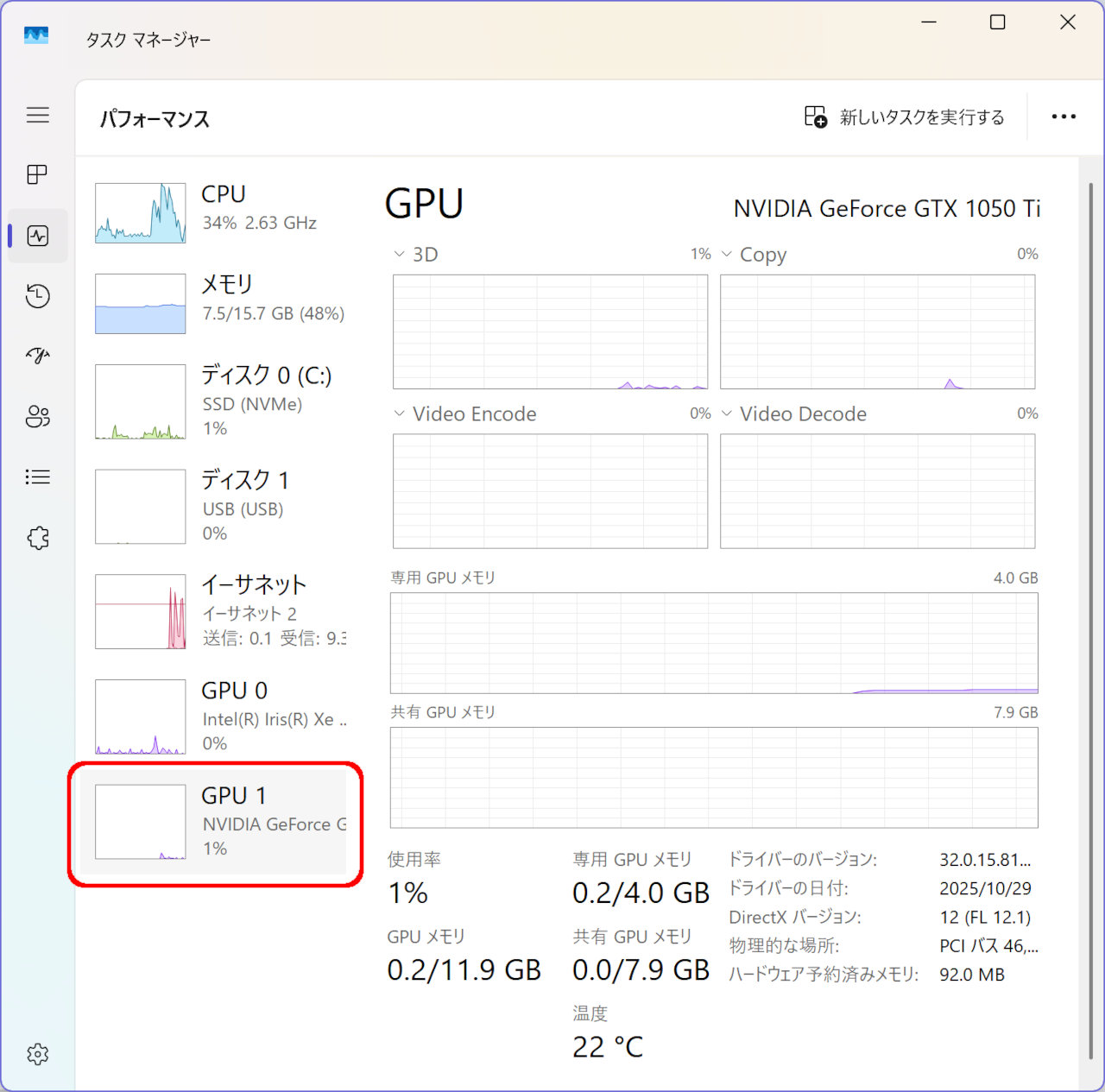
タスクマネージャー上で、GPU1としてeGPUが表示されました。
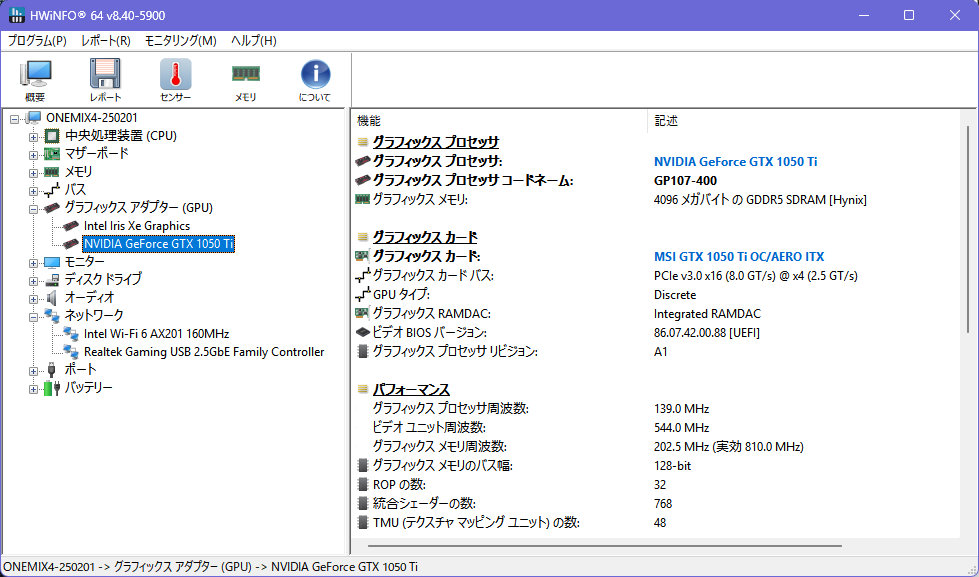
HWiNFOで見たところです。
ちゃんと認識されてます。
カード自体はPCIe 3.0x16対応品ですが、x4で認識されています。
DEG2自体は、PCIe 4.0 x4まで対応してます。
ベンチマーク
それでは簡単に性能テストをします。使用したのは、FINAL FANTASY XIVベンチマーク。
ちなみに、DEG2のグラボにはディスプレイを接続せずに、OneMix4の内蔵ディスプレイのみに表示しています。
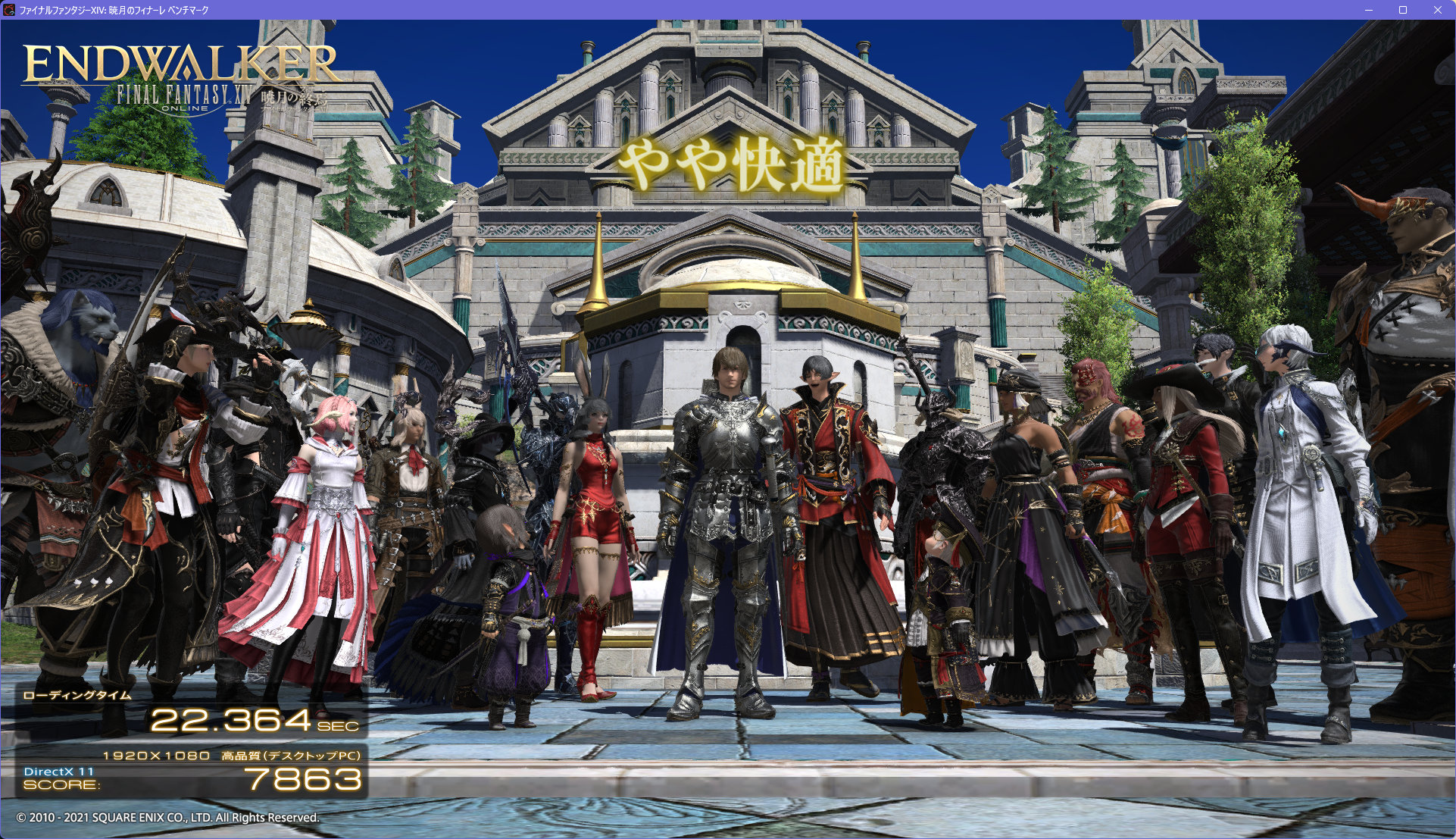
設定:1920x1080 高品質(デスクトップPC)
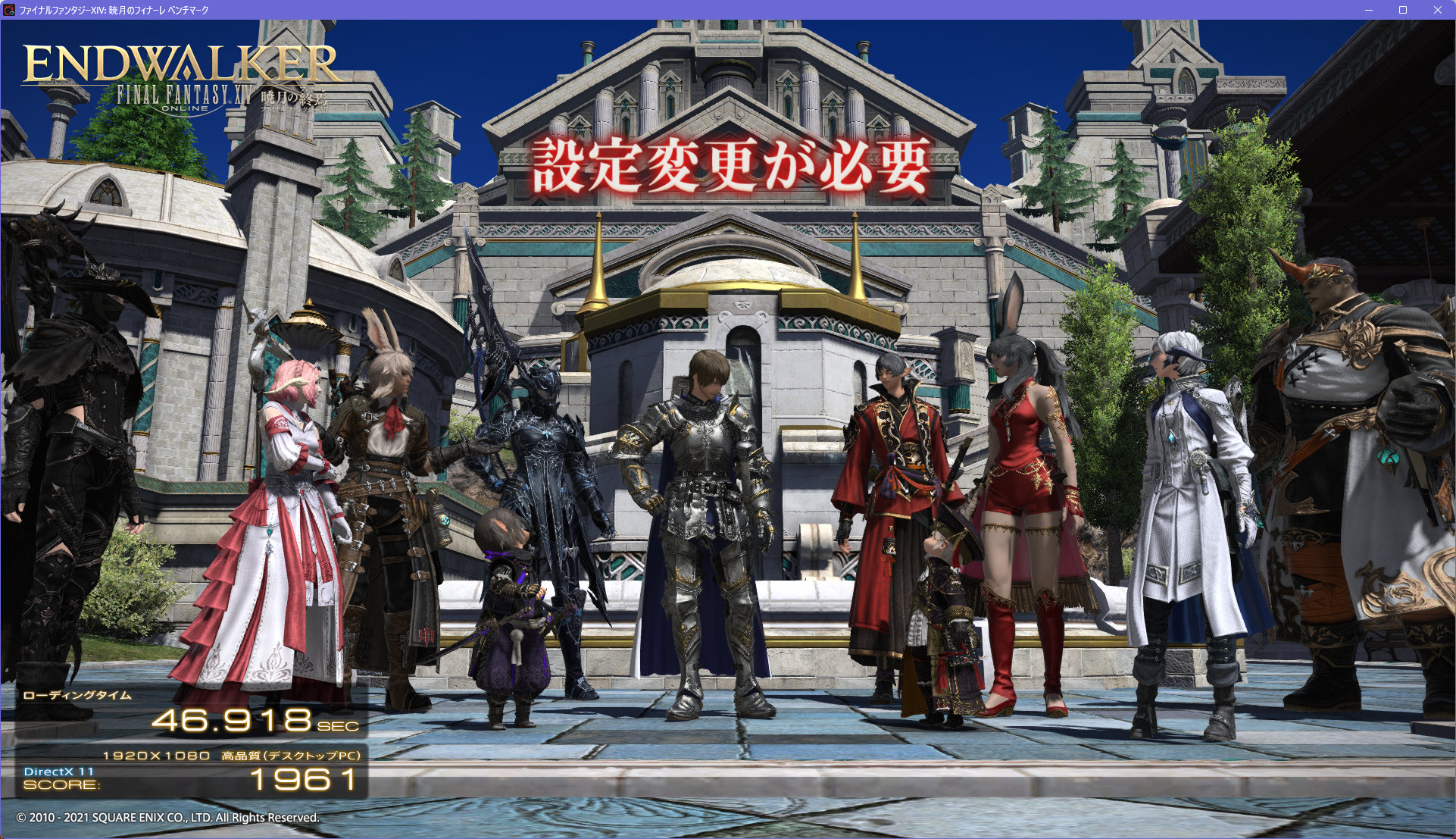
内蔵GPUのみでは、「設定変更が必要」スコア1961
平均フレームレート: 13.45479、最低フレームレート: 2
から、
eGPUありでは、「やや快適」スコア7863へ。
ちなみに、eGPUありでは、平均フレームレート: 54.94906、最低フレームレート: 27
設定:1920x1080 標準品質(ノートPC)
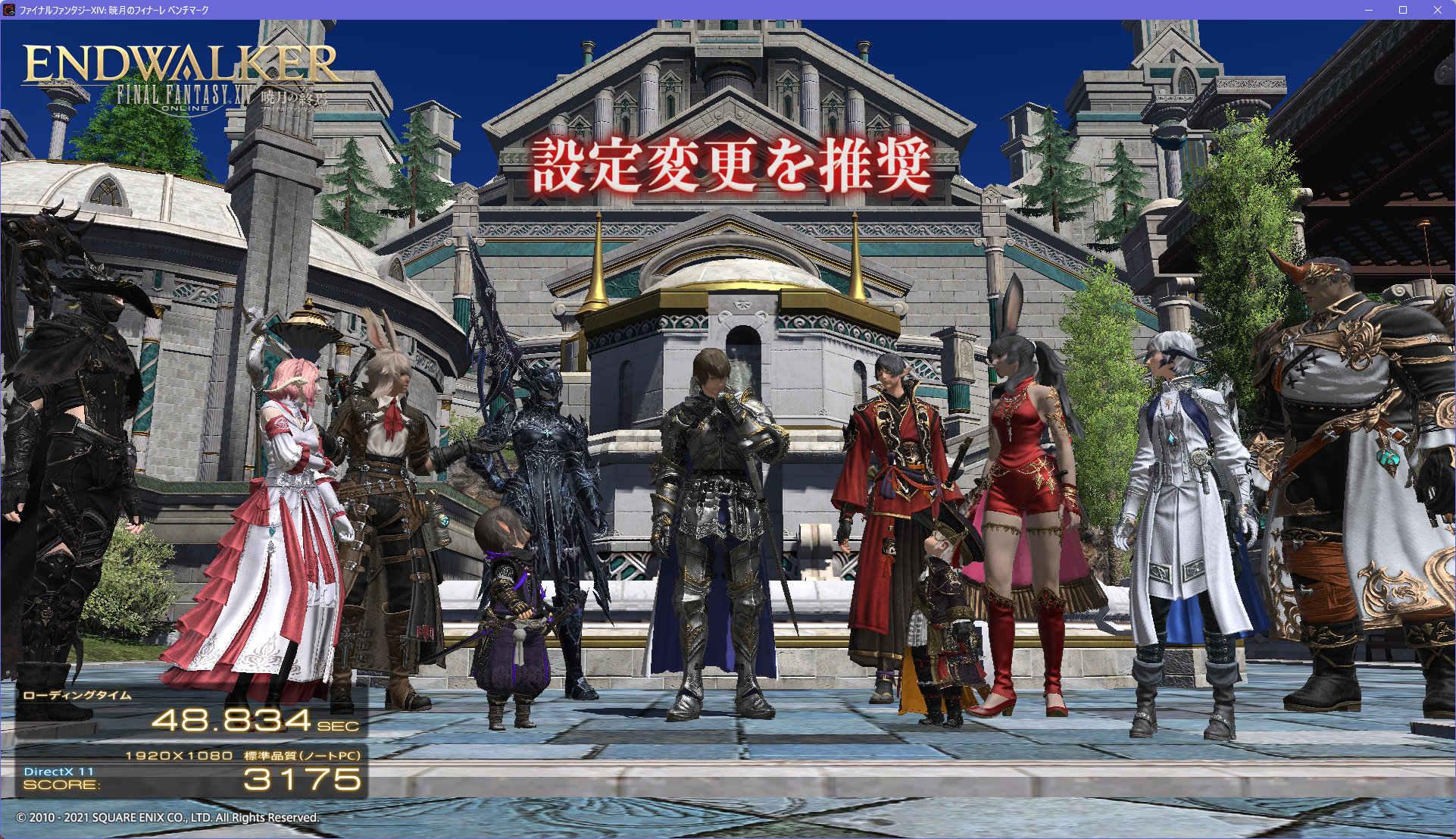
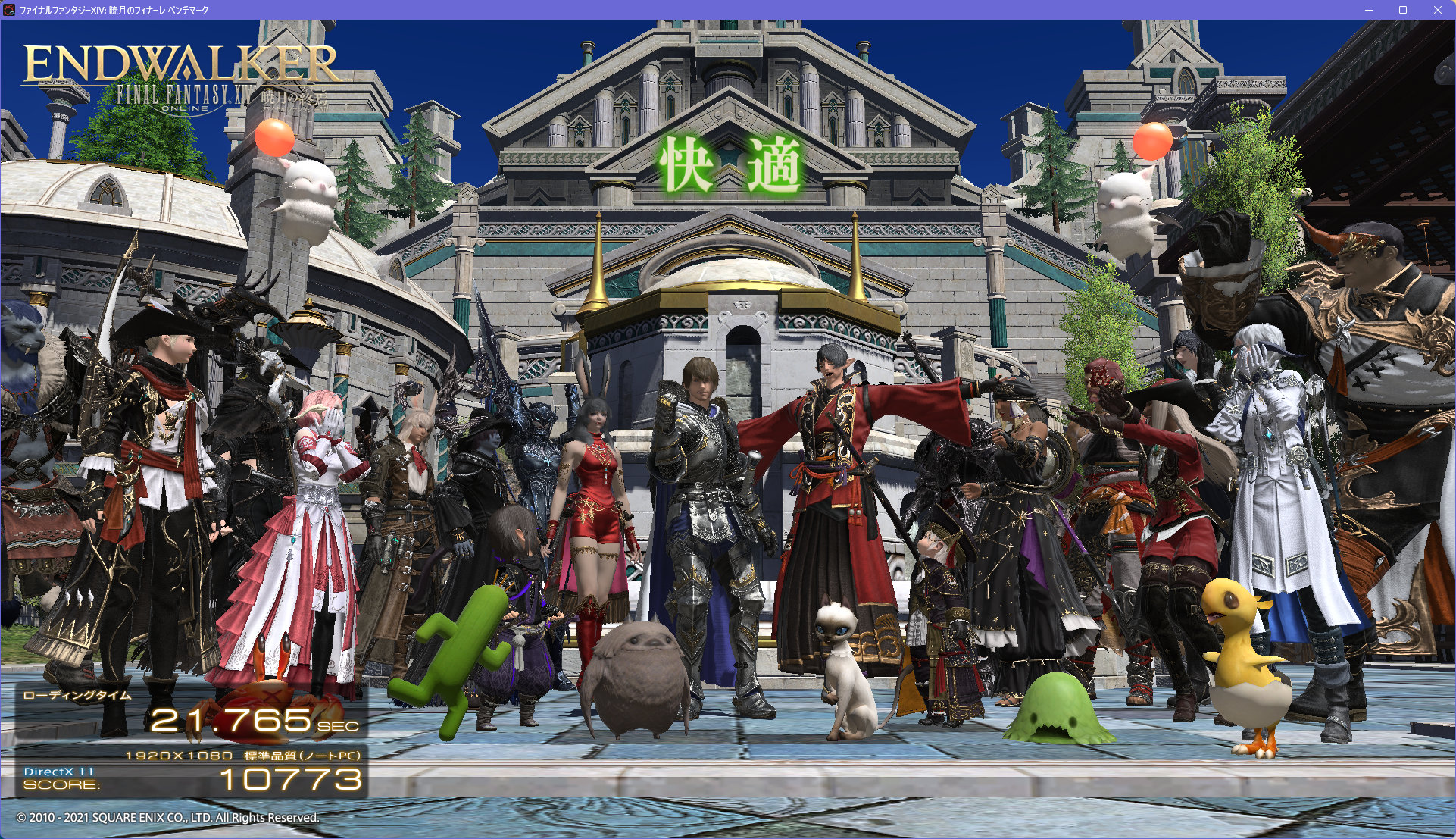
内蔵GPUのみでは、「設定変更を推奨」スコア3175
平均フレームレート: 23.04632、最低フレームレート: 6
から、
eGPUありでは、「快適」スコア10773へ。
ちなみに、eGPUありでは、平均フレームレート:78.72679、最低フレームレート: 38
設定:1920x1080 最高品質
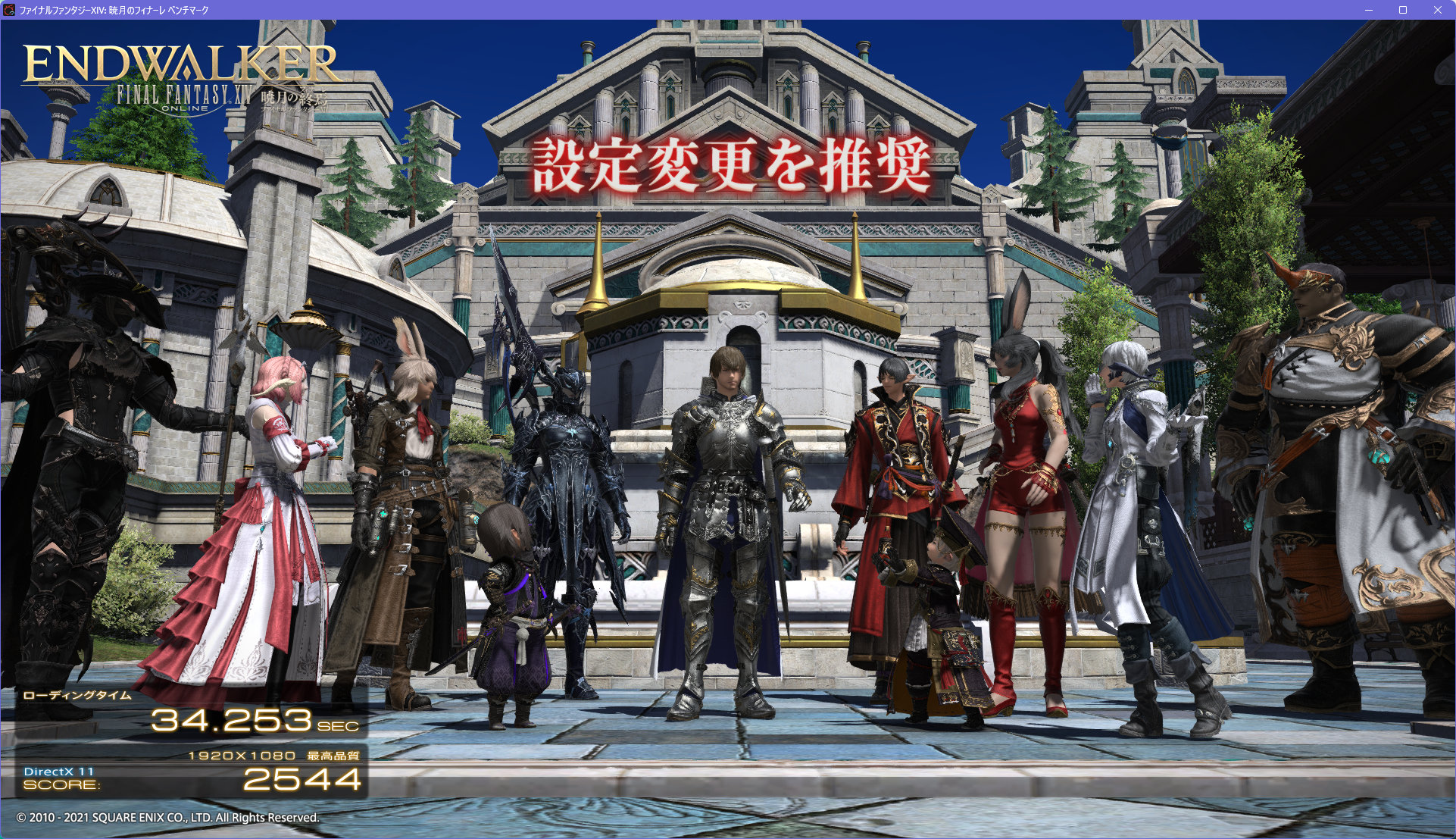
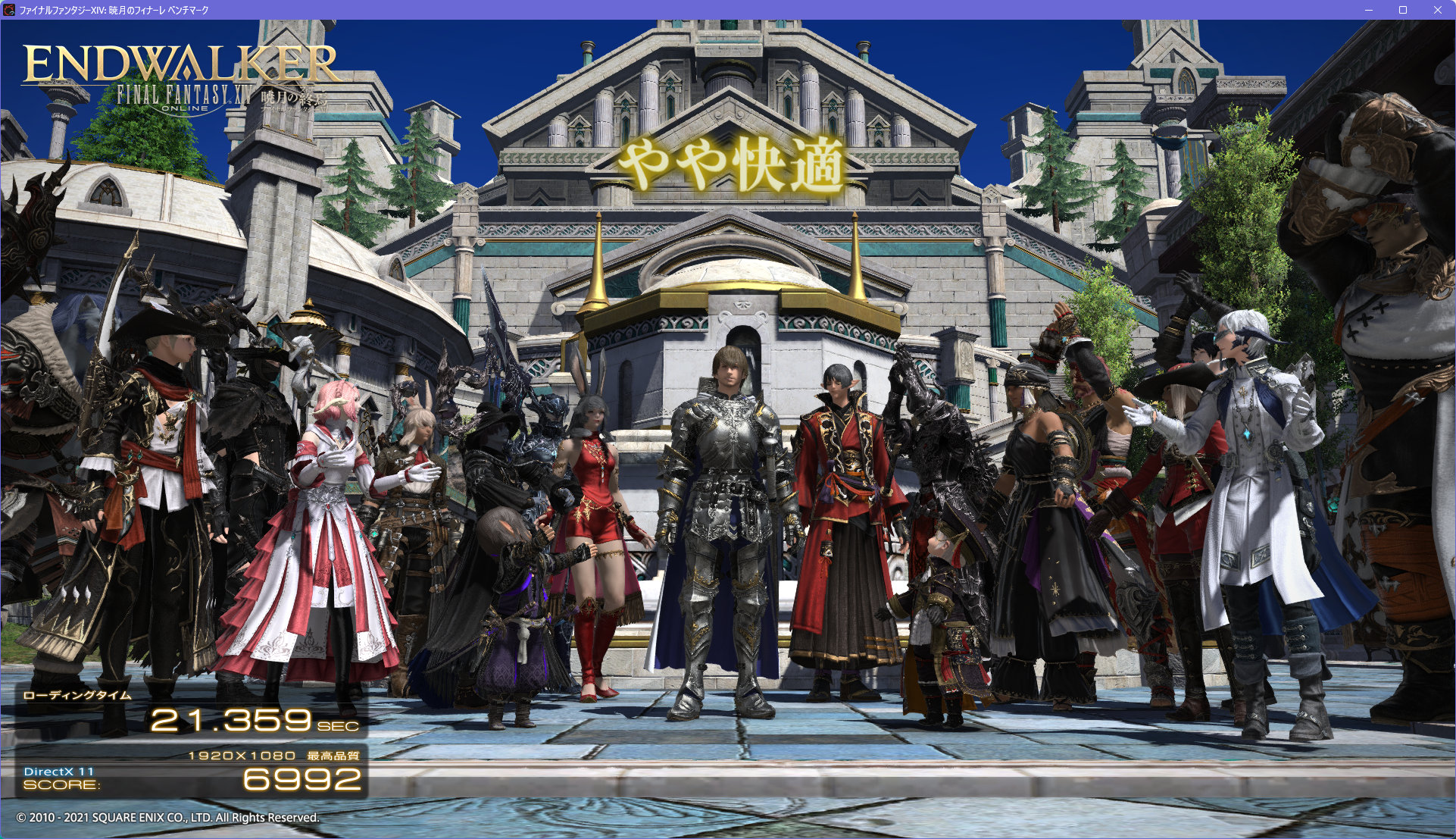
内蔵GPUのみでは、「設定変更を推奨」スコア2544
平均フレームレート: 17.15301、最低フレームレート: 4
から、
eGPUありでは、「やや快適」スコア6992へ。
ちなみに、eGPUありでは、平均フレームレート:49.21774、最低フレームレート: 24
おわりに
このMINISFORUM DEG2を使えば、ノートPCでお手軽にGPU性能アップがはかれます。
ゲーム用に1台PCを買い増ししようと思っている方は、このDEG2も検討してはいかがでしょうか。
OCulinkも試してみたいですね。説明書によると、OCulinkを使う場合は、PCとはOCukinkだけでなく、USB Type-Cもつなぐそうです。OCukinkはPCIeスロットのみ、LANとSSD、USB-TypeAはUSB Type-Cの方での接続となるようです。
この場合、PC本体の電源ONすれば、DEG2の電源が連動してONになるとのことです。


コメント