

はじめに
前回は、(ステップ1)自宅内専用(外部公開しない)Webサーバーの作成
の紹介をしました。


今回は(ステップ2)作ったWebサーバーの外部公開(Cloudflare Tunnelを利用)を紹介します。
Cloudflare Tunneを使用することで、ルーターのポート開放不要、アクセス先のIPアドレスがWebサーバーのある自宅などの固定IPアドレスでないため、サーバーの場所が特定されないなど、安全に公開することができます。
なお、Cloudflareのユーザー登録(無料ライセンスでOK)とドメイン登録はすでに終わっているものとして記載しています。
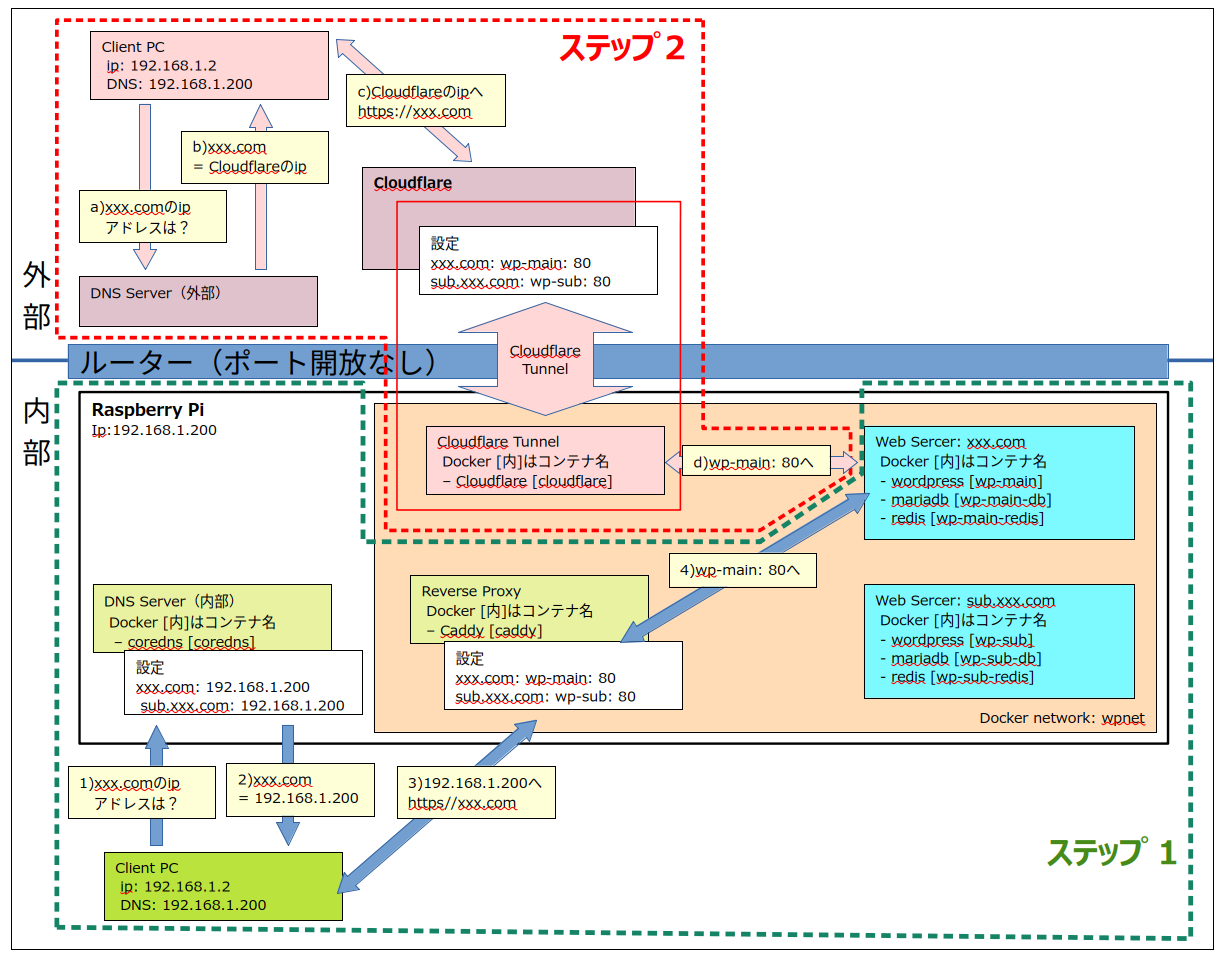
Cloudflare Tunnel(Docker)を設定
Cloudflareから token を取得し、Webサーバーであるラズパイで、これもDockerをつかって、Cloudflareとの通信を経路をつくります。
tokenの取得
Cloudflareにログインします。
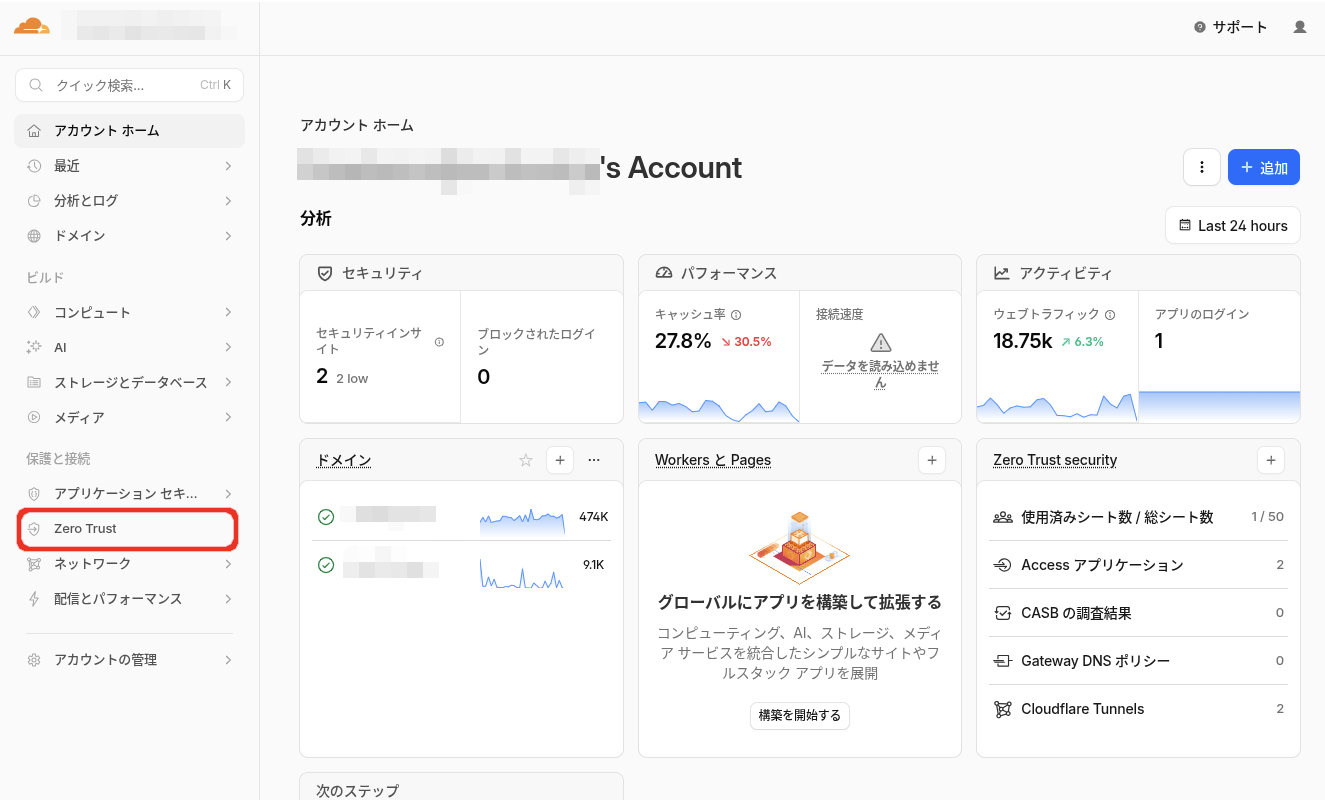
左のメニューの中から、「Zero Trust」をクリックします。
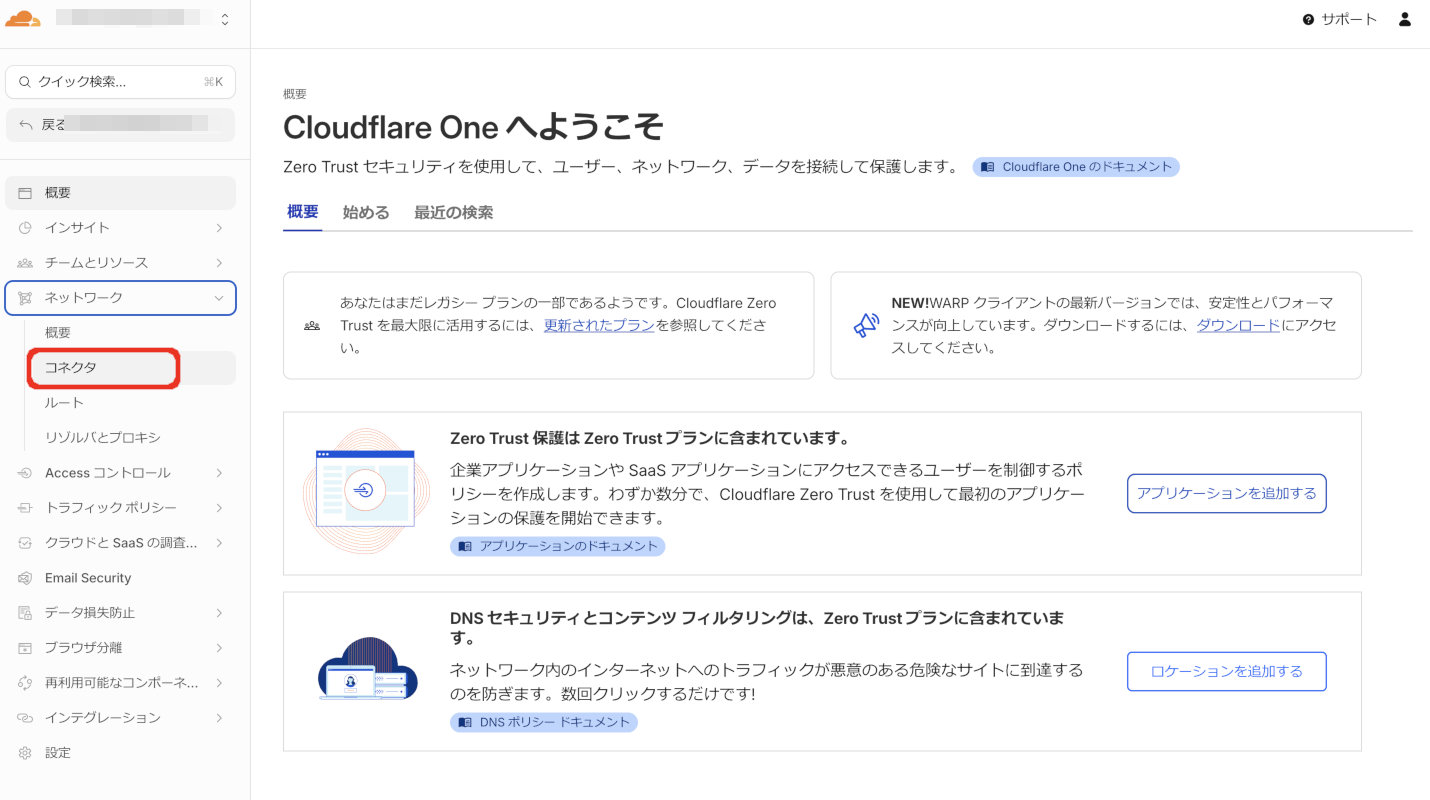
左のメニューの中から、「ネットワーク」ー「コネクタ」をクリックします。
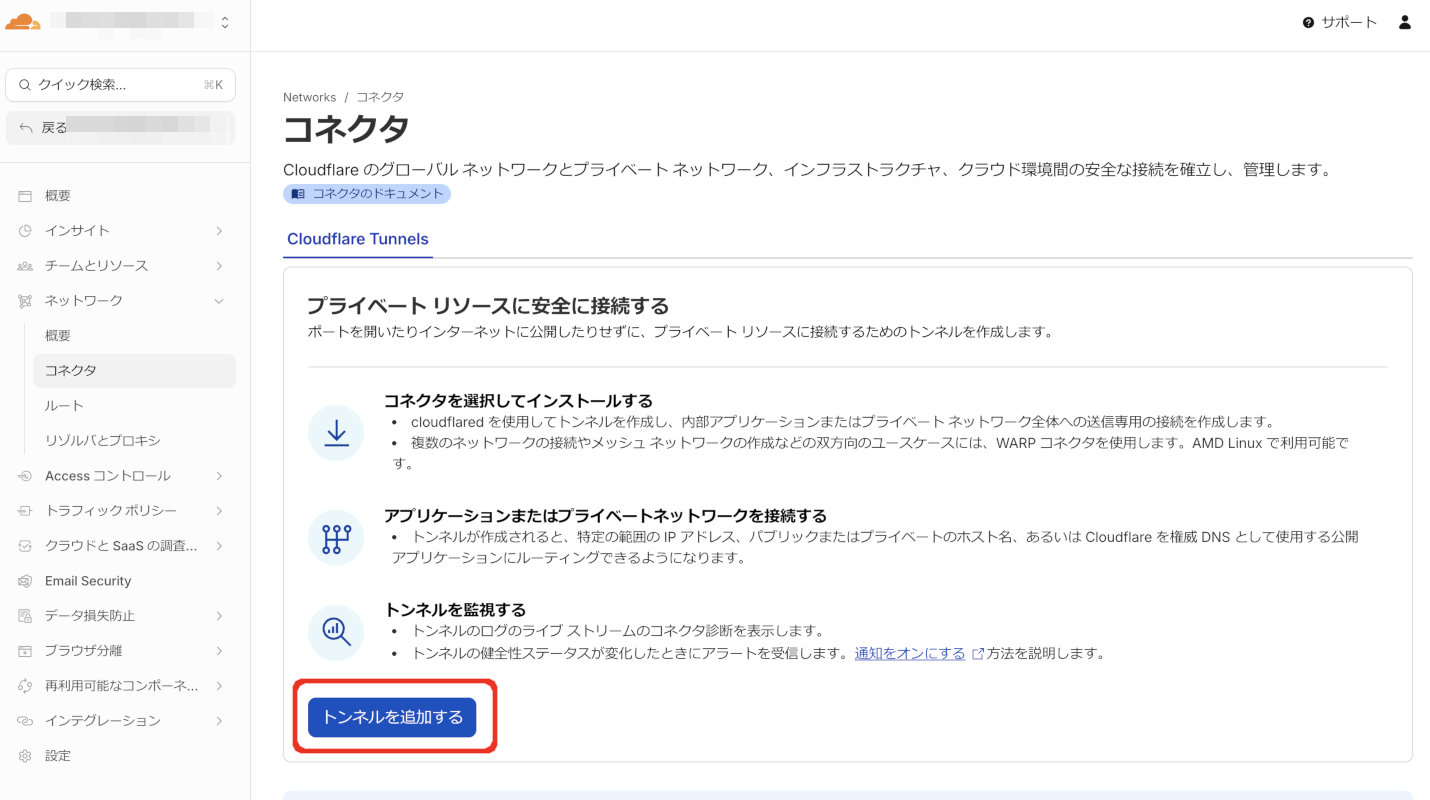
「トンネルを追加する」をクリック
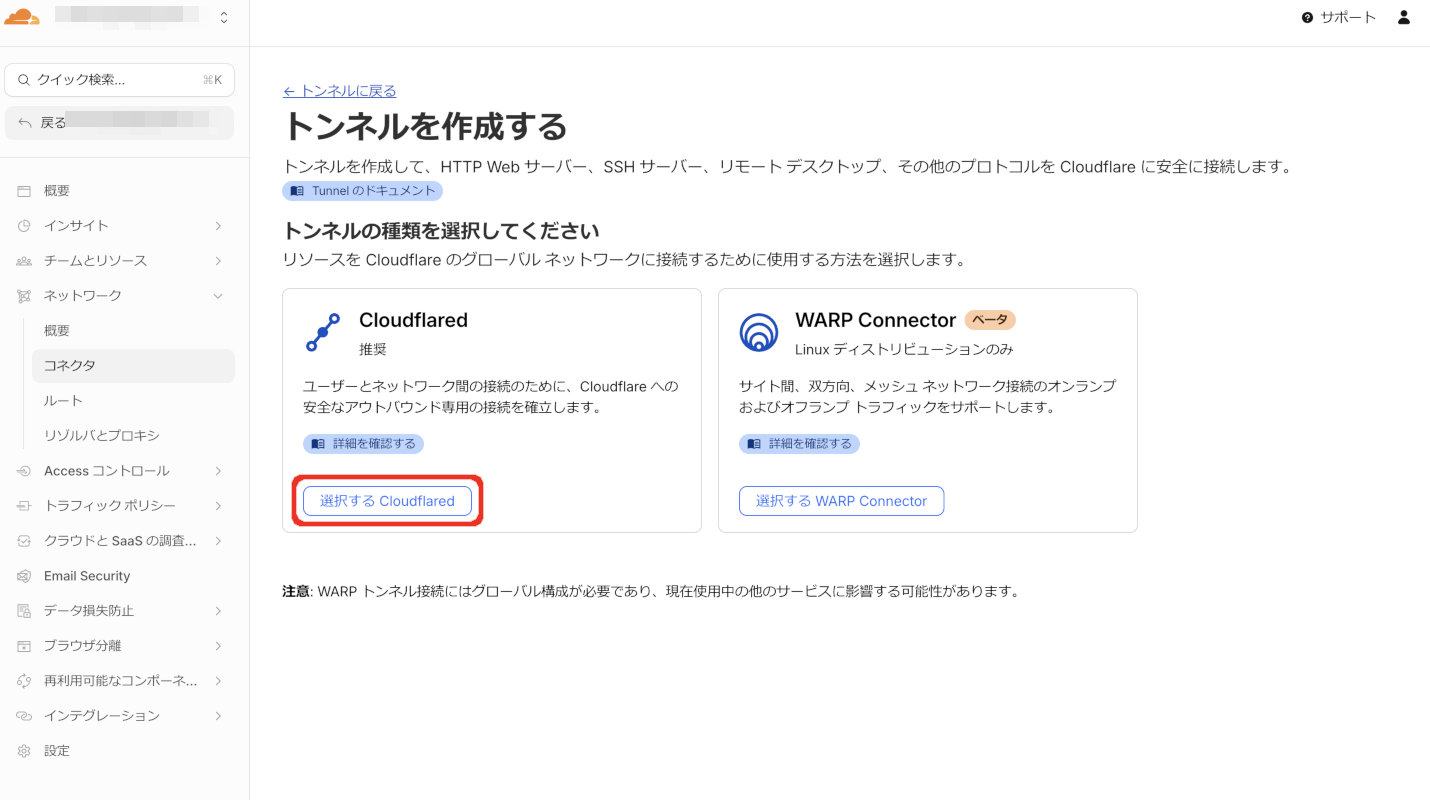
「選択する Cloudflared」をクリック
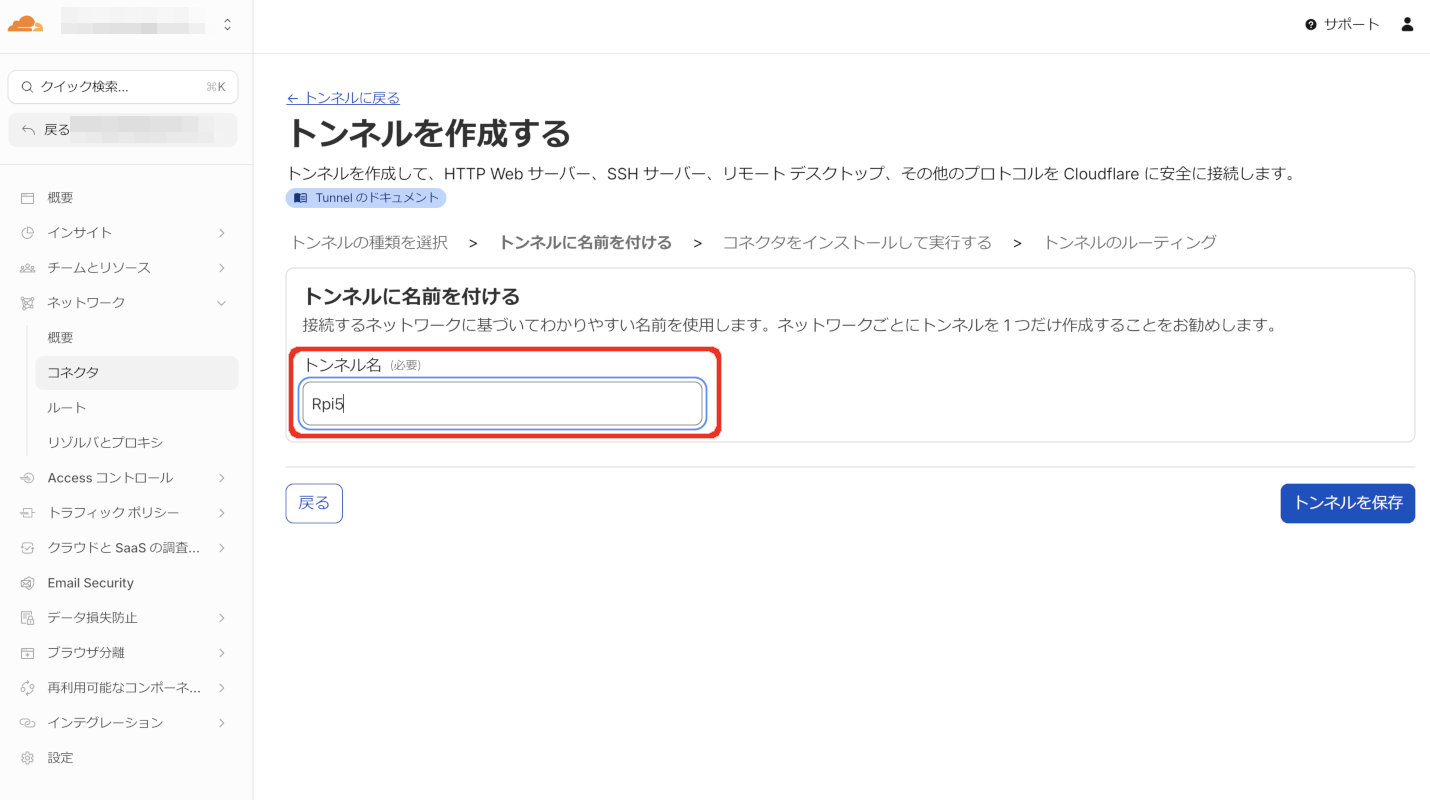
トンネル名に、任意の名前(例:Rpi5)を入力して、「トンネルを保存」をクリック。
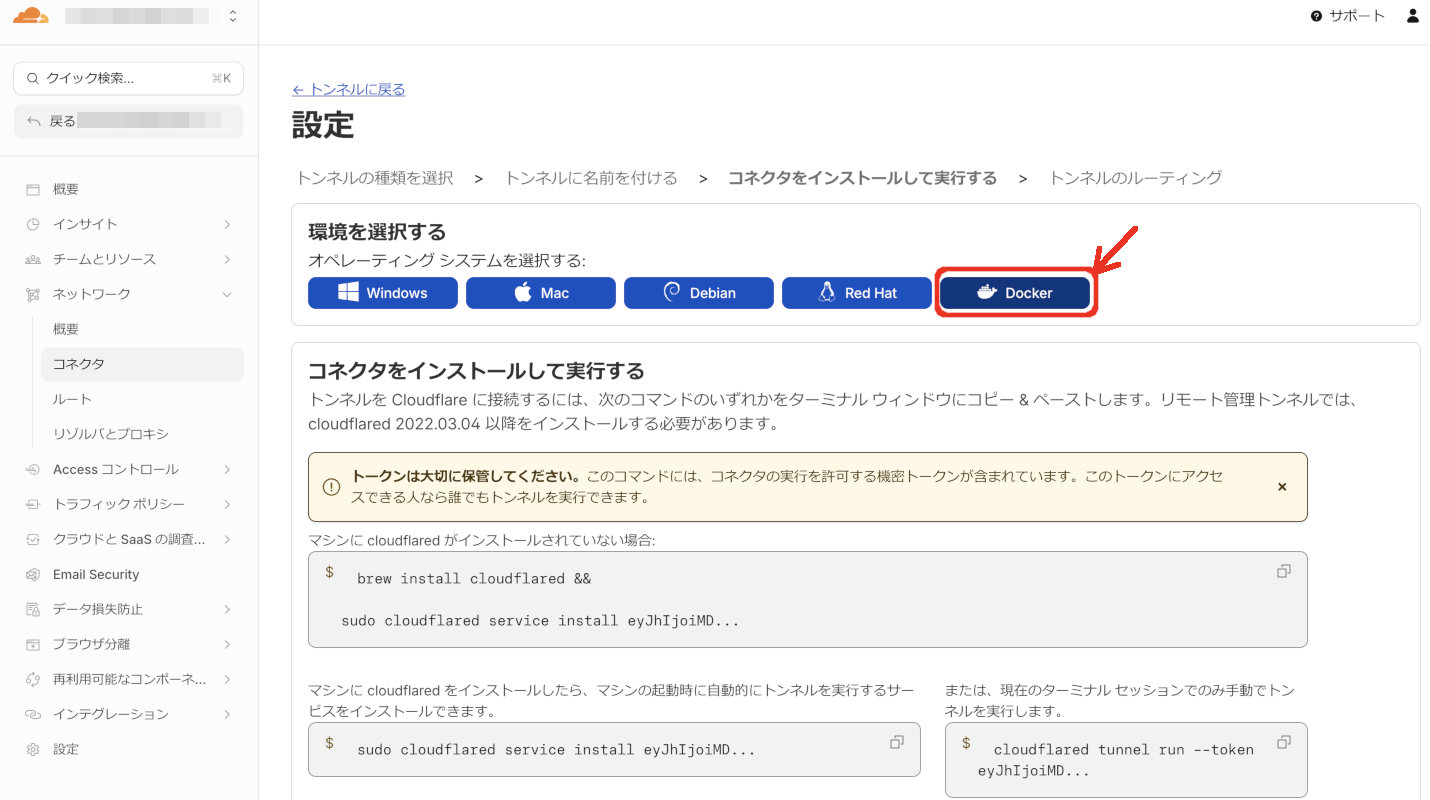
表示された画面で、「Docker」をクリック。
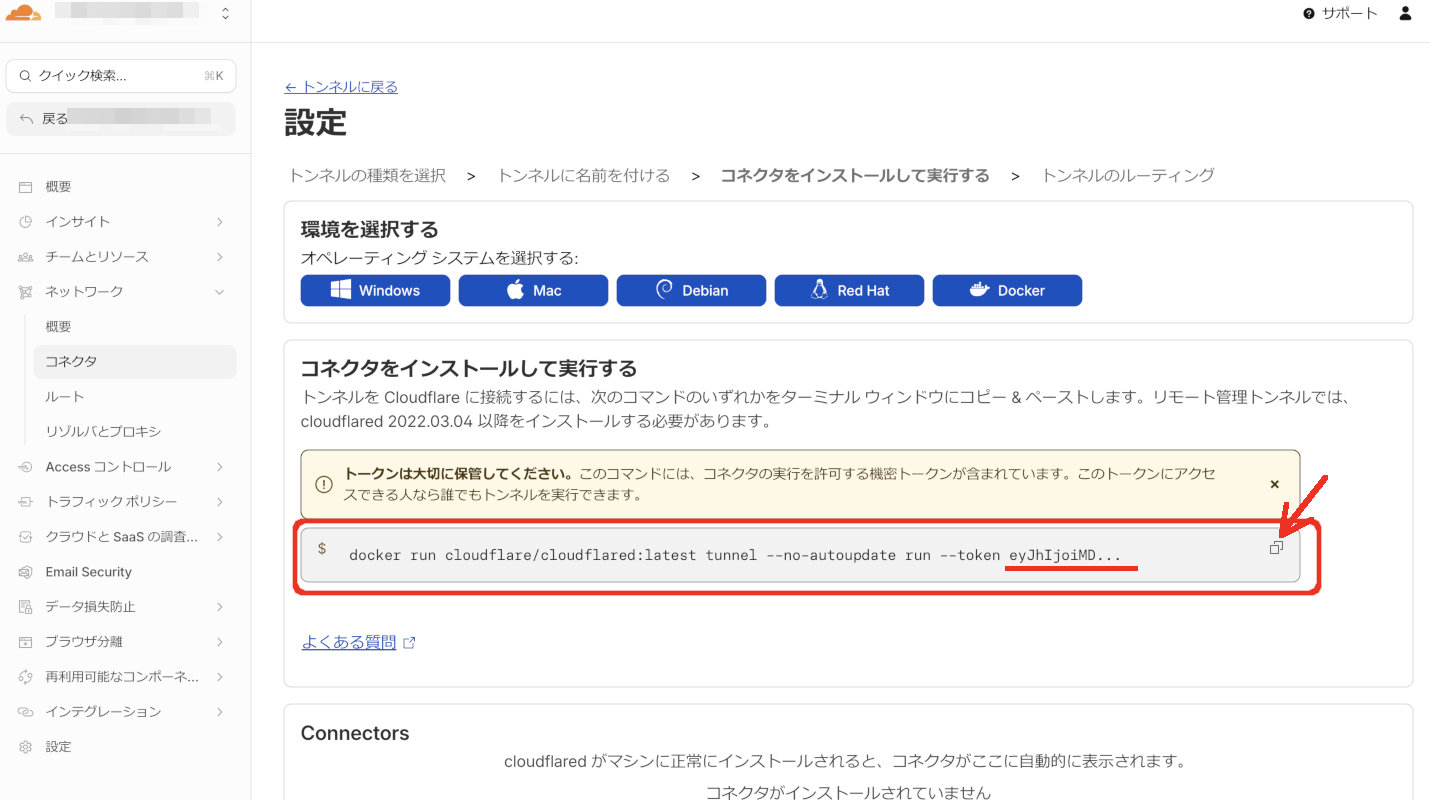
dockerのコマンドが表示されるので、右上のコピーボタンで、コピーします。
・・・token 以降の文字列を使います。
Docker Cloudflare
Webサーバー(ラズパイ)Cloudflare Tunnelをつくります。
フォルダ、ファイル構成
<ユーザーフォルダ>
└ docker/
  ├── Cloudflare/
  │     └── docker-compose.yaml
cd ~/docker
mkdir Cloudflare
# Cloudflareへ移動
cd Cloudflaredocker-compose.yaml
テキストエディタnanoを使って作成します。
nano docker-compose.yamlservices:
cloudflared:
image: cloudflare/cloudflared:latest
container_name: cloudflared
restart: unless-stopped
command: tunnel --no-autoupdate run --token <token>
#<token>には、Cloudflare Tunnel のDockerコマンドの--token以下にかかれた
#トークンを入力
networks:
- wpnet
networks:
wpnet:
external: true
Docker ネットワーク名を変えた場合は、「wpnet」の部分(2か所あり)を変更してください。
command行の<token>は、Cloudflare Tunnel のDockerコマンドの--token以降にかかれた文字列に置き換えてください。
起動(参考:停止)
cd ~/docker/Cloudflare
docker compose up -d通信状態の確認
うまくいけば、先ほどの<token>を取得した画面で、ステータスが「接続済」となります。
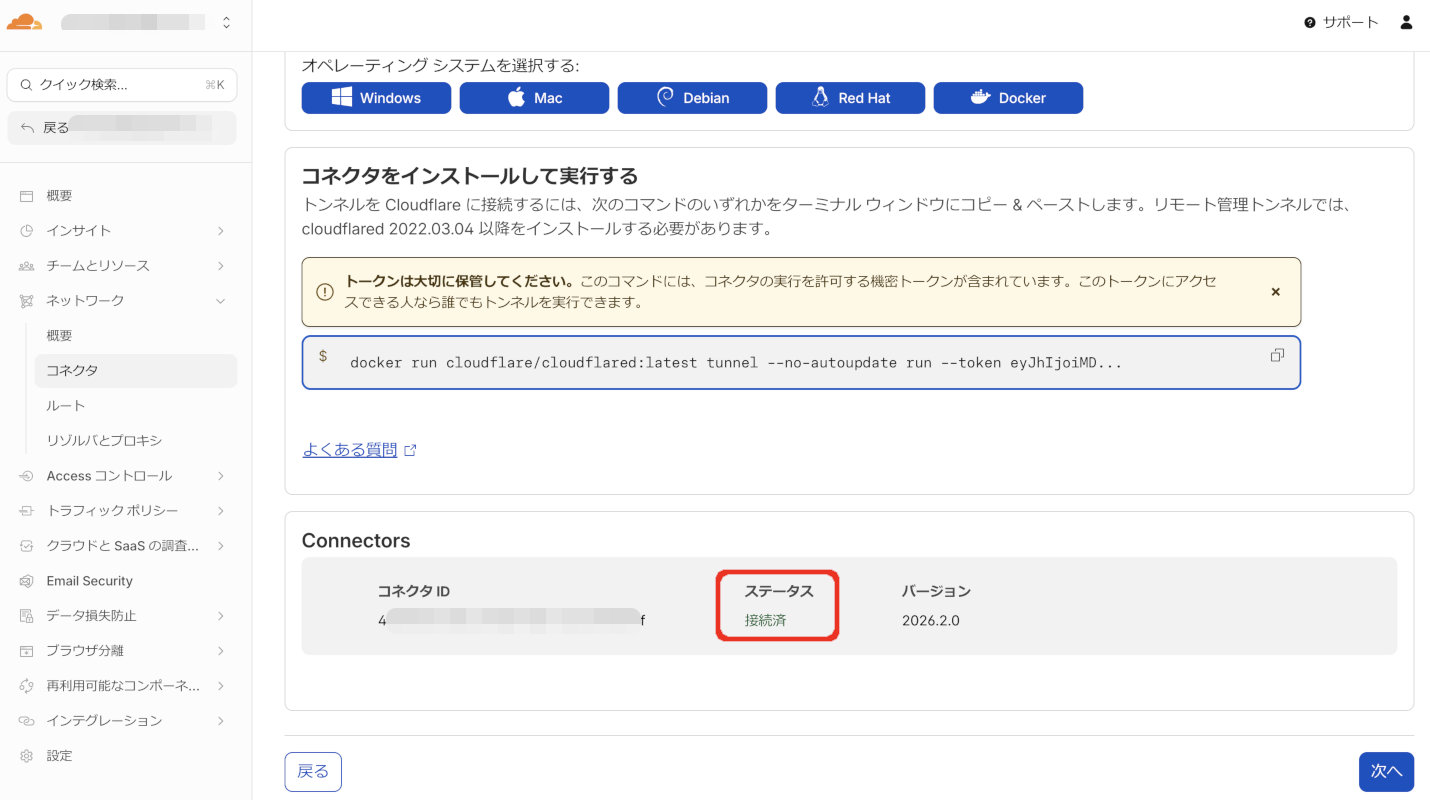
もしくは、「コネクタ」の画面で、ステータスが「正常」と表示されます。

アプリケーションルートの設定
CloudflareとWebサーバーを結びつけます。
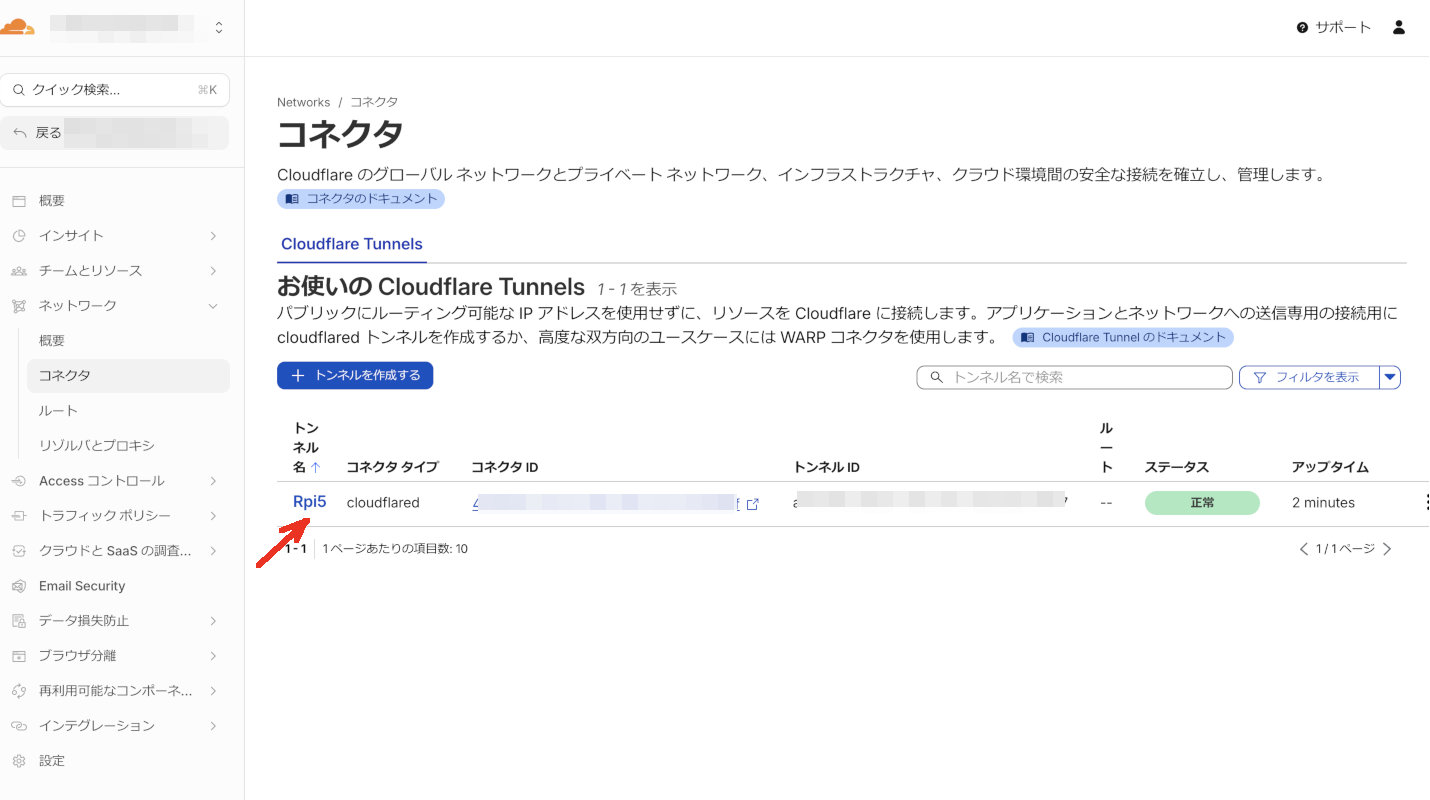
「コネクタ」画面に表示されるトンネル名(例ではRpi5)をクリックします。
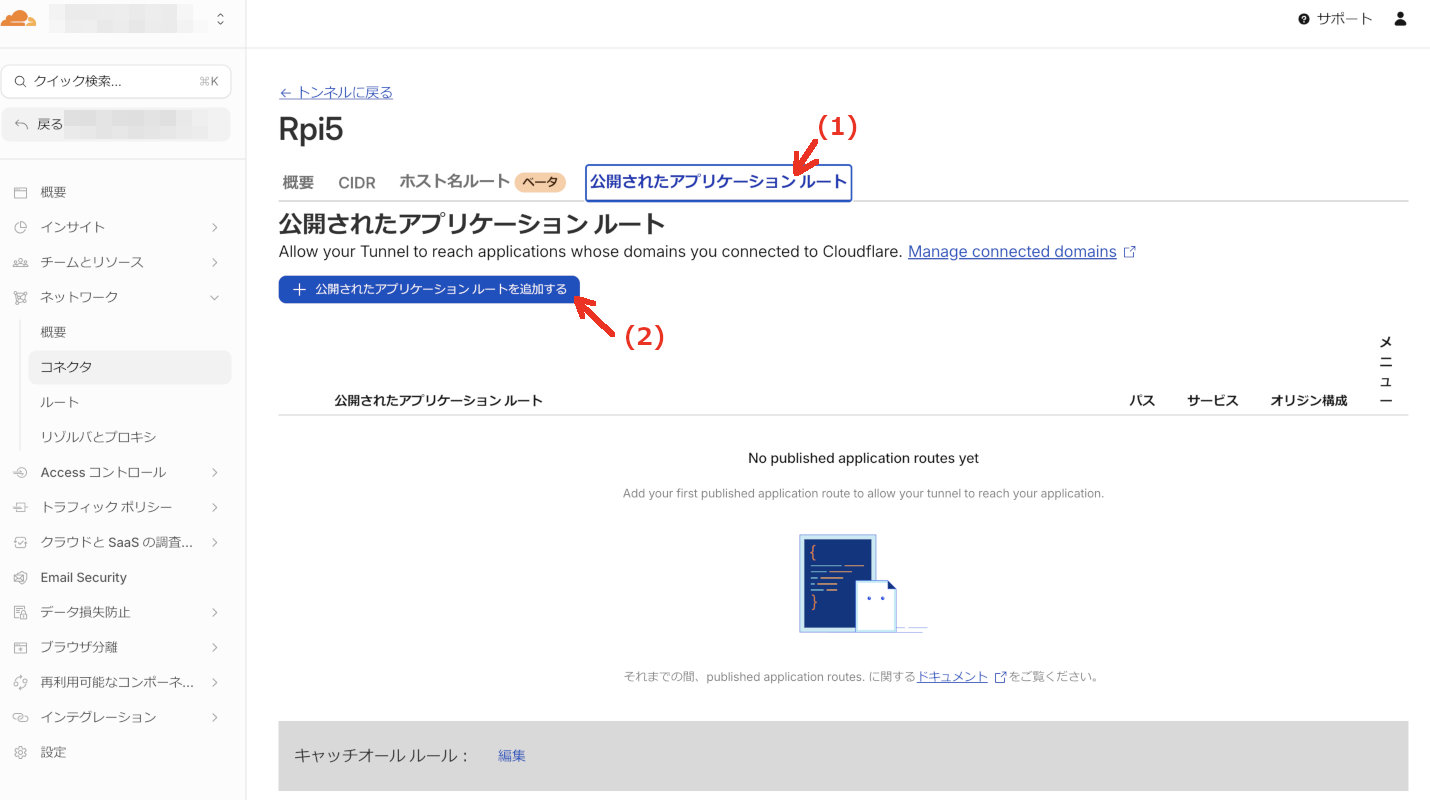
(1)「公開されたアプリケーションルート」をクリックしたあと、
(2) 「+公開されたアプリケーションルートを追加する」をクリックします。
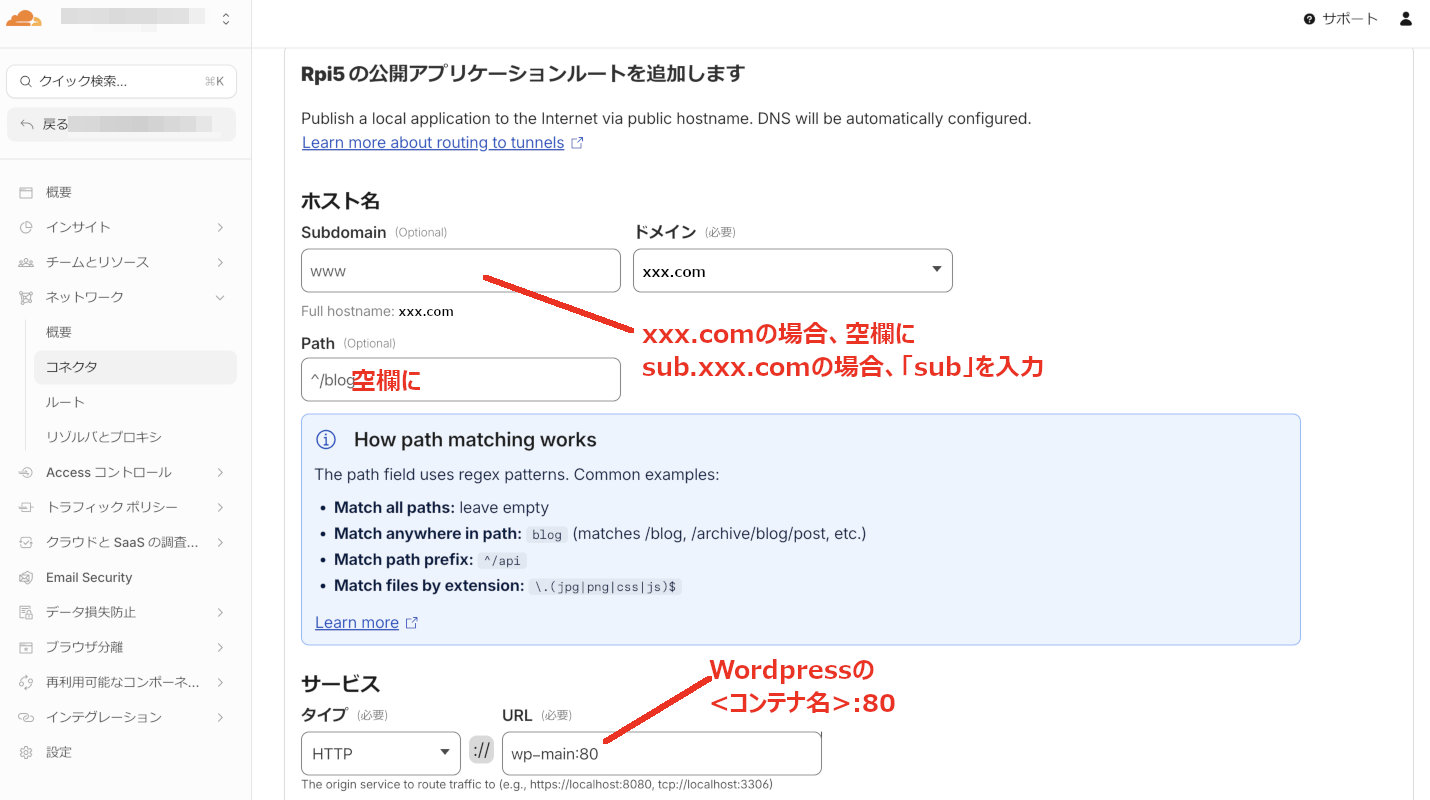
ホスト名に、サブドメイン、ドメインと分けて入力します。ドメインはCloudflareに登録したものから選択になります。
サービスは、タイプは「HTTP」、URLにはWordpressの<コンテナ名>:80 を入力して
保存します。
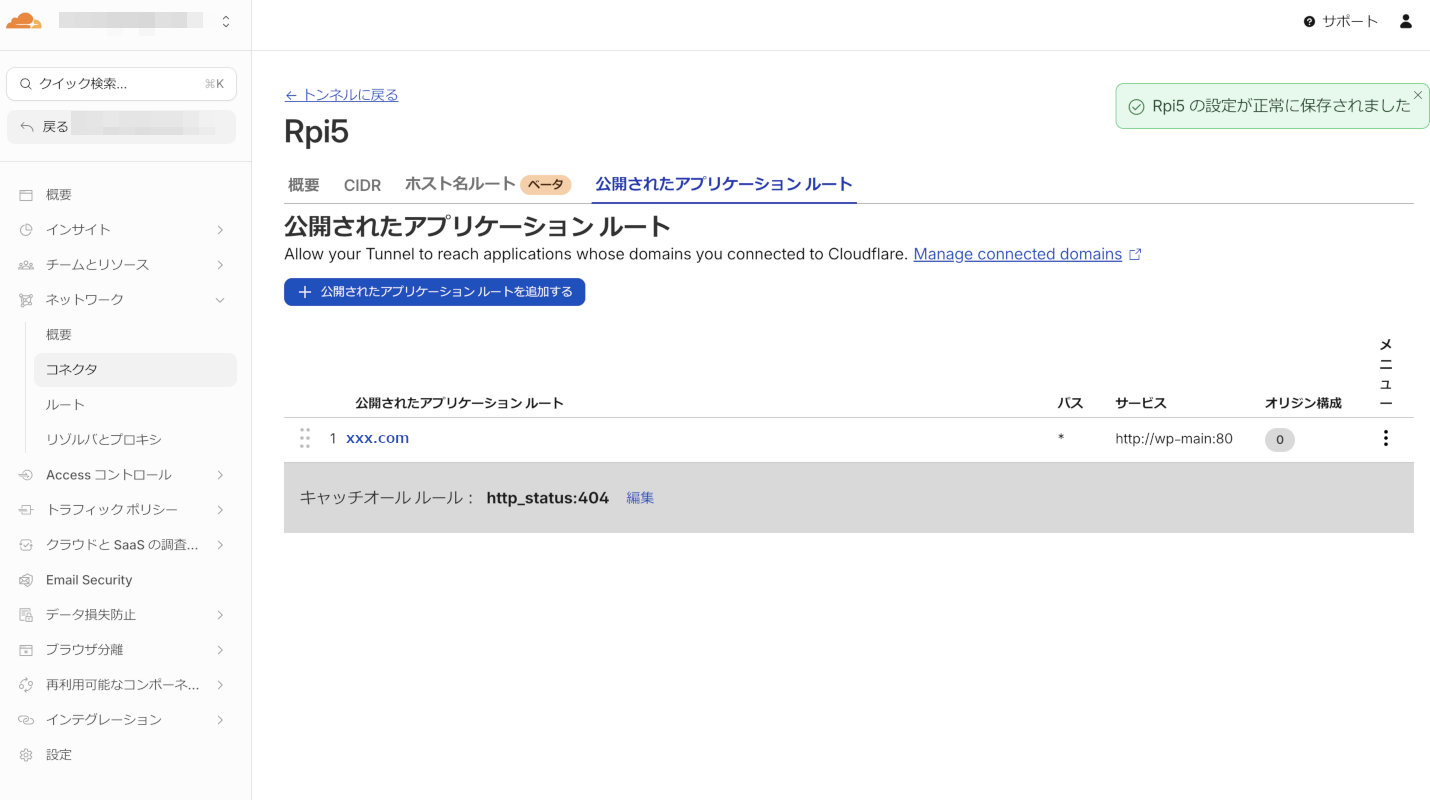
問題なければ、上図のようになります。
外部からのWebページxxx.comのアクセスは、なにも設定しなくとも、https接続になります。
Cloudflareが証明書等の処理をしてくれます。
接続を確認して終了
外から(スマホで4Gや5G回線をつかうなど)http://xxx.comでアクセスして、Webサイトが表示されればOKです。
おわりに
これで、ポート開放なしでWebサーバーを公開することができました。
ここまでで、Cloudflareを経由するメリットである、ルーターのポート開放不要、アクセス先のIPアドレスがWebサーバーのある自宅などの固定IPアドレスでないため、サーバーの場所が特定されない、は実現できてます。
ほかにも、Wordpressの管理画面のアクセス前に認証を追加し、セキュリティを向上させる方法もありますので、別途紹介する予定です。

コメント