

はじめに
いつのまにか、SynologyNASで、PHP8.3とPHP8.4が使えるようになってました。
古いバージョンのPHPではセキュリティの心配もあるし、新しいバージョンでは処理速度も改善されるということですので、WordPressが正式にサポートし、SynologyNASで使える最新のPHPバージョンに変更します。
本記事は、WebサーバーをSynologyのNASで立ち上げている場合のものです。
ネット上では、SynologyのNASでWebサーバーを運用している場合の、PHPのバージョンアップに関する情報が少なく、また頻度も少ないため、自分自身の備忘録として、この記事をアップしています。
Synology DSM のバージョンは、7.3です。
バージョンアップ前は、PHP8.2で運用していました。


WordPressのサポートするPHPのバージョン確認
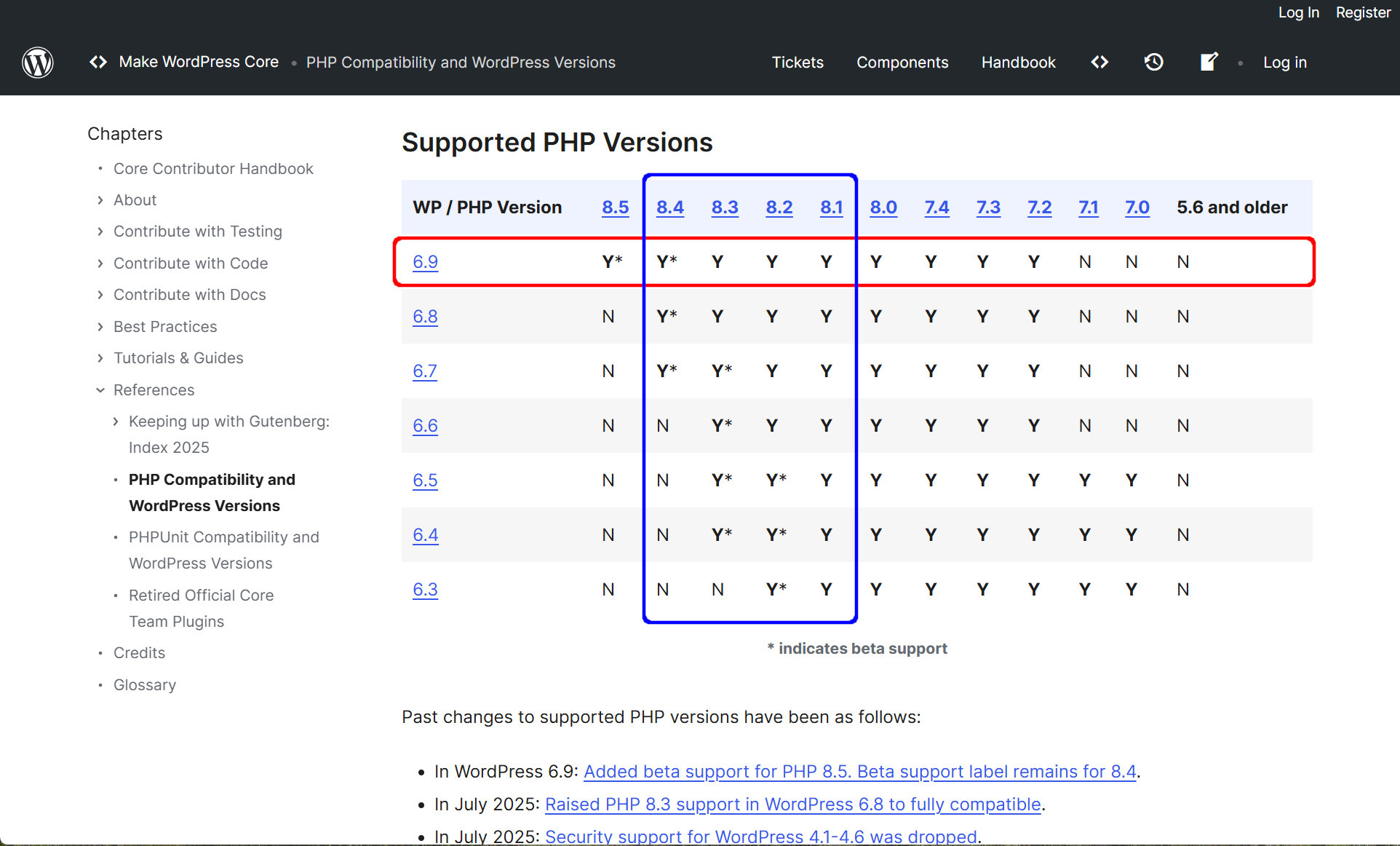
こちらのサイトで、WordPressがサポートするPHPのバージョンが確認できます。
赤枠部分がWordPress 6.9でサポートされるPHPのバージョン。
青枠部分は、SynologyNAS DSM7.3で、2025/1/9時点で使えるバージョンです。
今回は、PHP 8.4へバージョンアップすることとします。
Synology NASでの作業
PHP 8.4 のインストール
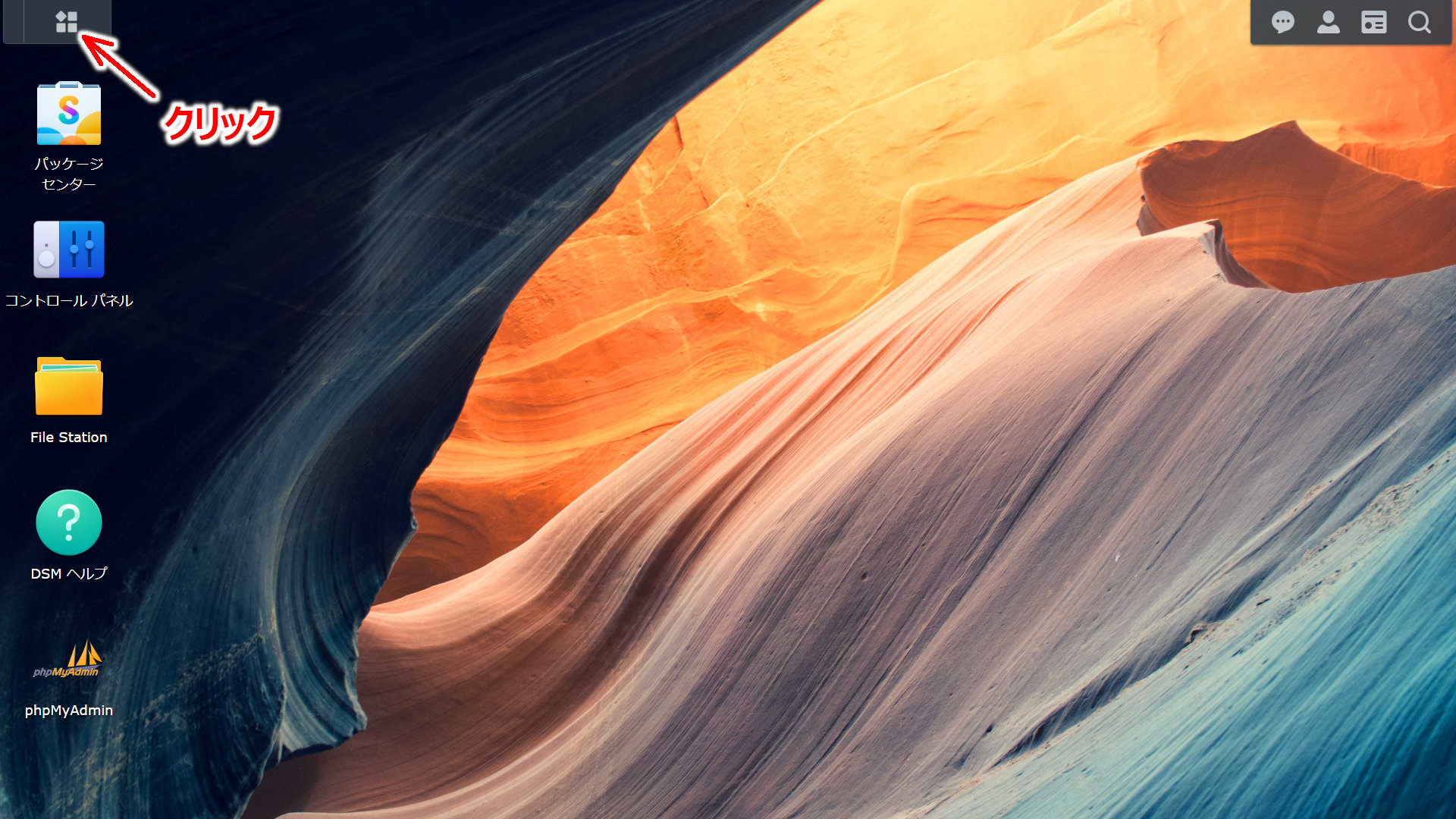
Webブラウザーで、DSMにログインします。
左上のメニューから、
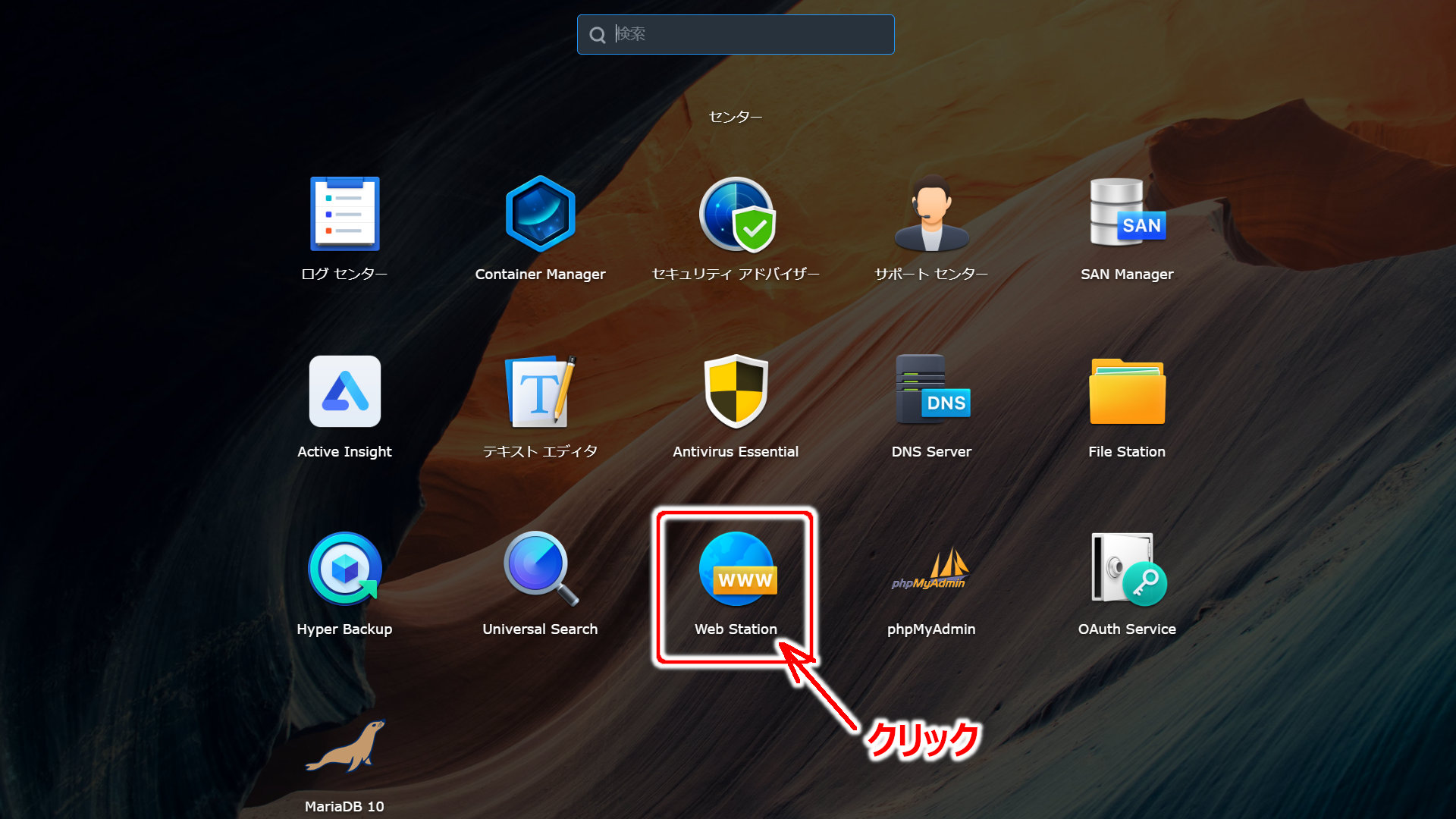
Web Stationをクリックして起動します。
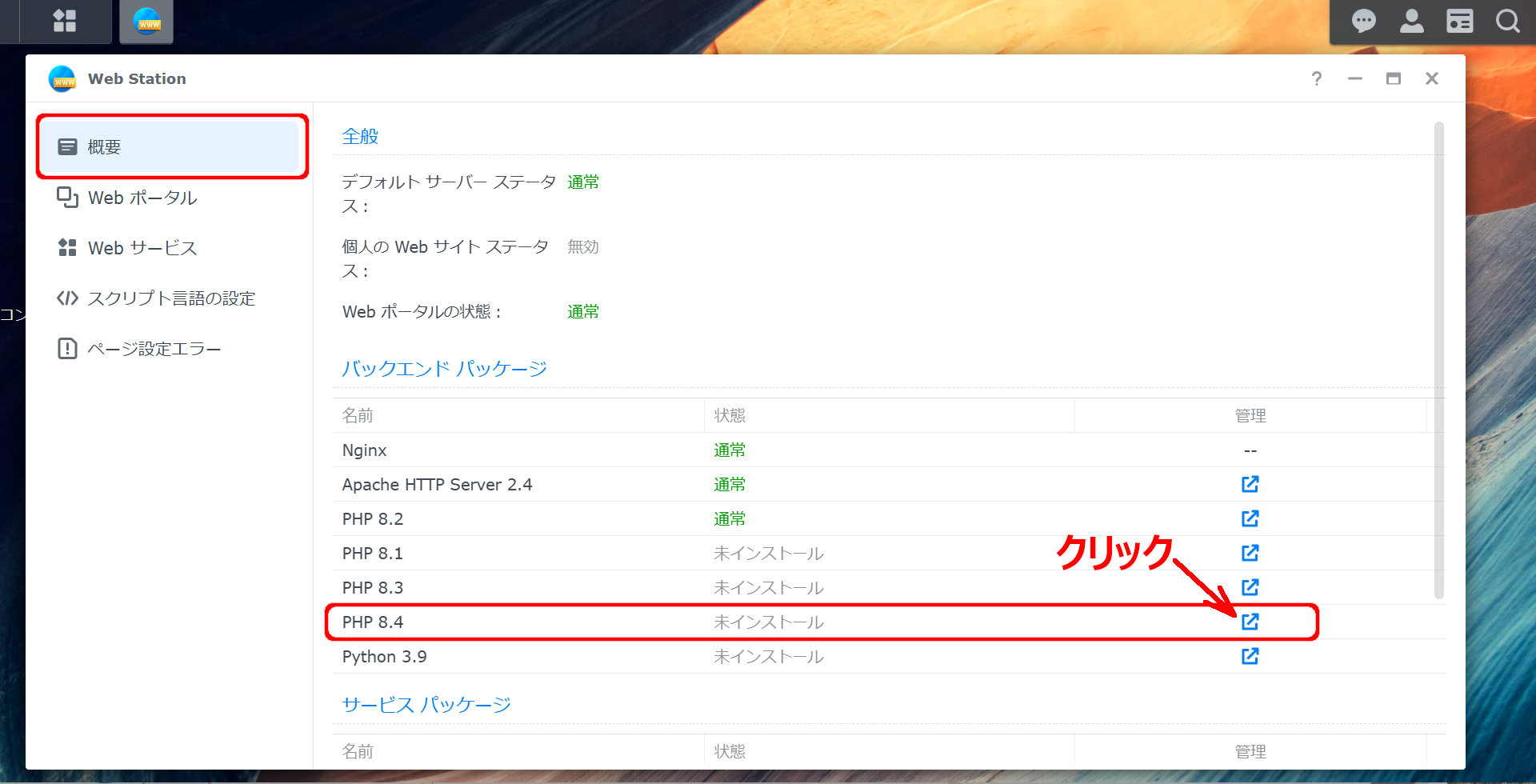
「概要」で表示されるリストで、「PHP 8.4」の行の右端をクリックします。
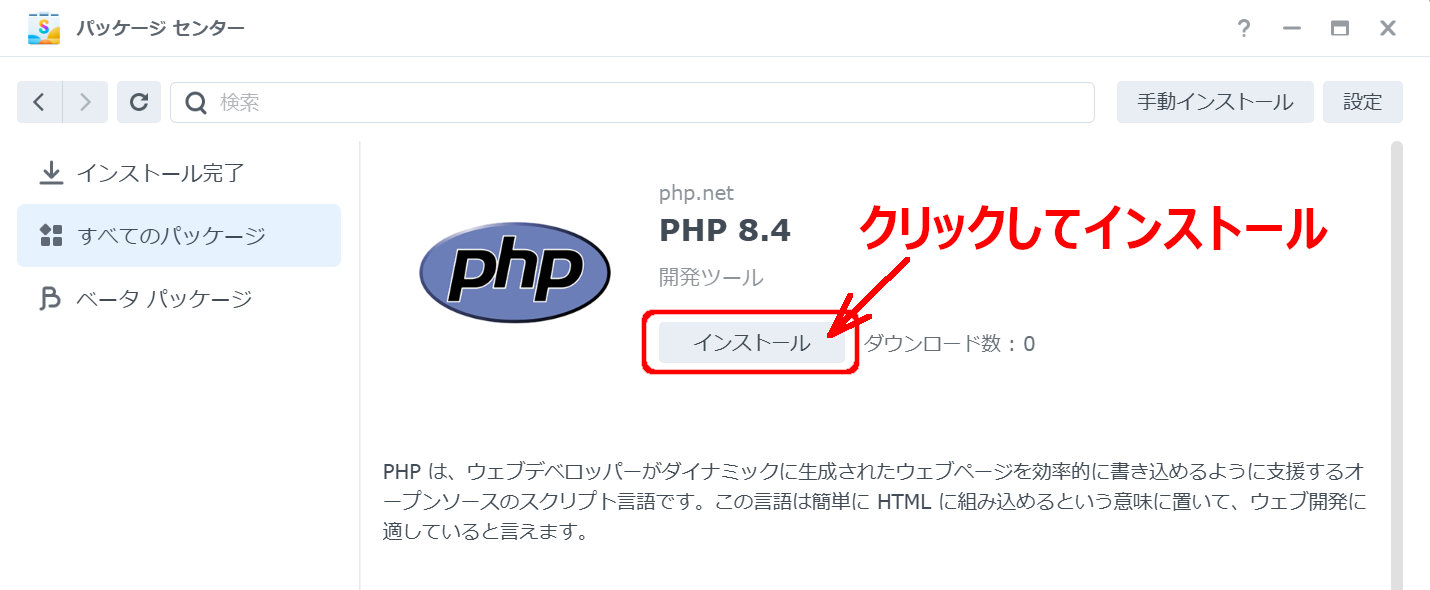
パッケージセンターが起動し、PHP 8.4のインストール画面が表示されるので、
「インストール」
をクリックします。
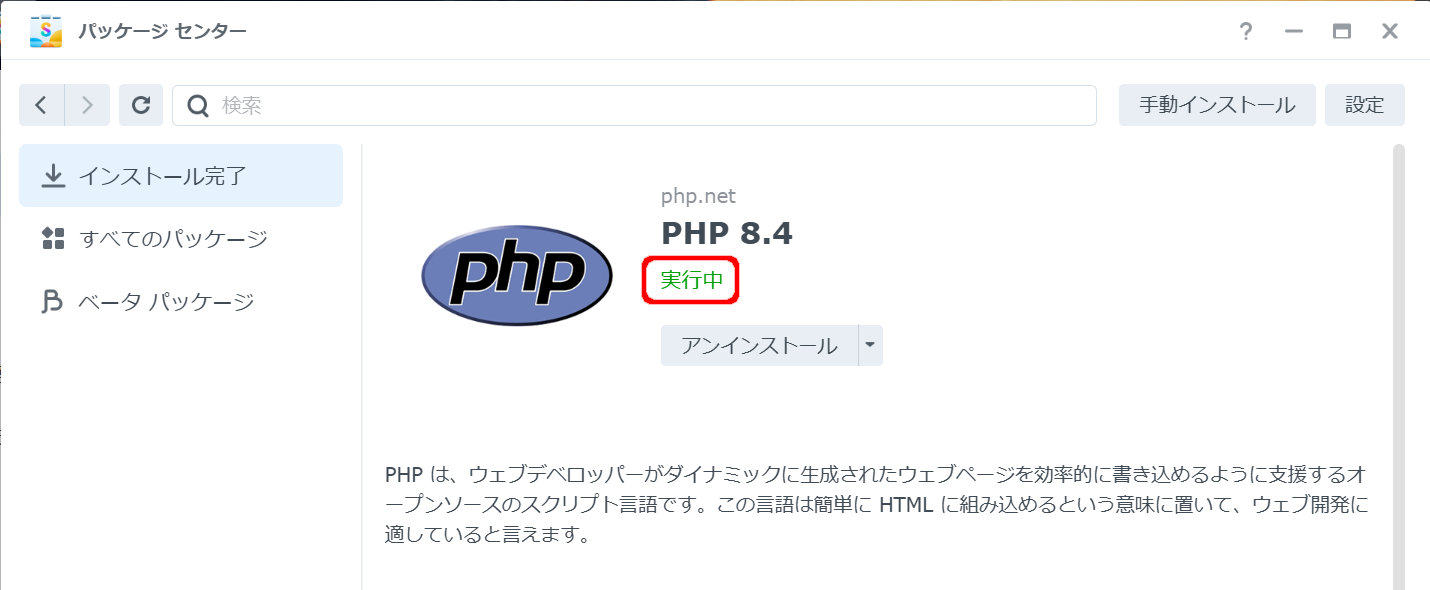
インストールが完了すると、「実行中」にかわります。
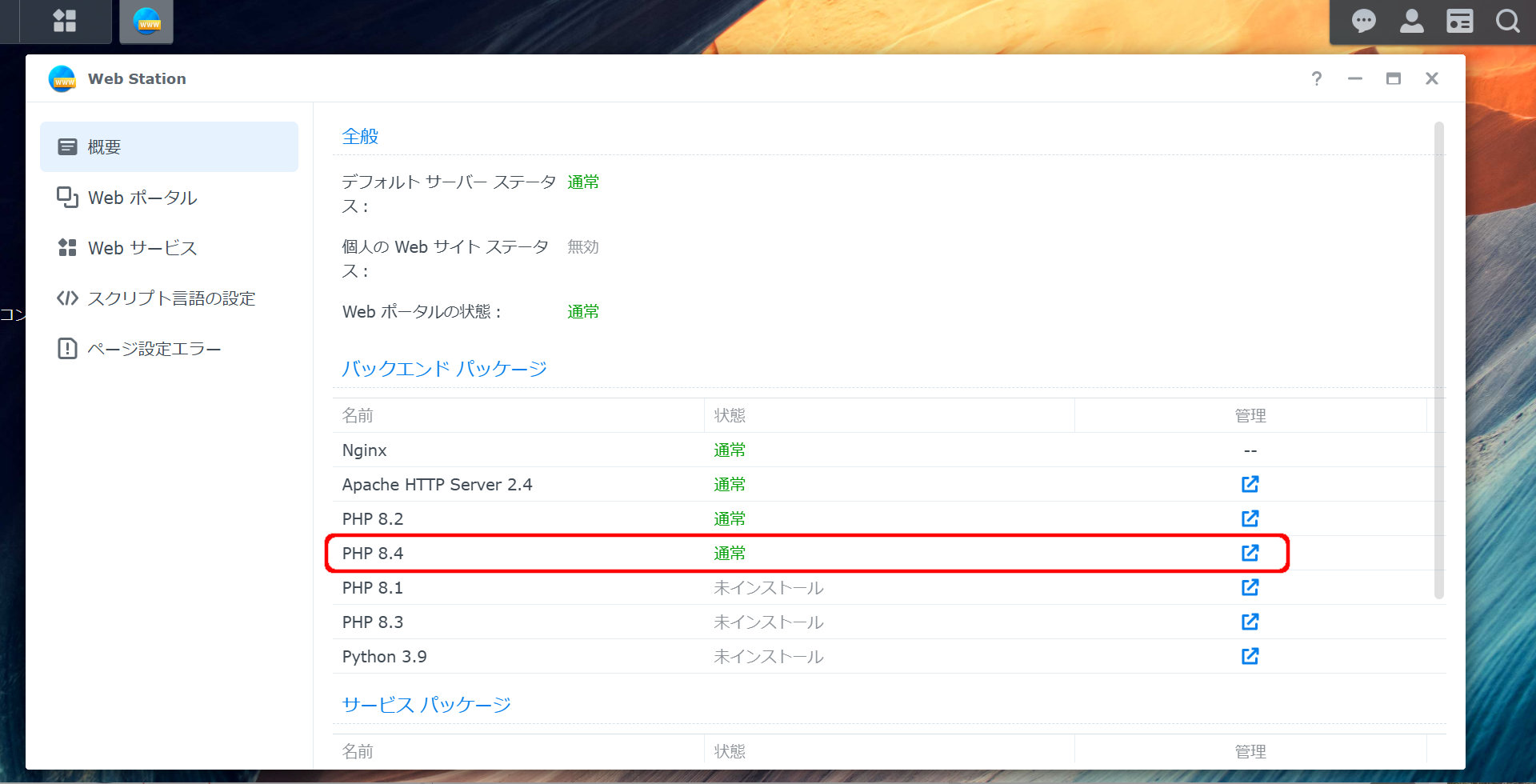
Web Stationの「概要」も、PHP 8.4の行が
「未インストール」から
「通常」に
変わります。
これで、SynologyNASへのPHP 8.4のインストールは完了です。
スクリプト言語の設定
次に、スクリプト言語の設定を行います。
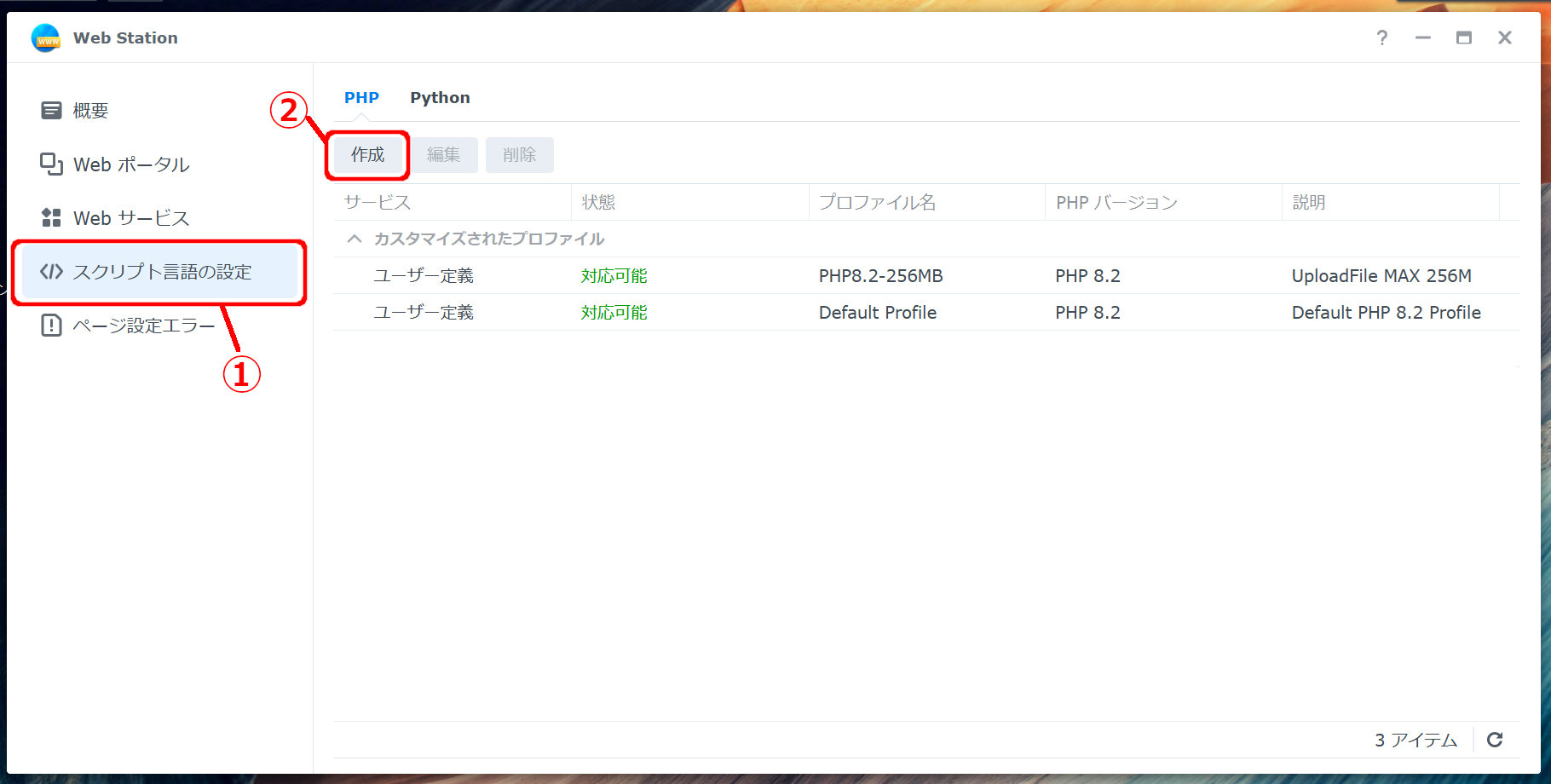
- 「スクリプト言語の設定」をクリックし、
- 「作成」をクリックします。
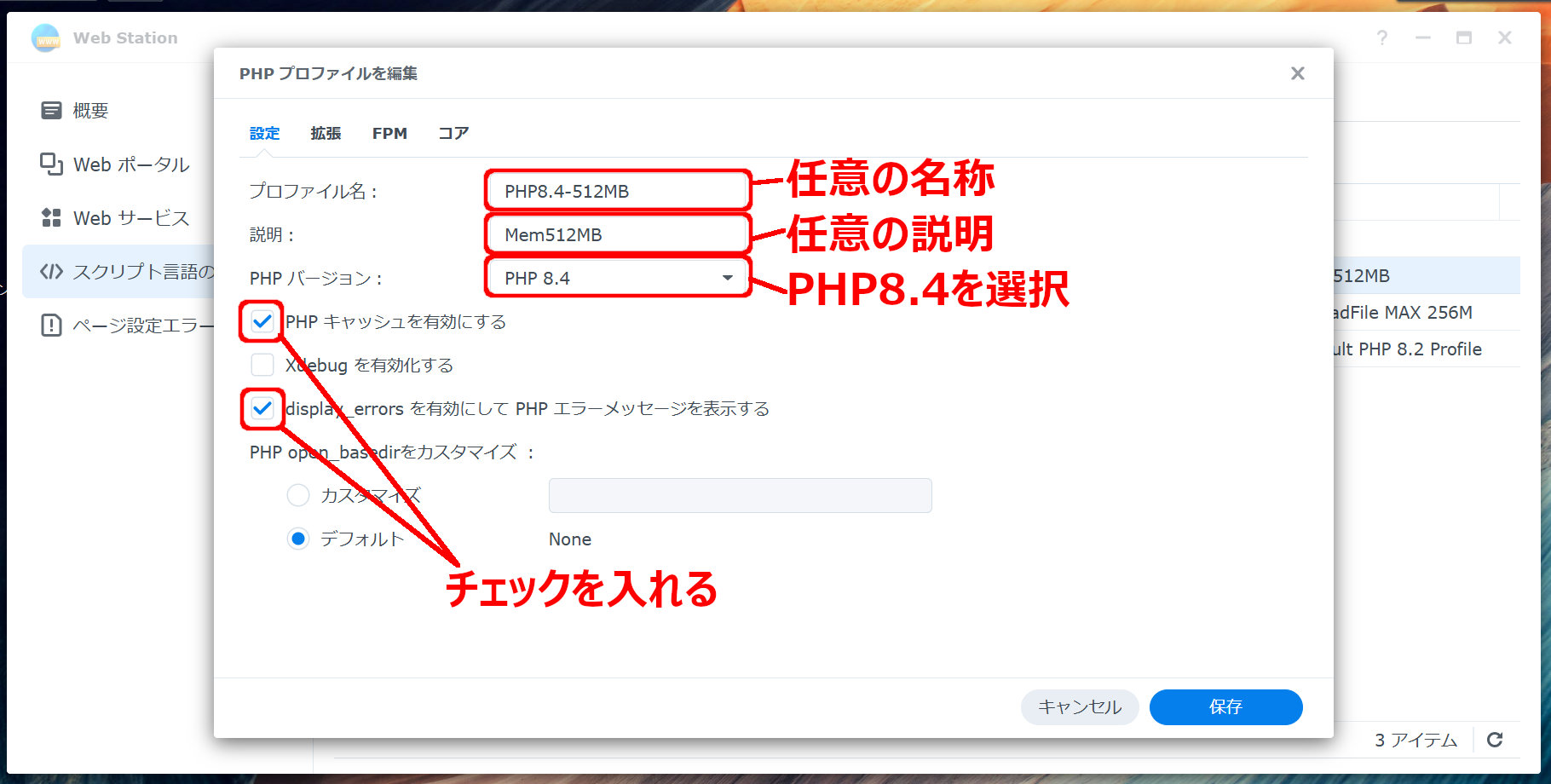
- 「プロファイル名」「説明」には任意の名称、説明を入力します。
- 「PHPバージョン」は、今回インストールしたPHP 8.4をリストから選択
- 「PHPキャッシュを有効にする」と「Display_errorを有効にして…」の
チェックを入れます。 - 「次へ」をクリック
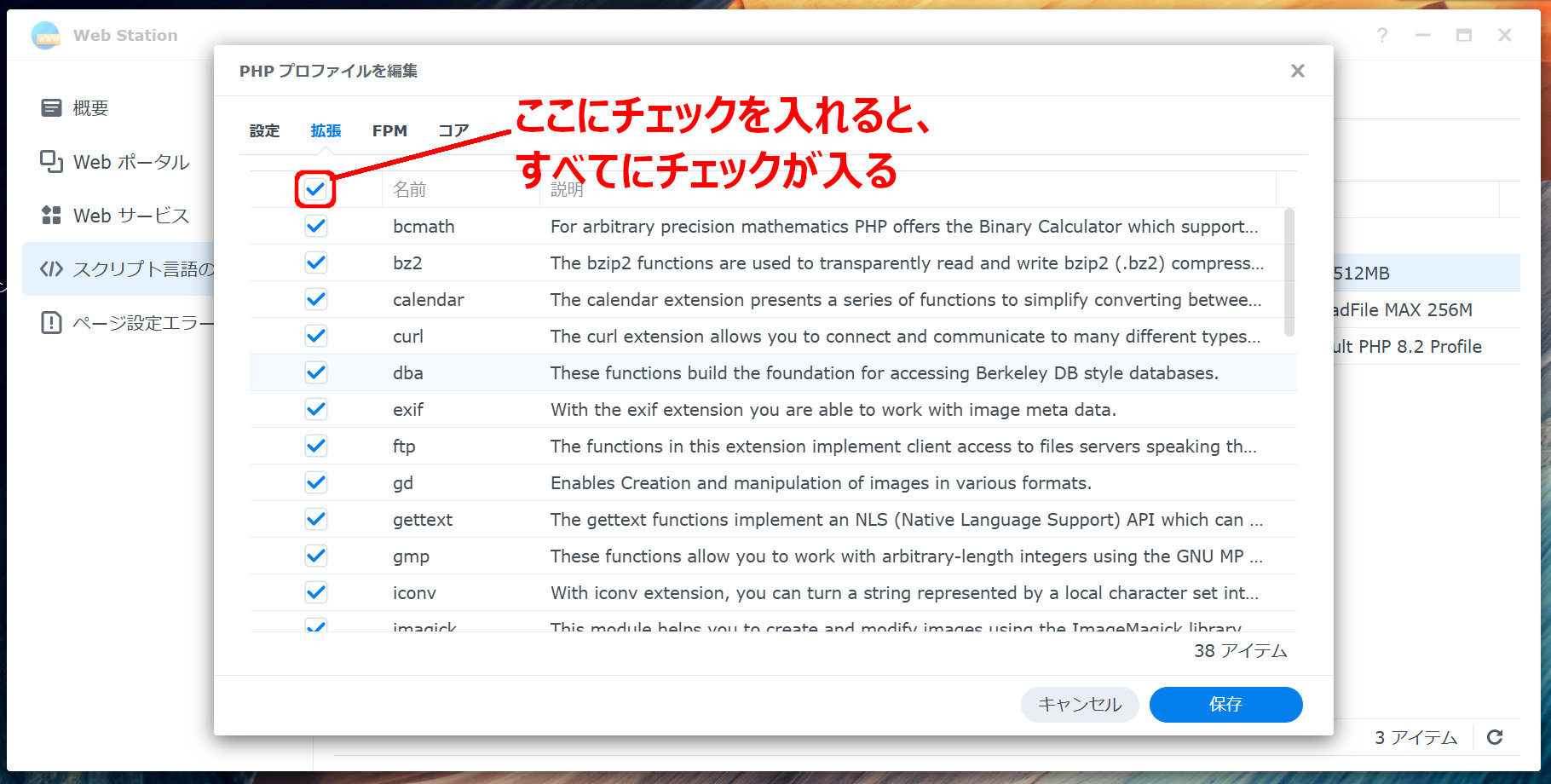
エクステンション(拡張機能)を設定します。
ここでは、全部にチェックをいれます。
左上のチェックボックスをクリックすると、全部にチェックが入ります。
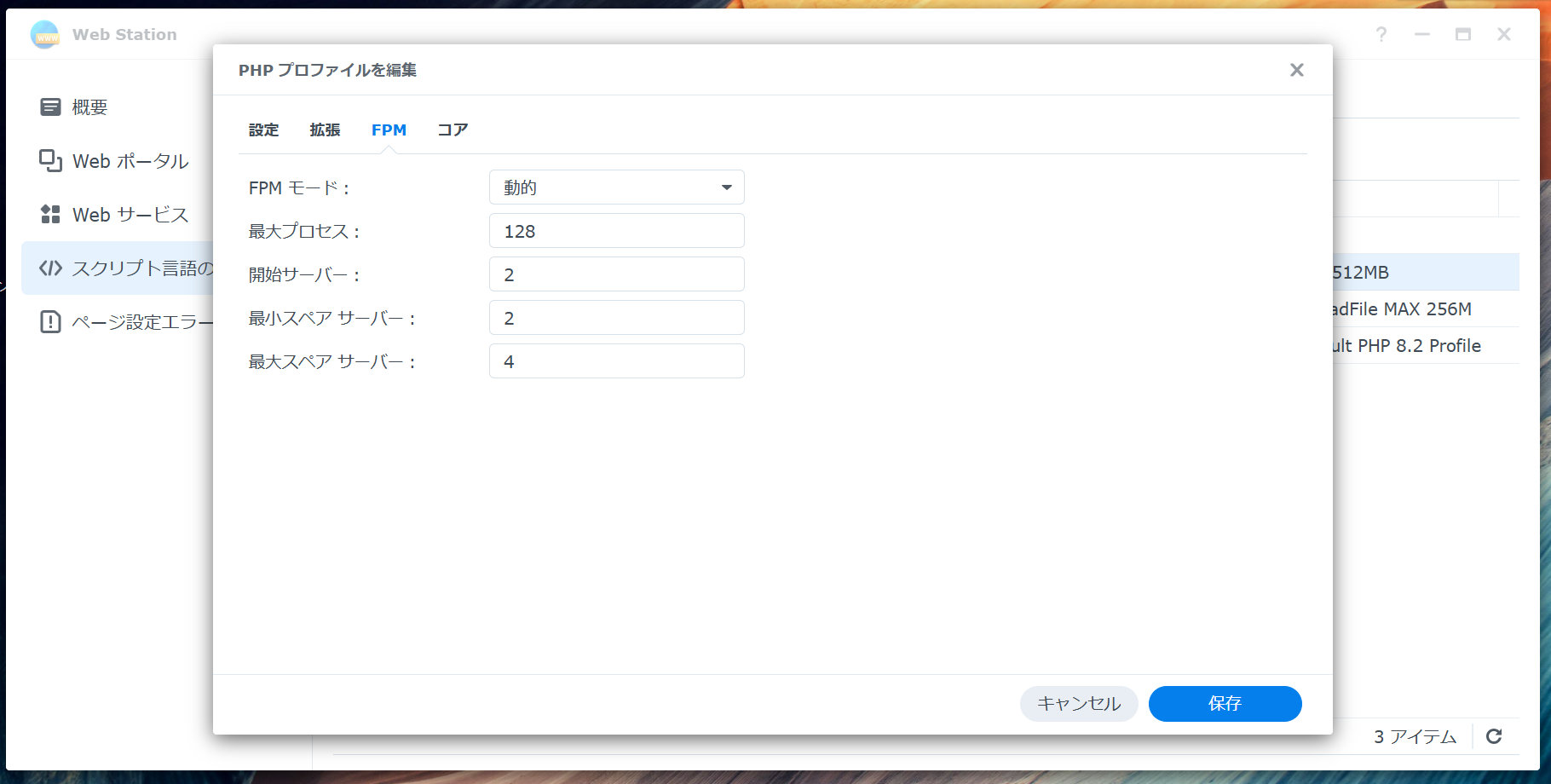
FPM 設定は、デフォルトのままとします。
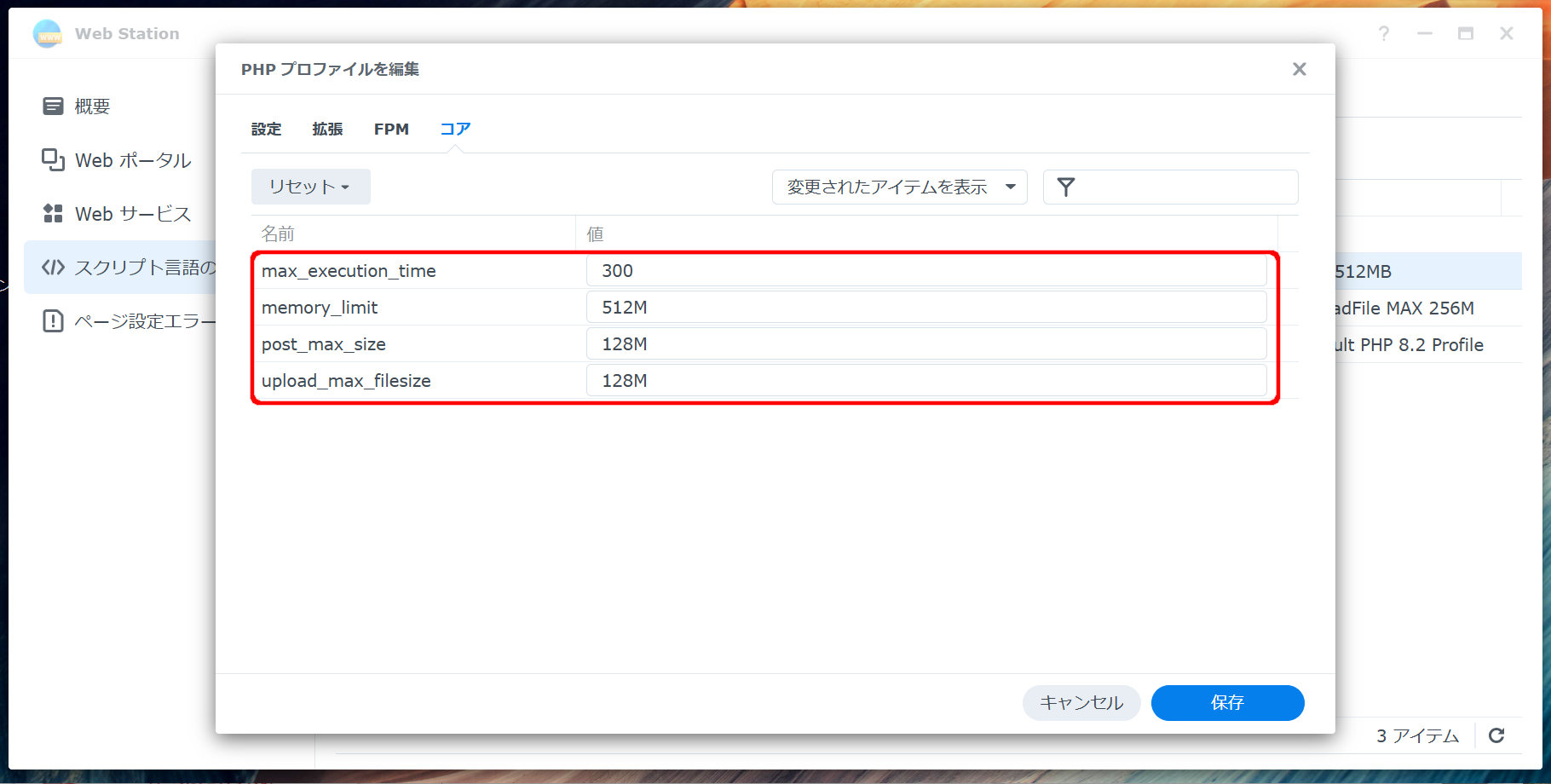
コア設定
画像にある4項目を編集しました。
大きな画像や動画を投稿する場合、
「Post_max_size」「upload_max_filesize」
の数値を大きくします。
ここでは、128M(Bytes)としてます。
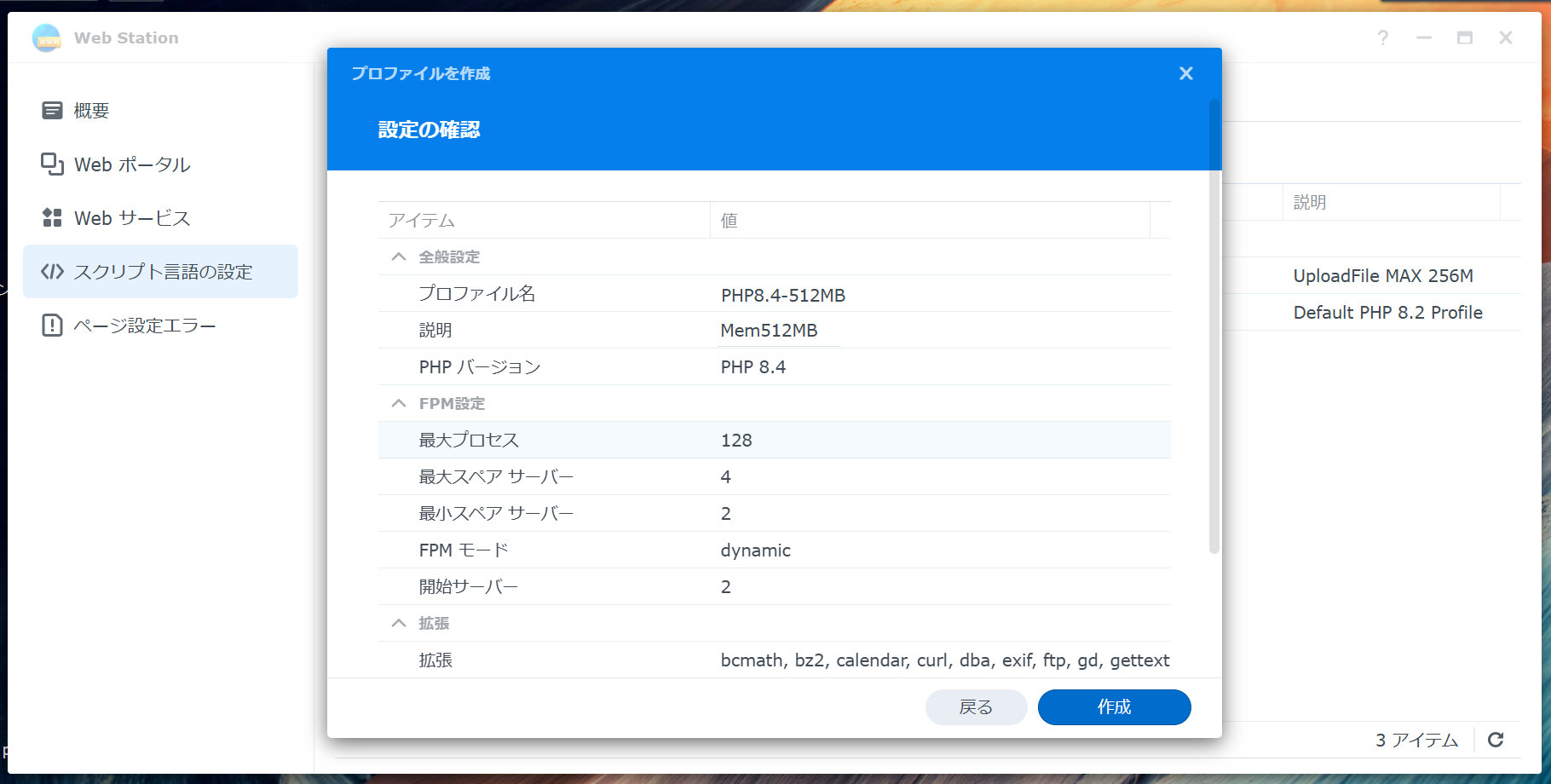
設定を確認して、よければ「作成」します。
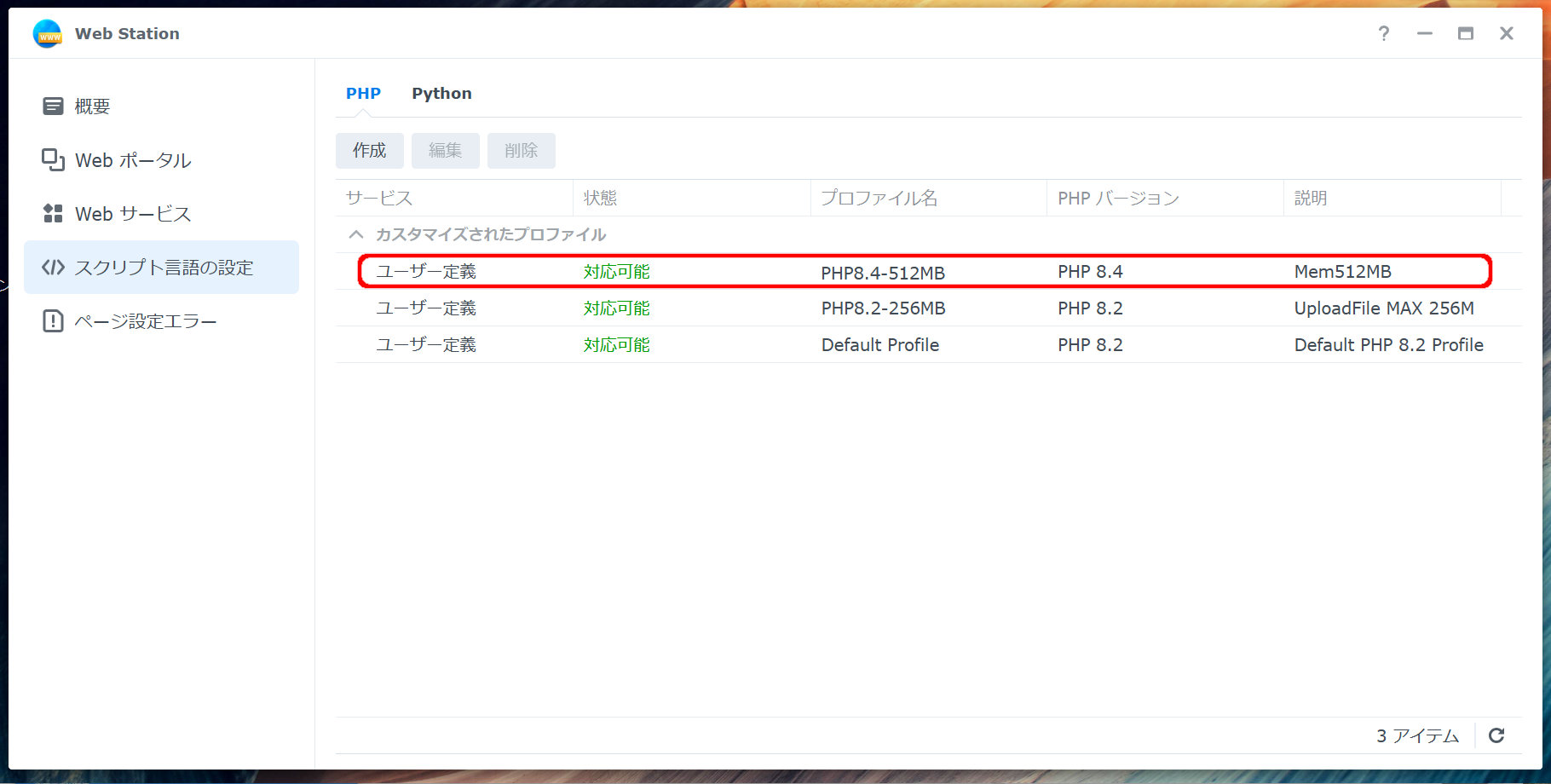
リストに、今設定したプロファイルが追加されました。
Webサービスの設定変更
次にWebサービスの設定を変更します。
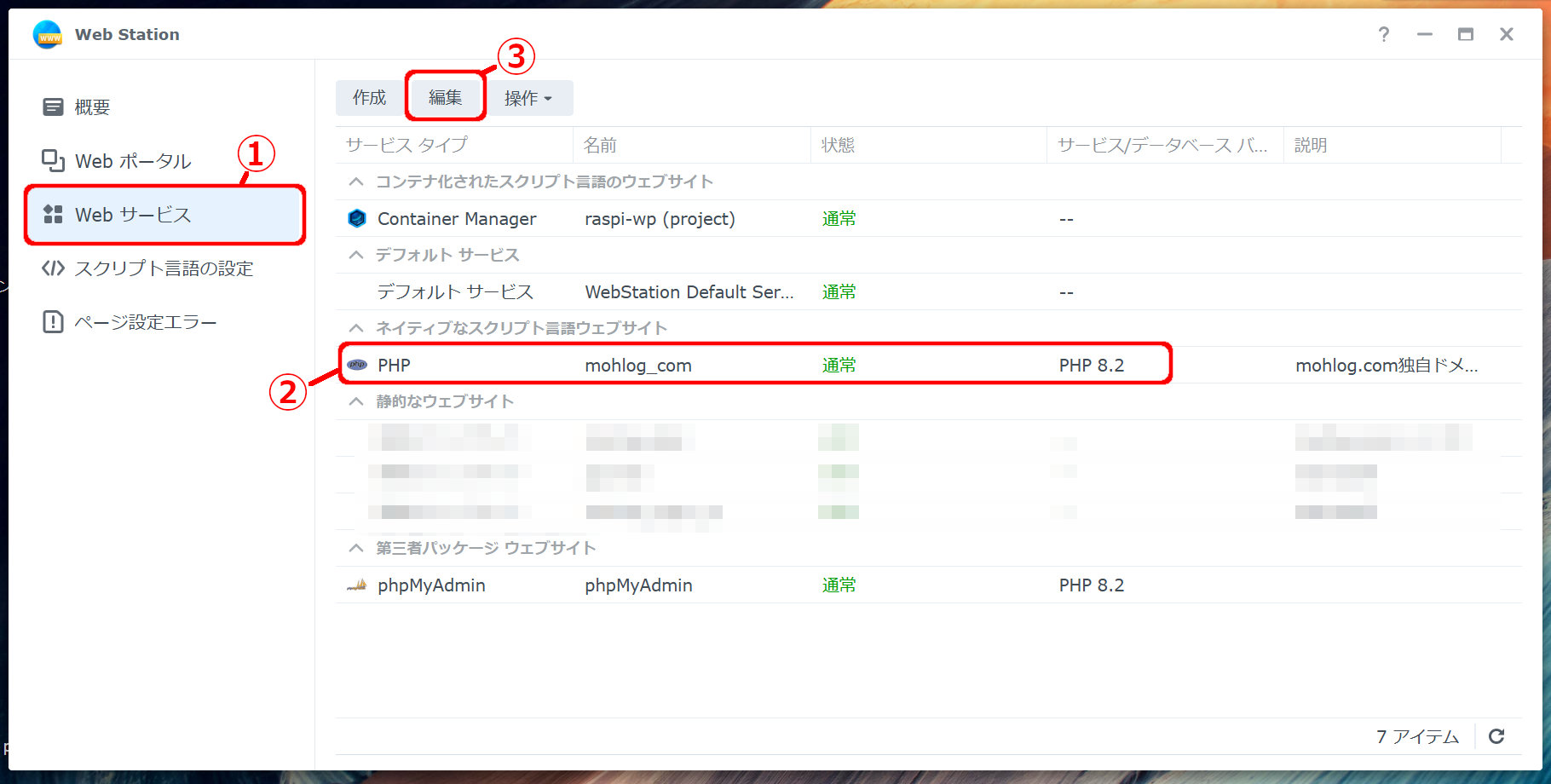
- 「Webサービス」をクリック
- 「変更するWebサイト」を選択
- 「編集」をクリック
ユーザー定義のWebポータルの場合です。
デフォルトポータルの場合は、「デフォルトサービス」を編集します。
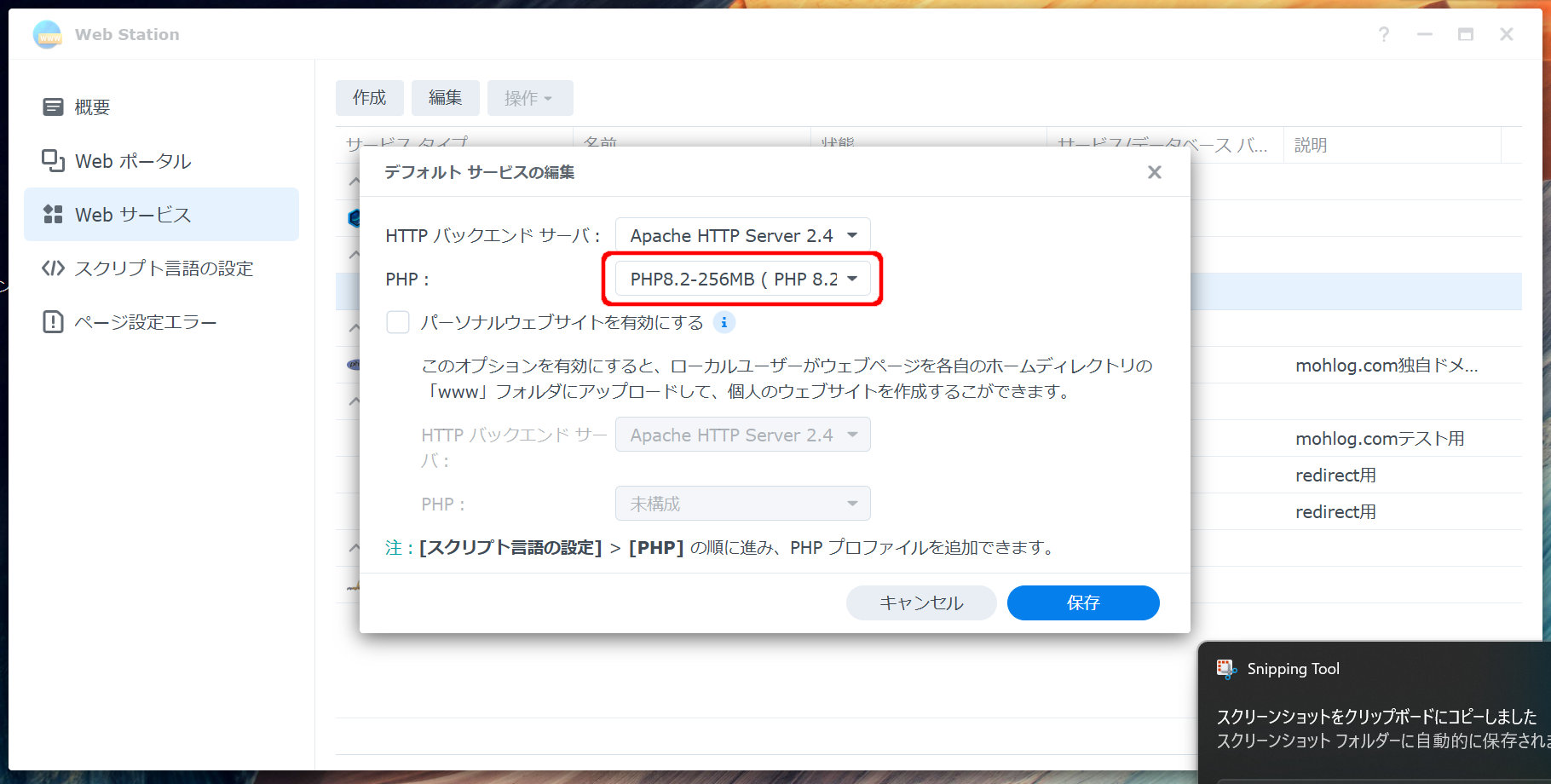
表示されたウインドウで、「PHP」を変更します。
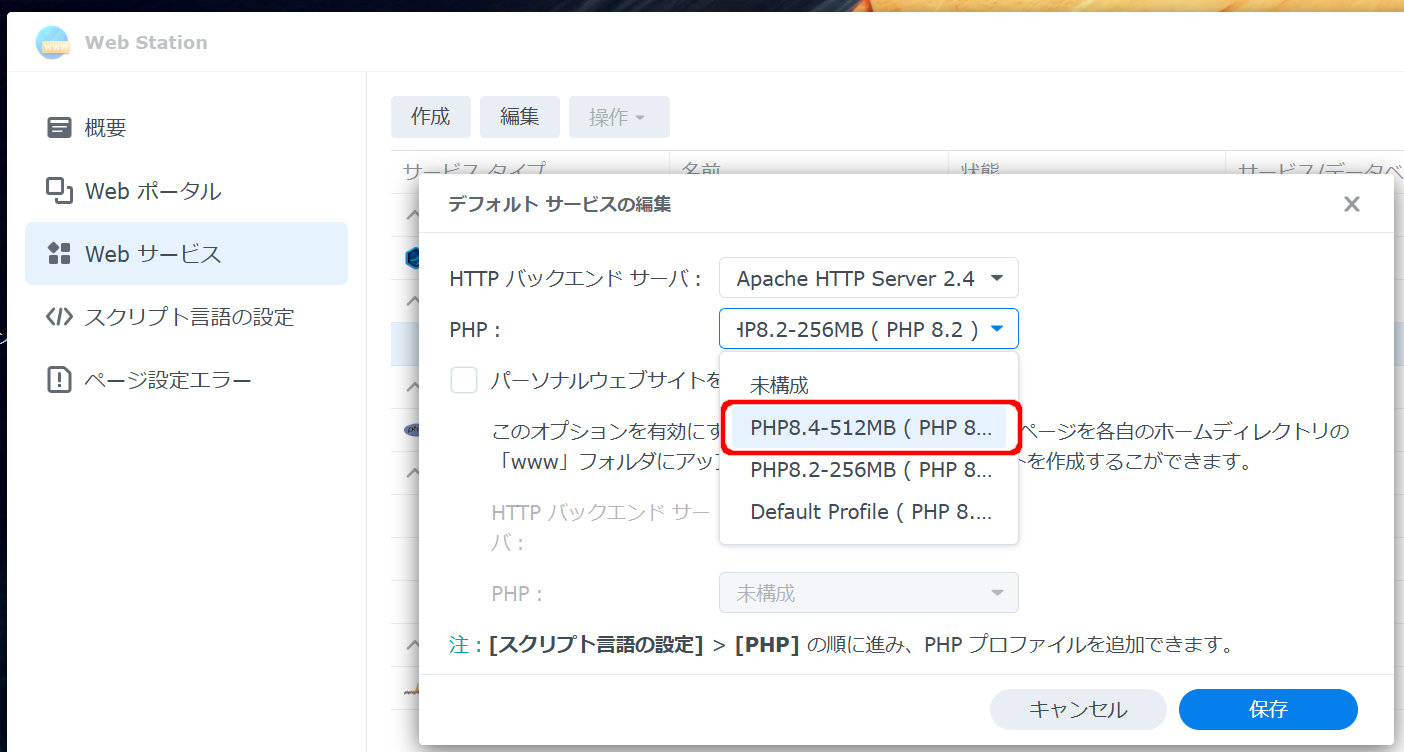
リストの中から、先ほど「スクリプト言語の設定」で作成したプロファイル名を選択します。
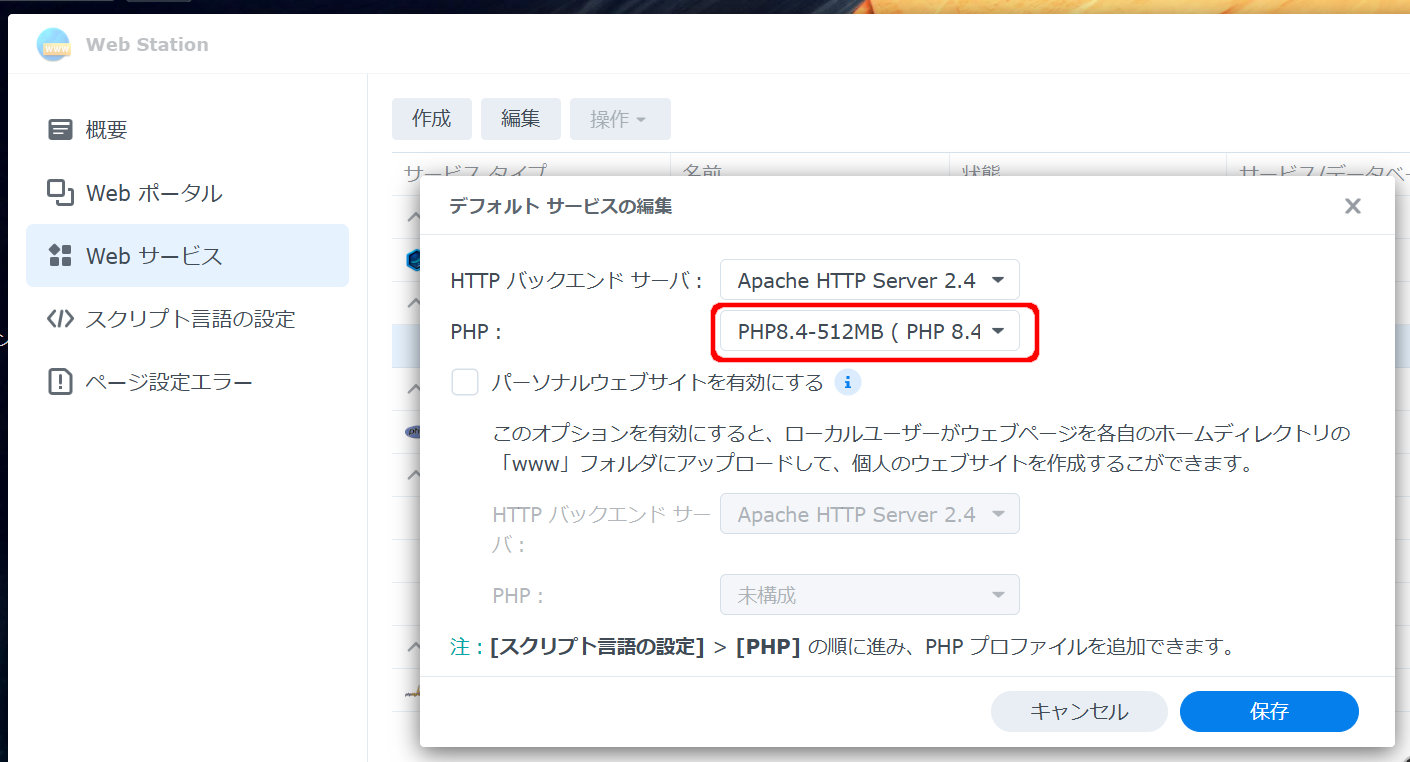
選択できたのを確認して、「保存」します。
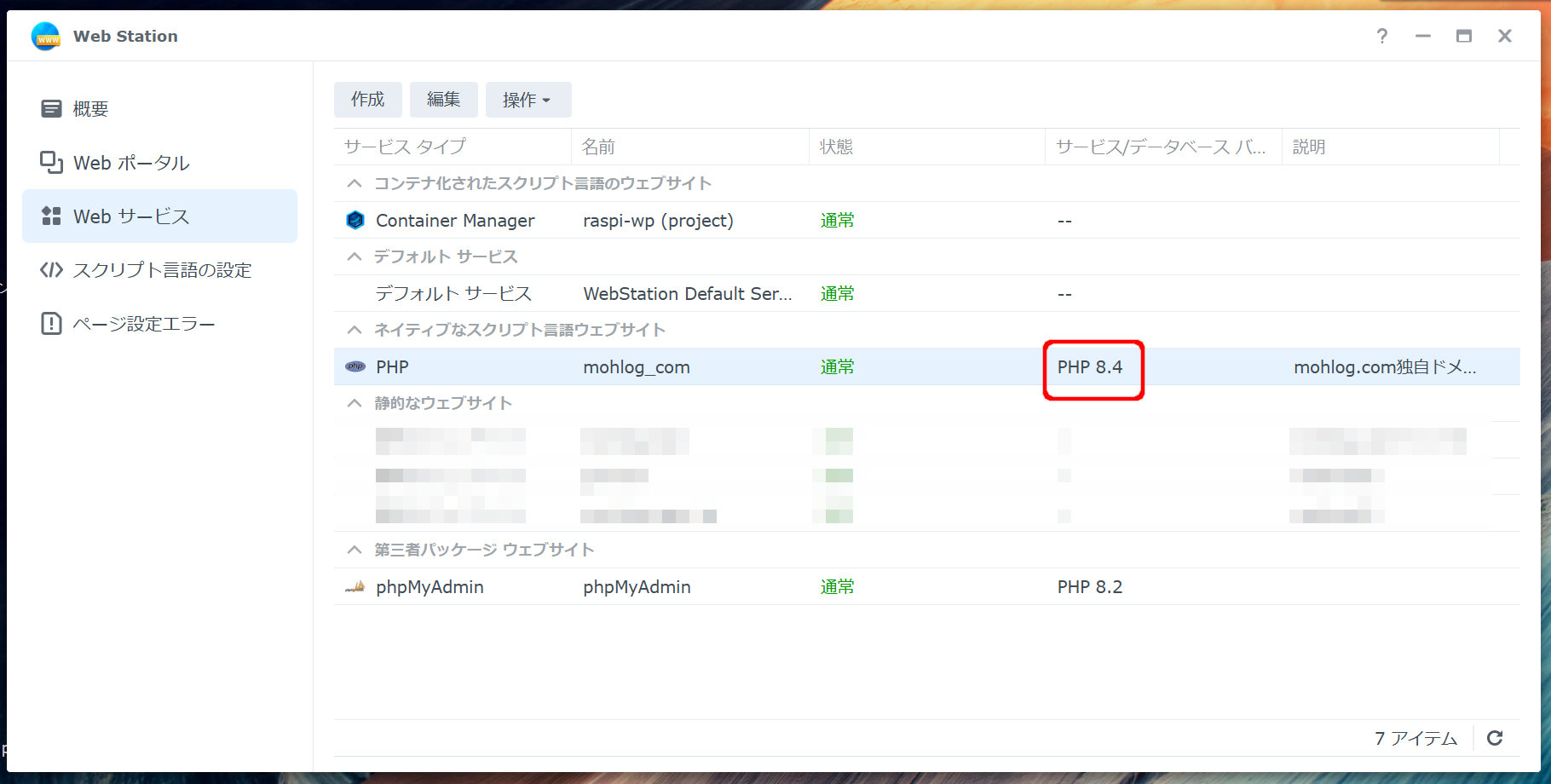
Webサービスのリスト表示で、「PHP8.4」になっていれば完了です。
これで設定は完了です。
WordPress管理画面上での確認
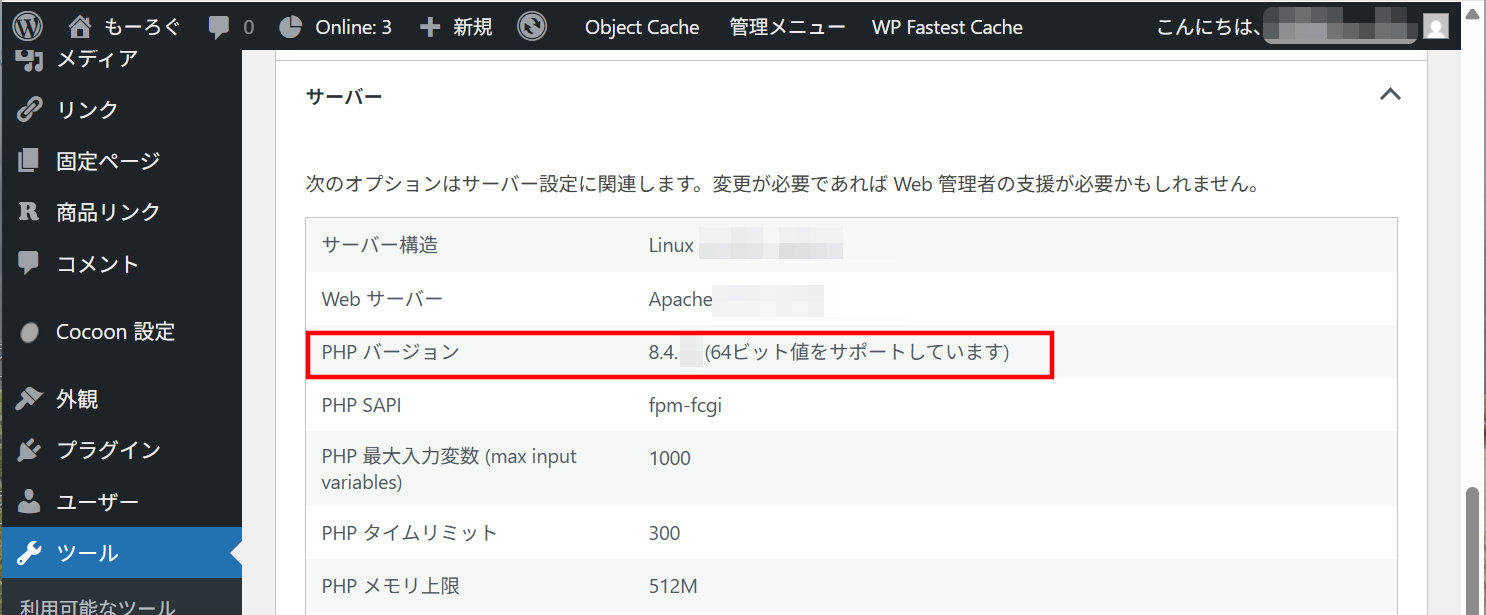
WordPressの管理画面のメニューから、「サイトヘルス」を開き、「情報」からPHPのバージョンを確認します。
PHPのバージョンが8.4.*で稼働していることが確認できました。
以上で、WordPressで使用するPHPのバージョンアップが完了しました。


コメント