


手元に届いた
前回注文した、Let'sNote CF-SV8が手元に届きました。
外観
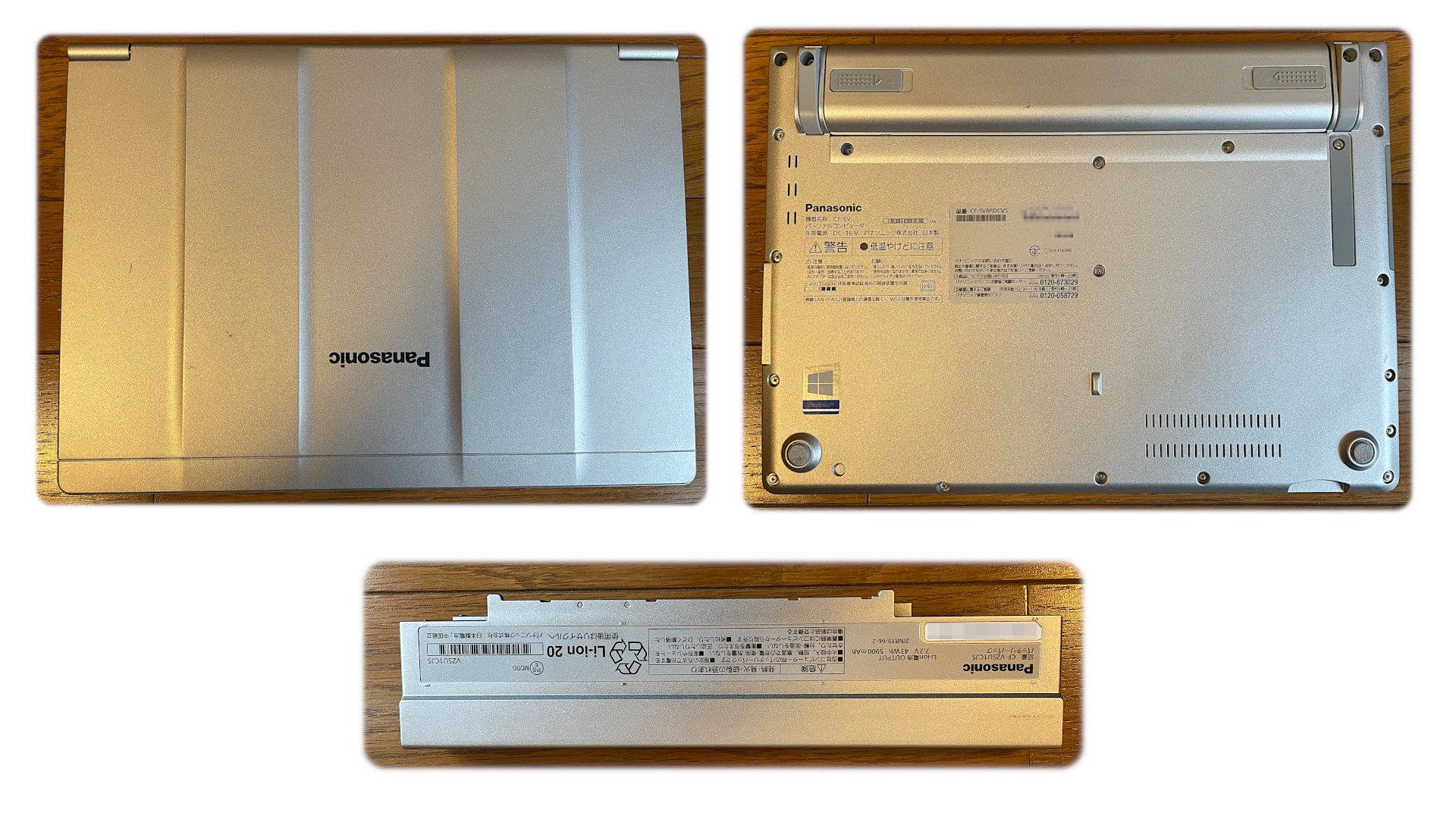
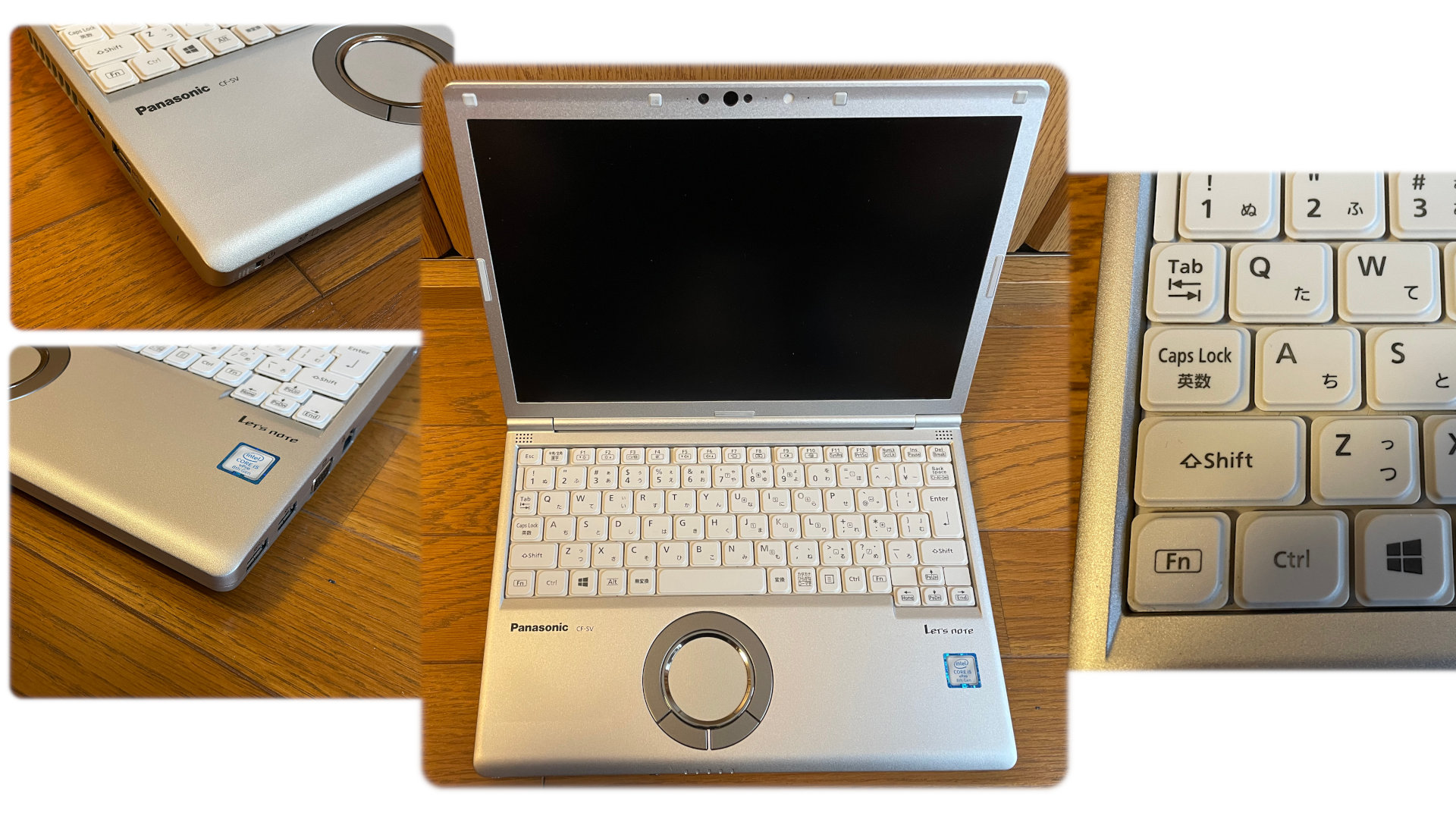
思っていたより、綺麗なものが届きました。こまかな傷はあるものの、筐体が割れていることもありません。
起動してみました。
起動してみた
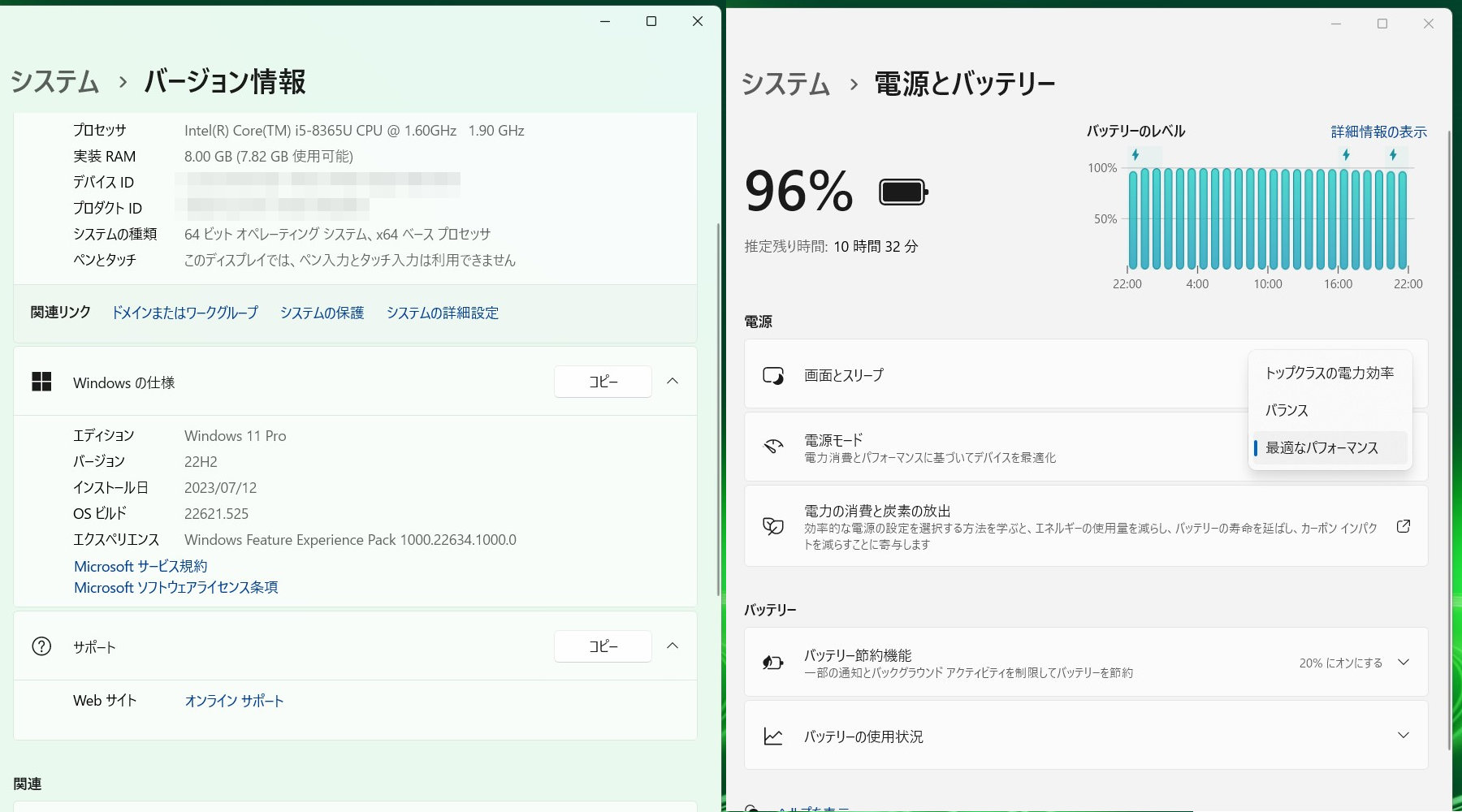
Windows11 Pro バージョン22H2が入ってます。
バッテリの状態は、結構よいようです。96%で、約10時間。
バッテリの状態の詳細は、Windows11で、Battery reportを出力して確認してみます。
Battery reportは、コマンドプロンプトで、以下コマンドを使って出力します。powercfg/batteryreport
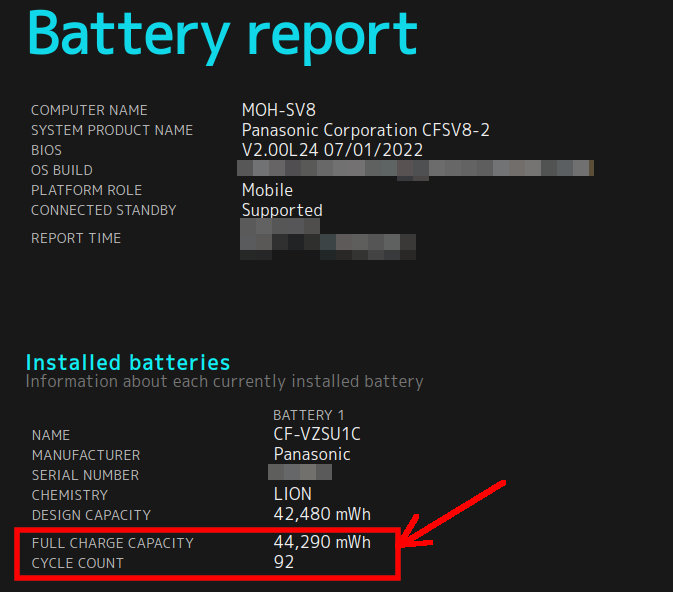
- DESIGN CAPACITY(設計上の容量)が42,480mWh
- FULL CHARGE CAPACITY(フル充電時の容量)が44,290mWh
設計容量より多い?! - CYCLE COUNTが92回!!
どうも、バッテリは最近交換されたもののようです。設計上の容量よりフル充電時の容量が多いのは、バッテリパックに内蔵しているバッテリ自体が、設計当初生産で調達されたものより、最近のものは、性能アップがあったのではないかと想像します。
バッテリに関しては、当面交換の必要がなさそうです。
SSDを交換する
購入した状態を保管する目的と、SSDの読み書き性能向上を目的に、SSDを交換します。
NVMe(PCIe3.0x4接続)SSDへ交換すると、劇的にパフォーマンスが向上。2026年時点でWindows11 25H2でもまだまだ現役で使えます。
内蔵していたSSDは、SAMSUNGのMZ-NLN256CというSATA接続の256GBでした。
これを、NVMe(PCIe3.0x4接続)のものに交換します。
Let'sNote CF-SV8のM.2スロットは、SATAとNVMeの両方に対応しています。
今回用意したのは、Hanye E30という製品の 512GB のものです。
- PCIe Gen3x4 NVMe M.2 2280
- 3D NAND TLC
- 読み取り速度(最大)MB/s:3500MB/s
- 書き込み速度(最大)MB/s:2700MB/s
- TBW:500TB


もちろん、ほかのPCIe Gen3x4対応のSSDや、PCIe Gen4x4のM.2 SSDも使用できます。
動作を確認したことがあるSSDは、下のようなものがあります。


本体の分解
それでは、SSDが交換できるところまで分解していきます。
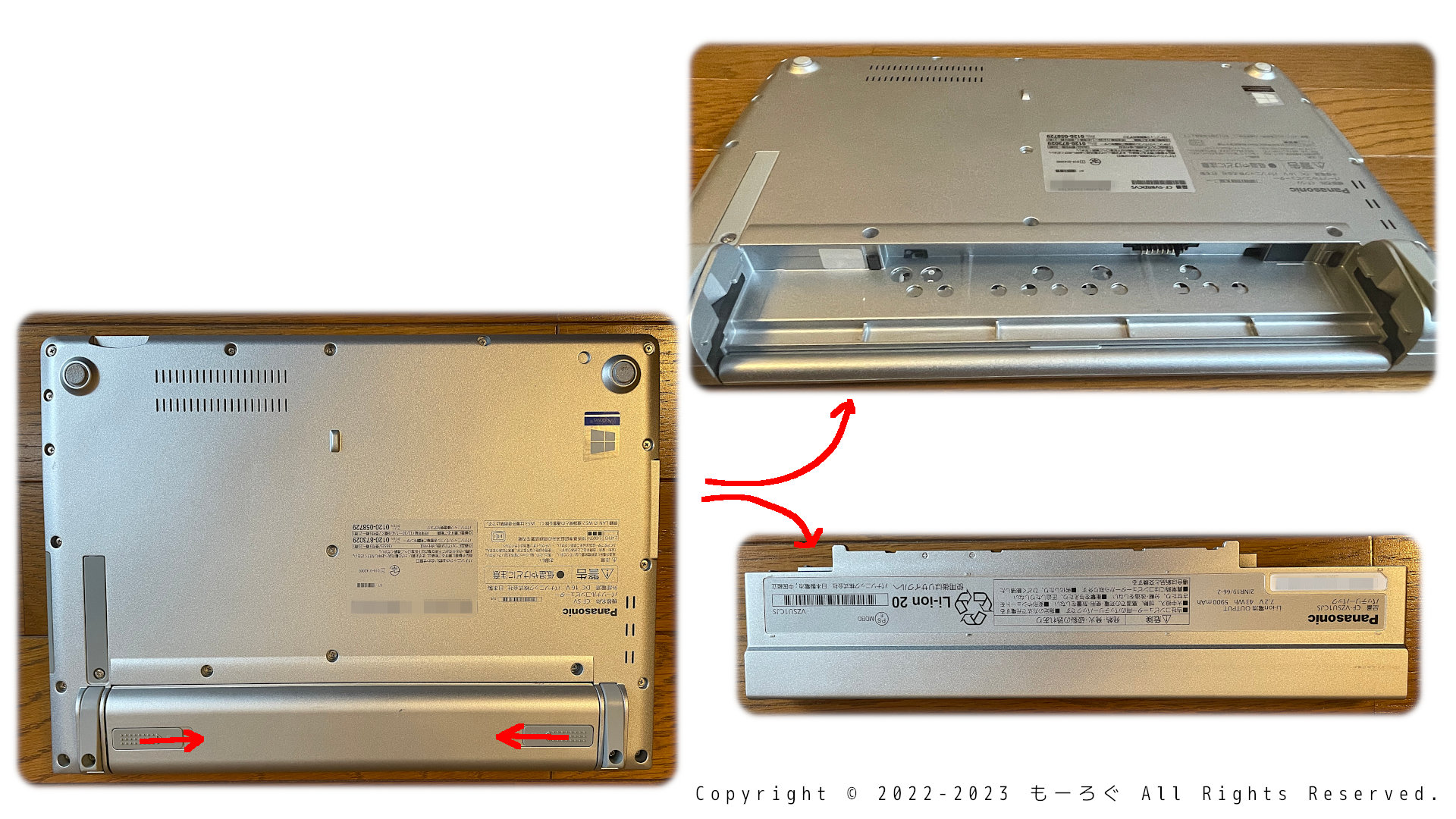
まずは、バッテリを取り外します。PC本体を裏返し、バッテリの2ヶ所のレバーを内側に押して外します。
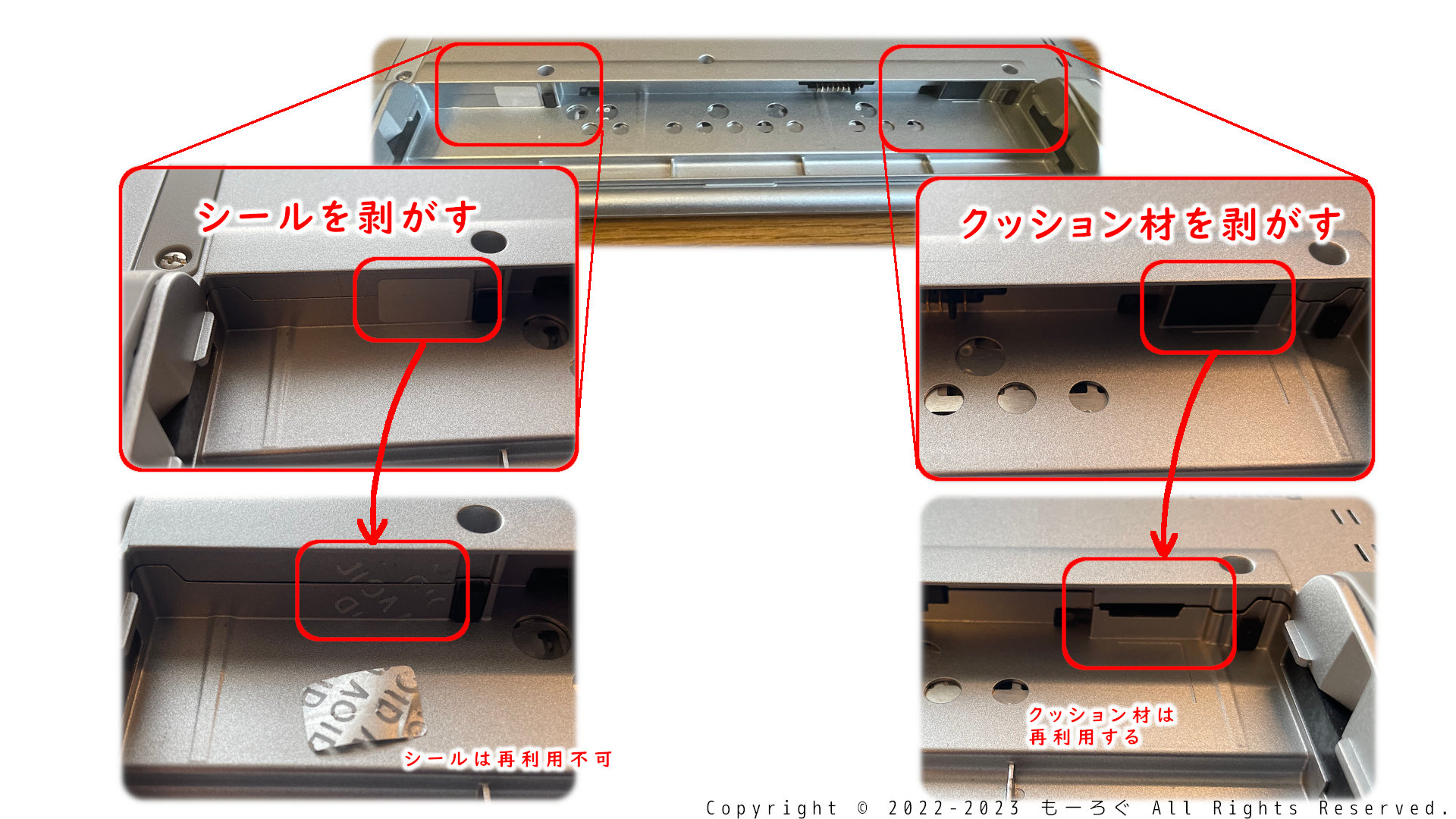
筐体の上面と下面の間にはってある、封印のシールと、クッション材のシールを剥がします。
封印シールは、再利用不可能。クッション材は再利用します。
封印シールを剥がすと、保証期間内であってもメーカー保証がなくなります。
次にネジを外します。
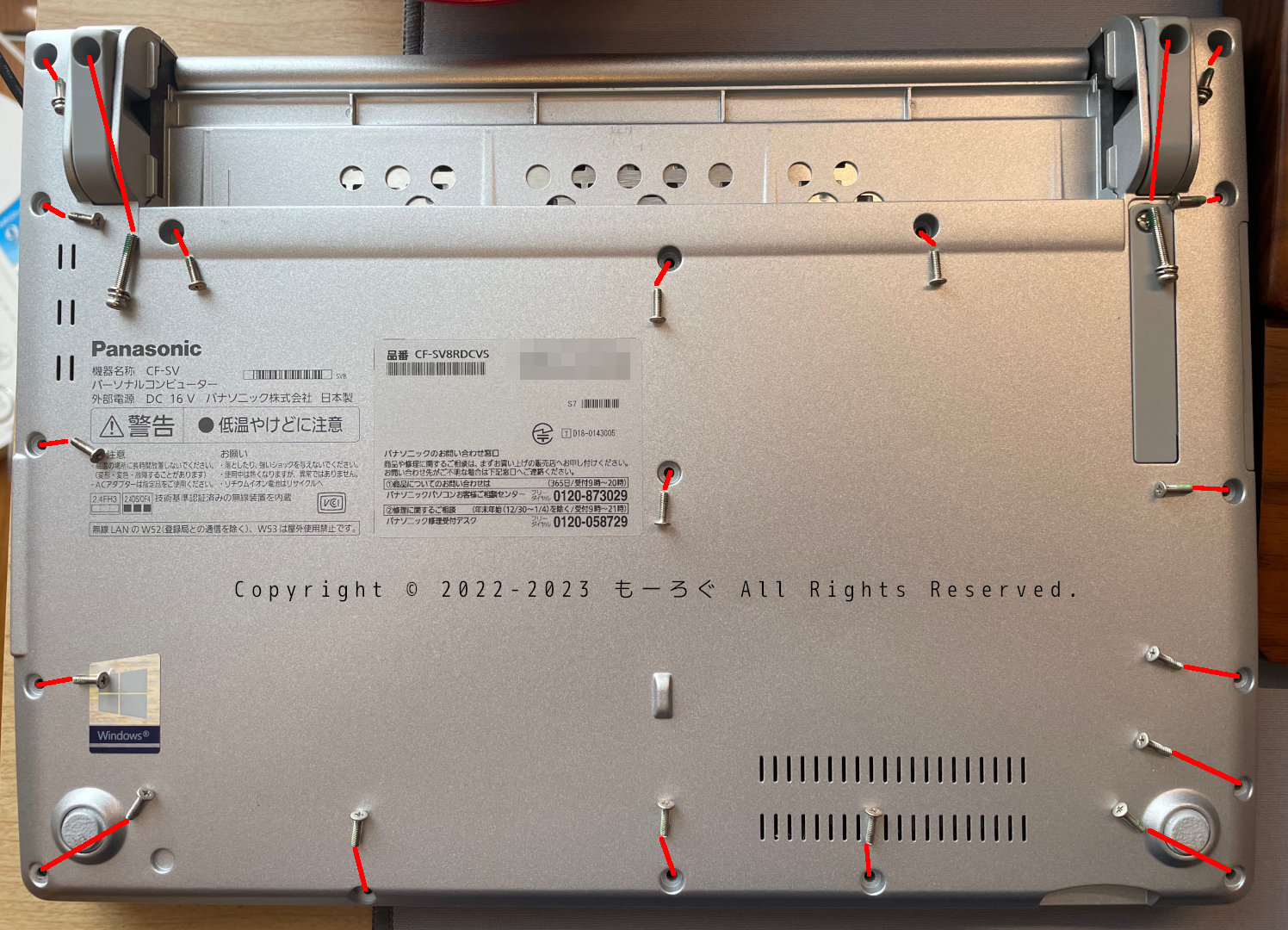
ネジは全部で20箇所あり、3種類のネジが使用されています。
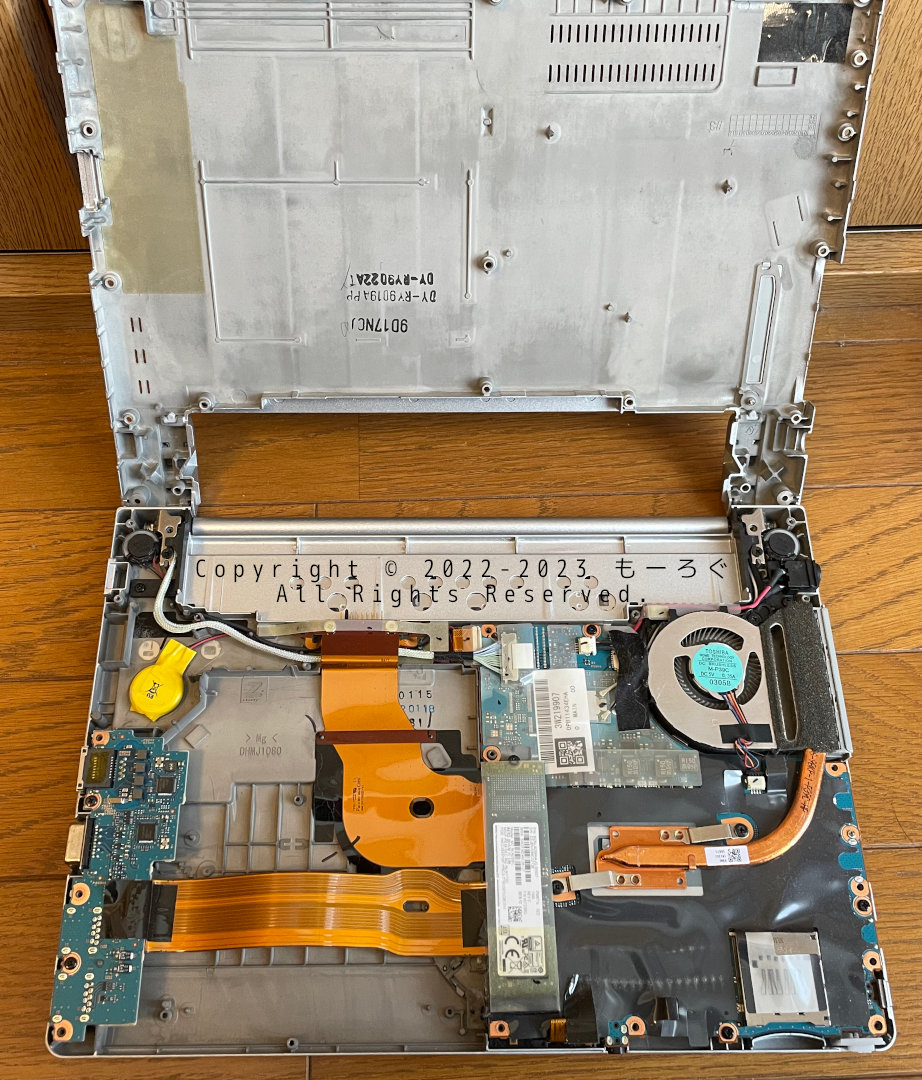
すべてのネジをはずせば、下面のカバーが簡単に外れます。爪などの固定は一切ありません。
SSD交換
ほぼ真ん中にがあります。
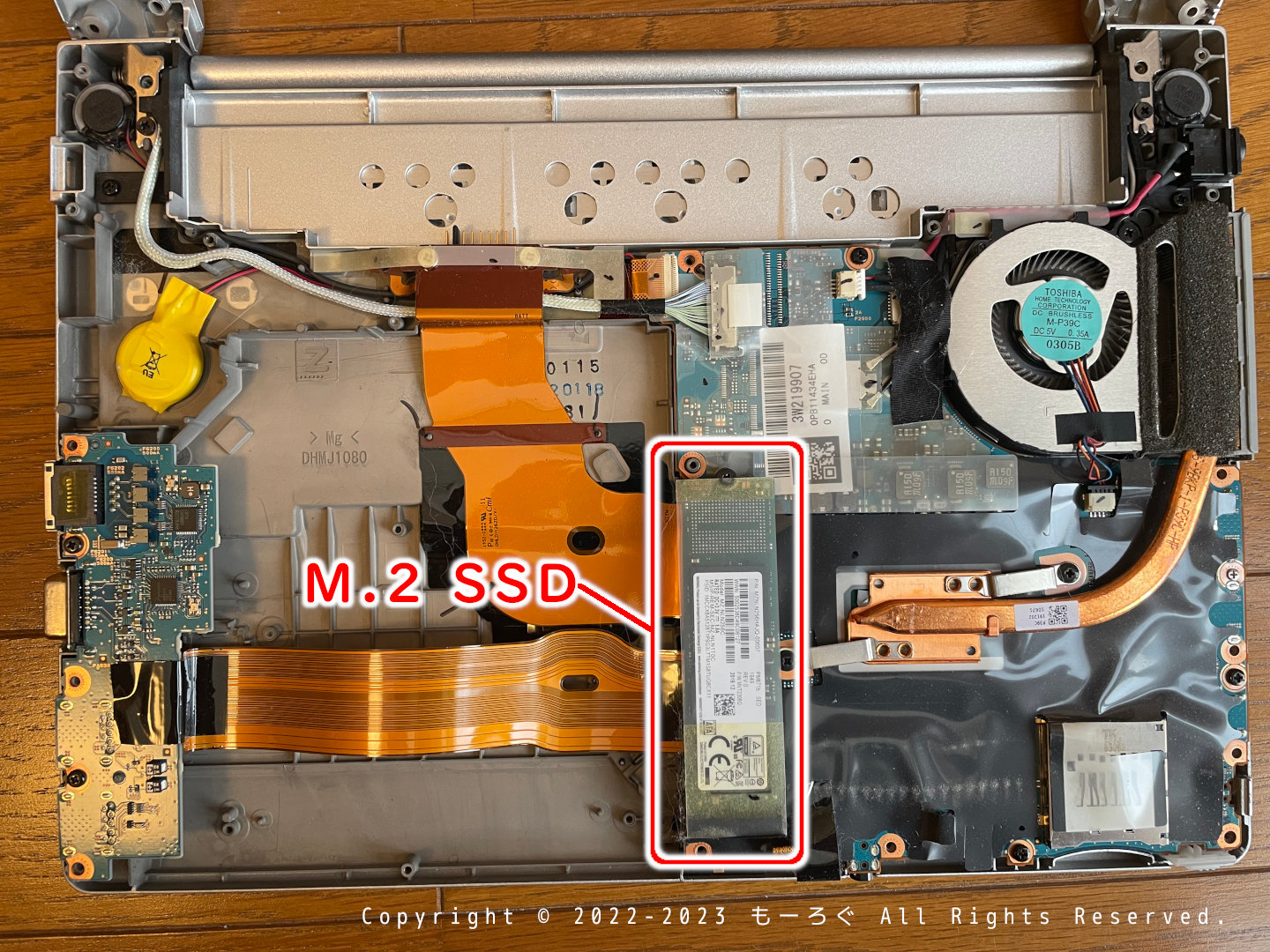
SSDの表面には、保護フィルムがはられています。
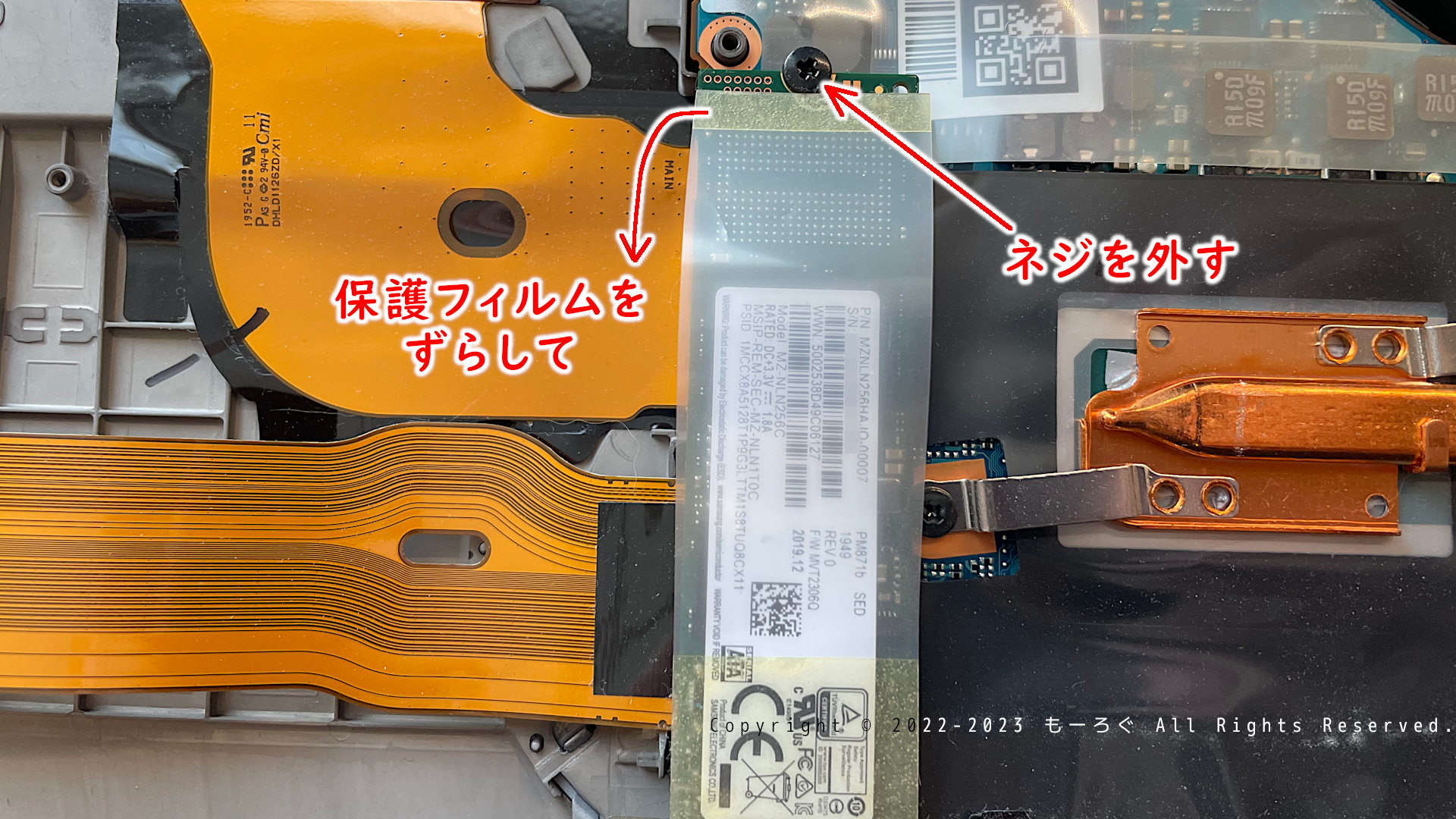
保護フィルムをずらして、ネジを取り外します。
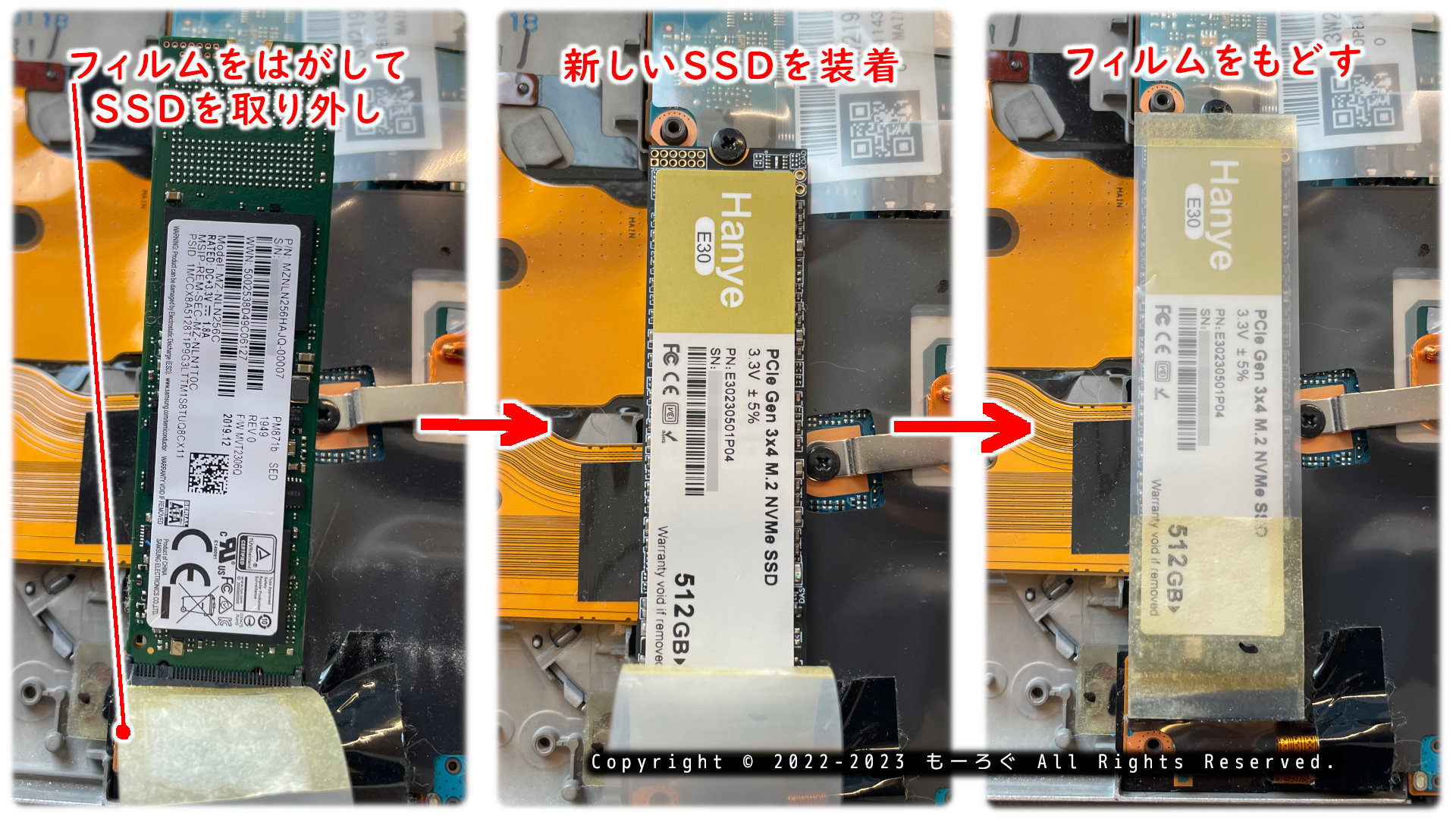
ネジを取り外したら、保護フィルムをはがし、
ついていたSSDをコネクタから抜いて、
新しいをコネクタにさして、ネジ止め、
保護フィルムを元に戻します。
あとは、カバーを元通りネジでとめ、クッションシールを戻し、バッテリを装着します。
確認
BIOS画面で、交換したSSDを認識しているか確認します。
Let'sNote CF-SV8 でBIOSに入るには、
起動後に画面に「Panasonic」と表示されている間に、
「F2」キーを押します。
ちなみに、「Del」キーでもBIOSに入れます。
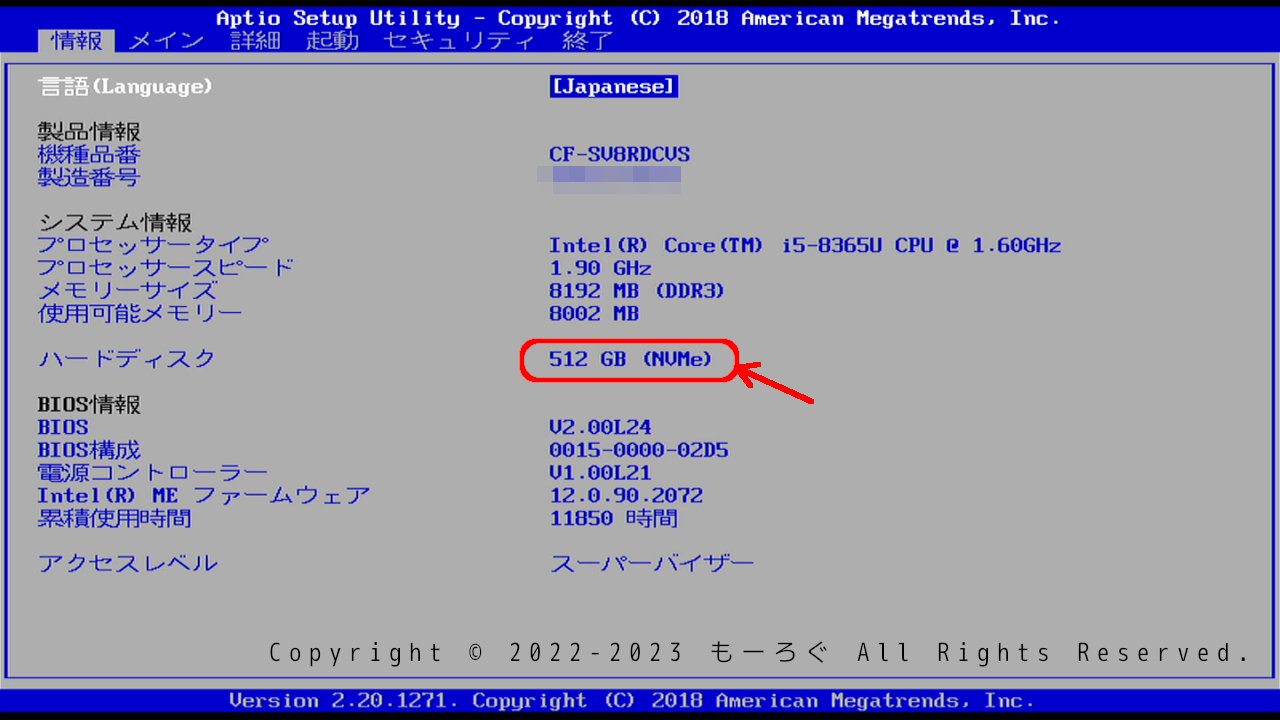
ちゃんと認識されました。
CrystalDiskMark結果 2023/11/25追加
Windows11をインストール後にベンチマークしました。
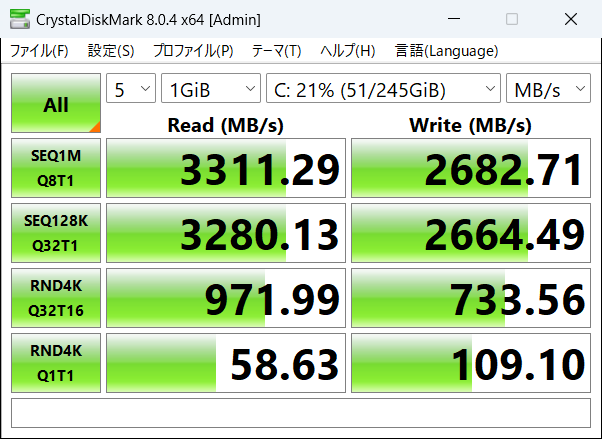
ほぼスペック(読み取り速度(最大)MB/s:3500MB/s、書き込み速度(最大)MB/s:2700MB/s)通りの結果が出てます。純正内蔵のSATA接続SSDに対して、5から6倍の速度が出ています。
次回は
次回は、OSのインストールを行います。
- Windows11Proをクリーンインストール
- Linuxとのデュアルブート


コメント
お世話になります。
Windows11の搭載された中古PCが欲しくてCS-SV8を購入しました。
本記事を参考にSDD交換(512GB)してOS自体は動いているのですが、Windows Updateをしたときの再起動でBIOSが表示されディスク容量が512GBではなく2GBと表示されます。
PC設定ユーティリテイやディスク管理で確認するとちゃんと512GBと表示されます。
もしわかりましたら何故2GBと表示されるのか教えていただけないでしょうか。
また、正しいディスク容量に表示できる方法があるのであればそれも教えていただけないでしょうか。
コメントありがとうございます。コメントいただいたような症状の経験がないので、確実なことは言えないのですが、
BIOSで2GBと表示される点以外に、
「Windows Updateした後にBIOSが表示される」点
がちょっとおかしいですね。
最近のWindows Updateでおかしくなったとすると、最近ネット上で見かける、
「WindowsアップデートKB5063878とSSD ドライブに関する問題」
かもしれません。対策として「設定」-「Windows Update」-「更新の履歴」-「更新プログラムのアンインストール」で、KB5063878をアンインストールすることが紹介されてます。
そうでないとすると、BIOSがおかしいか、SSDがBIOSに渡す情報がおかしいか、どちらかだと思います。
BIOSが古い場合はアップデートしてみると改善されるかもしれません。