

はじめに
今使っているPCでLinuxを使ってみましょう。LiveUSBをつくって起動します。LiveUSBで起動すれば、いまのPCのHDDやSSDに影響を与えずに、Linuxを試すことができます。まさにお試しで使うには、うってつけです。
PCのHDDやSSDハードディスクへインストールを行わずに直接OSを起動するための、USBフラッシュメモリのこと
2022/6/24更新
ここで紹介する方法で作成したLiveUSBは、設定が保存できません。
保存できるLiveUSBの作成方法は、こちら

で紹介しています。
手順を簡単に書くと
Linuxのディスクイメージをダウンロードして、それ用のソフトでUSBメモリに書き込んで出来上がり
です。
用意するもの
USBフラッシュメモリ
「USBメモリ」と呼ぶのが一般的ですね。容量は8GB以上のものを選びましょう。規格はUSB3.0(3.1)とUSB2.0のものがありますが、USB 3.0もしくは3.1のものを選んでおいたほうがよいでしょう。USB3.0(3.1)のUSBメモリはPCのUSB2.0のポートに使えます。データ転送スピードはUSB2.0になりますが。USB2.0のUSBメモリでも、PCのUSB3.0(3.1)のポートに使えますが、データ転送スピードはUSB2.0のままで、USB3.0(3.1)より遅くなります。
今回著者が使用したもの。SanDiskのDual Drive32GB
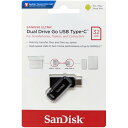

USB3.1で、Type-AとType-C両方に使える優れものです。
ディスクイメージ書き込みソフト
Linuxは、ディスクイメージ(*.iso)という形で配布されています。これを、USBメモリに書き込むために、専用のソフトを使います。
私は、数ある中から「balenaEtcher」というものを使ってます。インストール不要で、操作もシンプルなためです。
Linuxのディスクイメージ
各ディストリビューションのサイトからダウンロードします。LiveUSB用という特別なものはありません。サイトのダウンロードページにある、インストール用ディスクイメージをダウンロードすればよいです。
私のよく使うLinuxディストリビューションのサイト
実際に作ってみましょう
今回は Linux mint cinnamon edition のLiveUSBを作ってみます。
balenaEtcher のダウンロード



今回はWindows用をダウンロードしました。
ほかに、MacOS用と、Linux用があります。

ダブルクリックして、インストールします。
Linux mint ディスクイメージのダウンロード

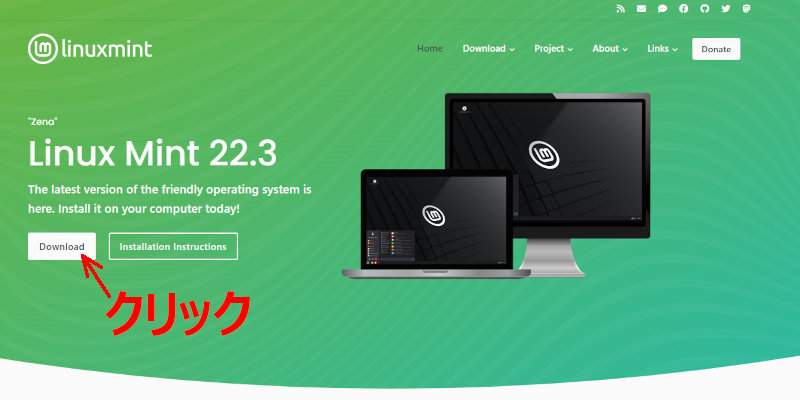
「Download」をクリック
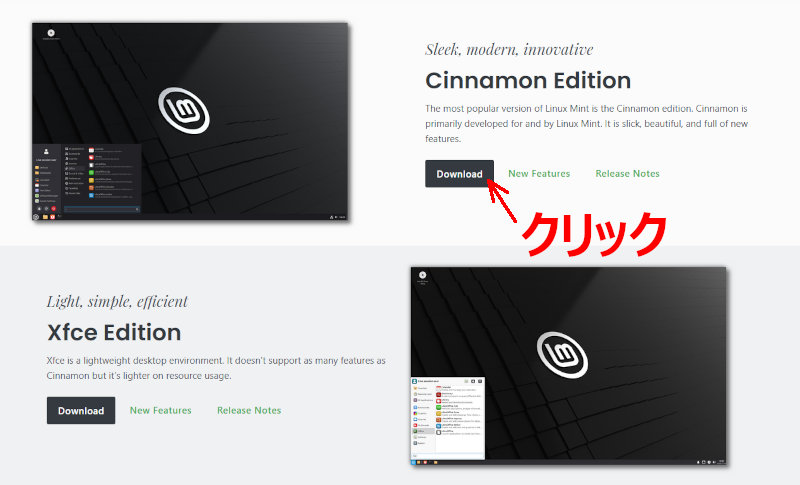
ここでも「Download」をクリック
MATE Edition や、 Xfce Edition もあります。お好みで。
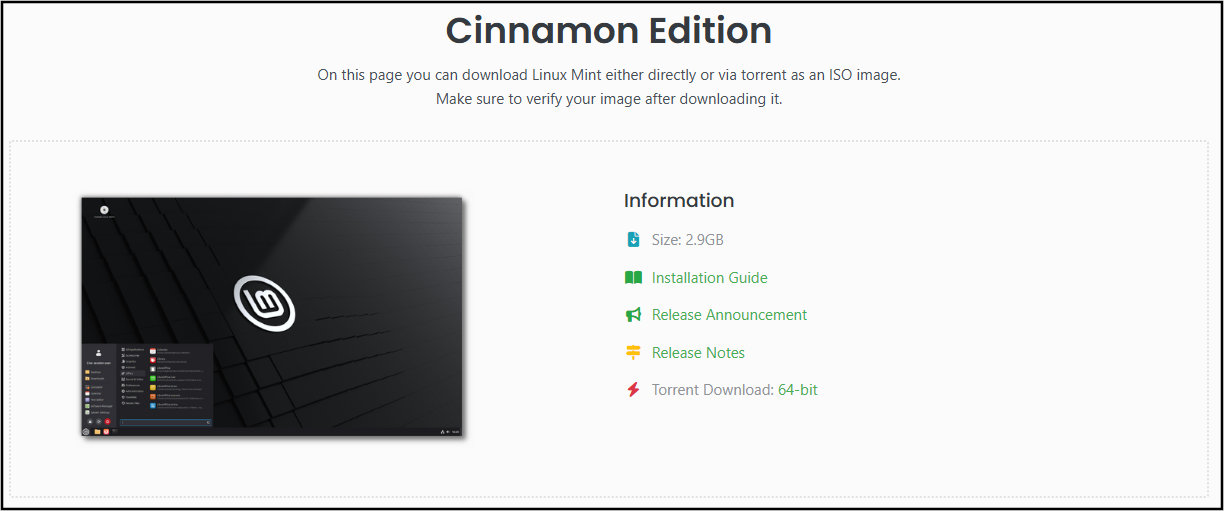
この画面の下のほう、
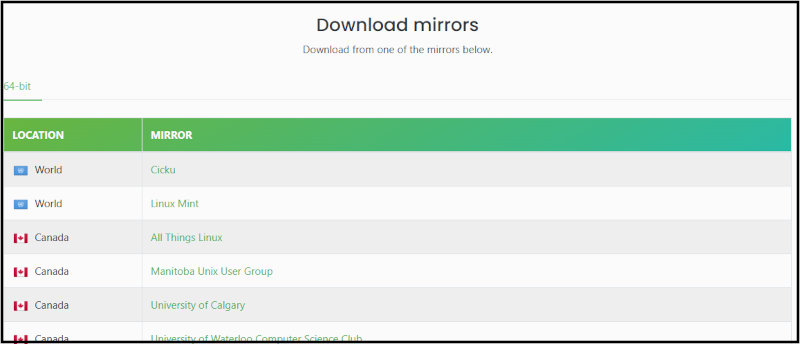
ダウンロードサイトがいくつか表示されますので、いずれかをクリックします。
2GB以上あるので、それなりに時間がかかります。
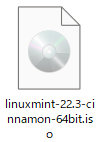
ディスクイメージがダウンロードされました。
USBメモリへの書き込み
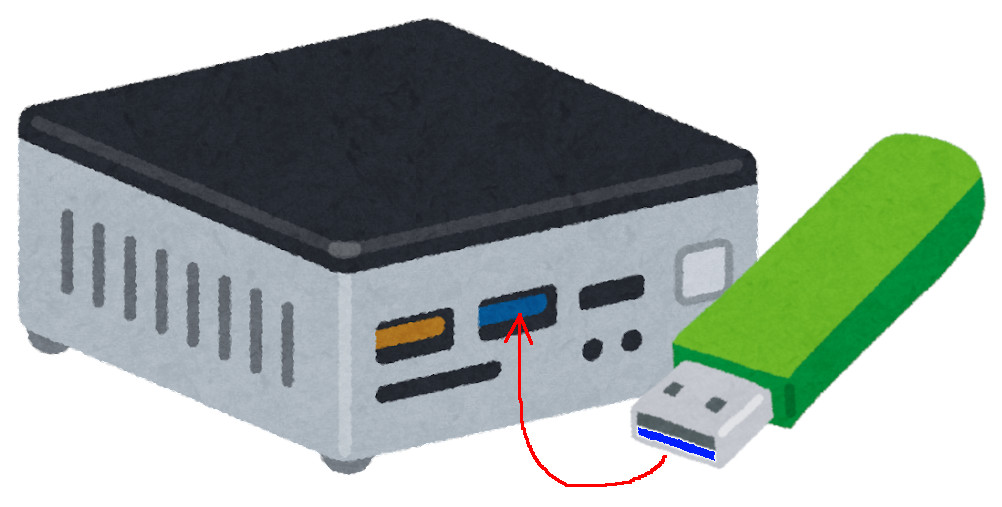
USBメモリをPCに差し込みます。
先ほどインストールした、balenaEtcherをダブルクリックして起動します。
ウィンドウが開くので、
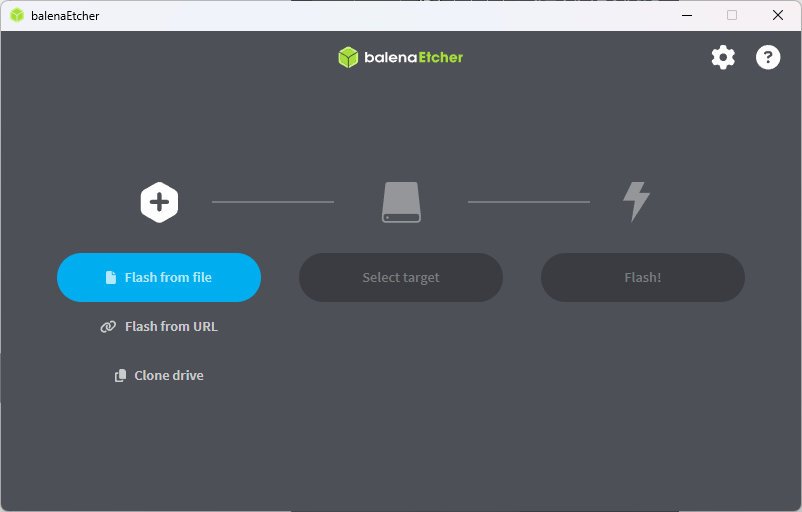
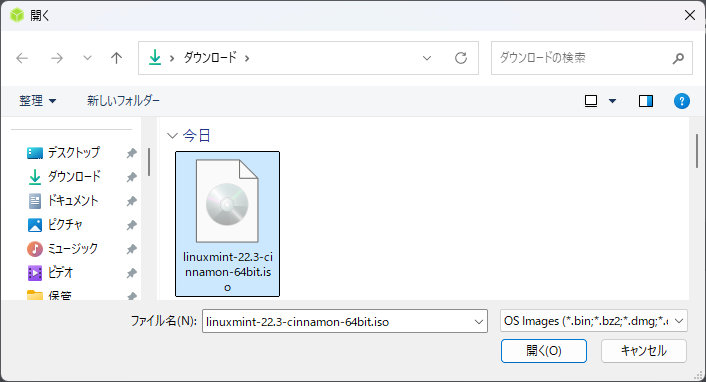
「Flash from file」をクリックし、先ほどダウンロードした、Linux mintのディスクイメージを選択します。
次に、念のため書き込むUSBメモリを確認します。
↓「Change」をクリック
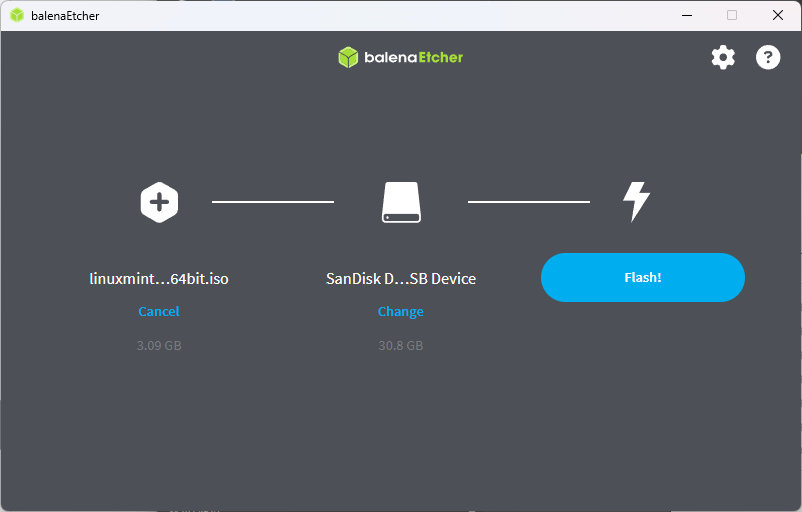
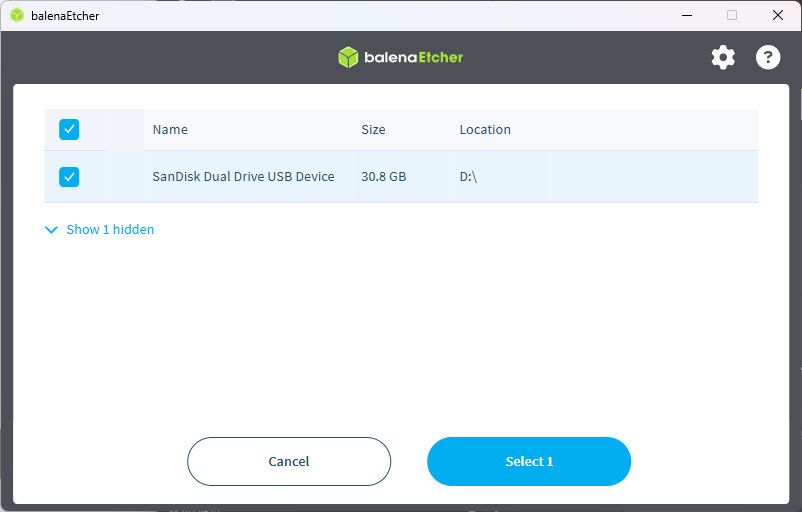
間違いがないことを確認して、「select」をクリック
「Flash!」をクリックして、書き込みを開始します。
「このアプリが・・・」と警告が出ます(画像はとれませんでした)が、「はい」をクリック
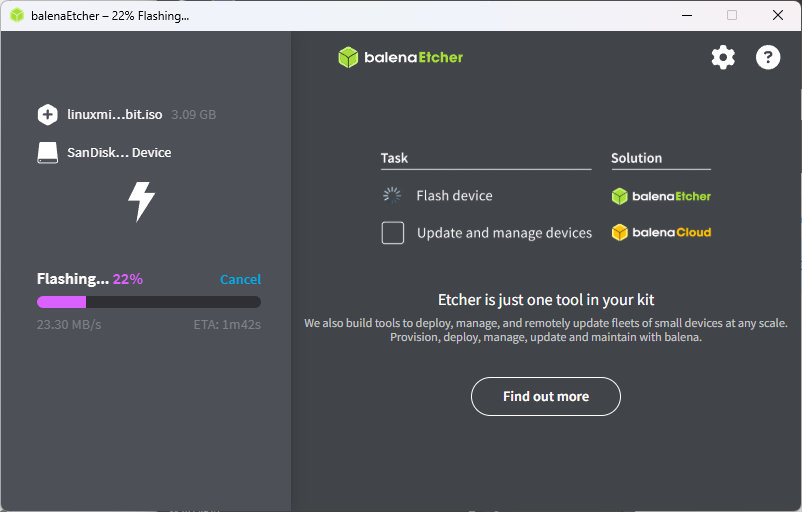
USBメモリへの書き込みがはじまり、
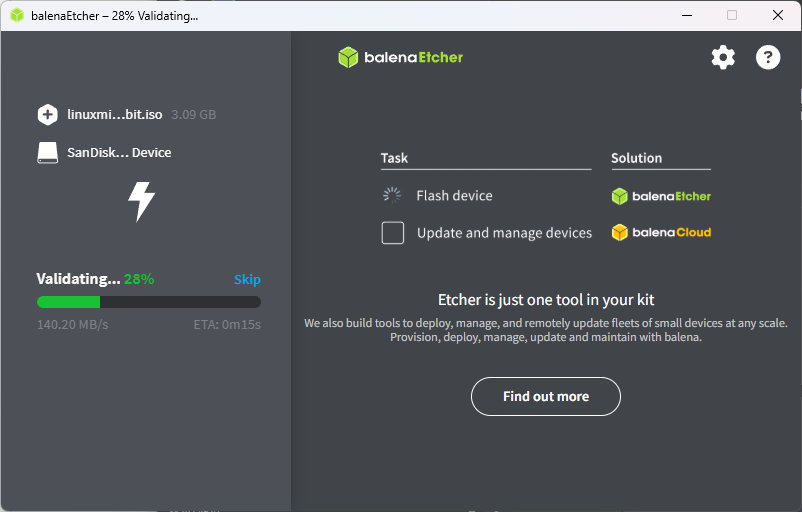
ちゃんと書き込めたか、チェックされます。

この画面が出れば、完成です。USBメモリを抜きましょう。
balenaEtcherでは書き込み完了後、USBメモリの「取り出し(アンマウント)」が自動で実行されますので、抜くだけでOKです。
LiveUSBとなったUSBメモリは、Windowsでは扱えないフォーマット形式になっています。これをWindowsPCに差し込むと、「フォーマット」しますか?と出ますが、フォーマットしないようにしましょう。
USBメモリをもとに戻すには
上記で書いたように、LiveUSBとなったUSBメモリは、Windowsでは扱えないフォーマット形式になっています。LiveUSBの使用をやめ、Windowsで普通にUSBメモリとして使おうと思ったとき、普通にUSBメモリを右クリックでフォーマット
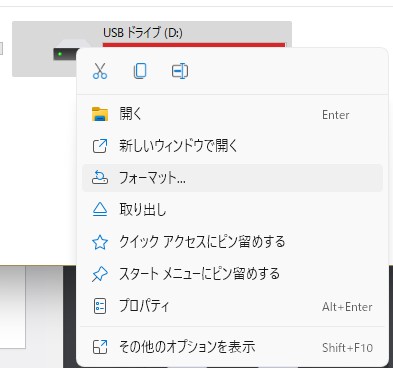
では、うまくいかないことが多いです。その場合は、SDアソシエーションのSD Card Formatter https://www.sdcard.org/ja/downloads-2/formatter-2/を使うとよいでしょう。
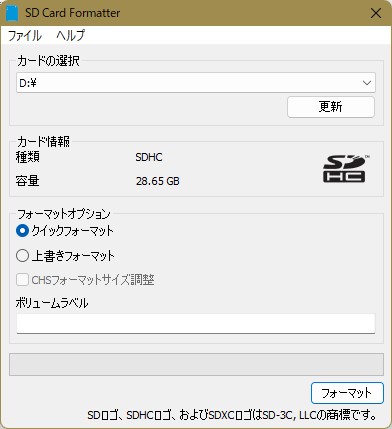
SD Card専用と思われがちですが、USBメモリもフォーマットできます。
これでもうまくいかないこともあります。その時は、Linuxでフォーマットします。
Live USBからの起動は
こちらの記事を参照ください。


コメント