

はじめに
TrueNASがver22.12だったころに、一度記事にしましたが、TrueNASのバージョンもあがり、内容が古くなっていたので、こちらに書き直します。


また、dockerに対応したため、webサーバーの運用もTrueNASでできないか模索していこうと思います。
今回の記事は、インストールから日本語化までを紹介し、今後いろいろとためした内容を記事にしていこうと思います。
用意したもの
- X86系CPUのPC 今回は手持ちの、MeLE Quieter4C(Intel N100、RAM8GB)を使用しました。
今後テストで機種は入れ替えるかもしれません。 - SSD:M.2 512GB システム用・・・64GBもあれば充分です。今回余っていたものを使用しています。
Quieter4Cのように、eMMCを持っているものはそこにシステムをインストールするのもよいかと思います。 - SSD:USB接続 2台 データ用・・・今回は余っていた120GBと240GBのもでRAID1を組みます。
RAID1なので使える容量は少ない方に合わせることになりますが、容量違いでもRAIDが組めるのがメリットです。 - USBフラッシュメモリ TrueNASインストール用
TrueNASのインストール
インストールメディア作成
TrueNASのサイトから、「TrueNAS Community Edition」のインストールファイルをダウンロードして、USBフラッシュメモリに書き込みます。
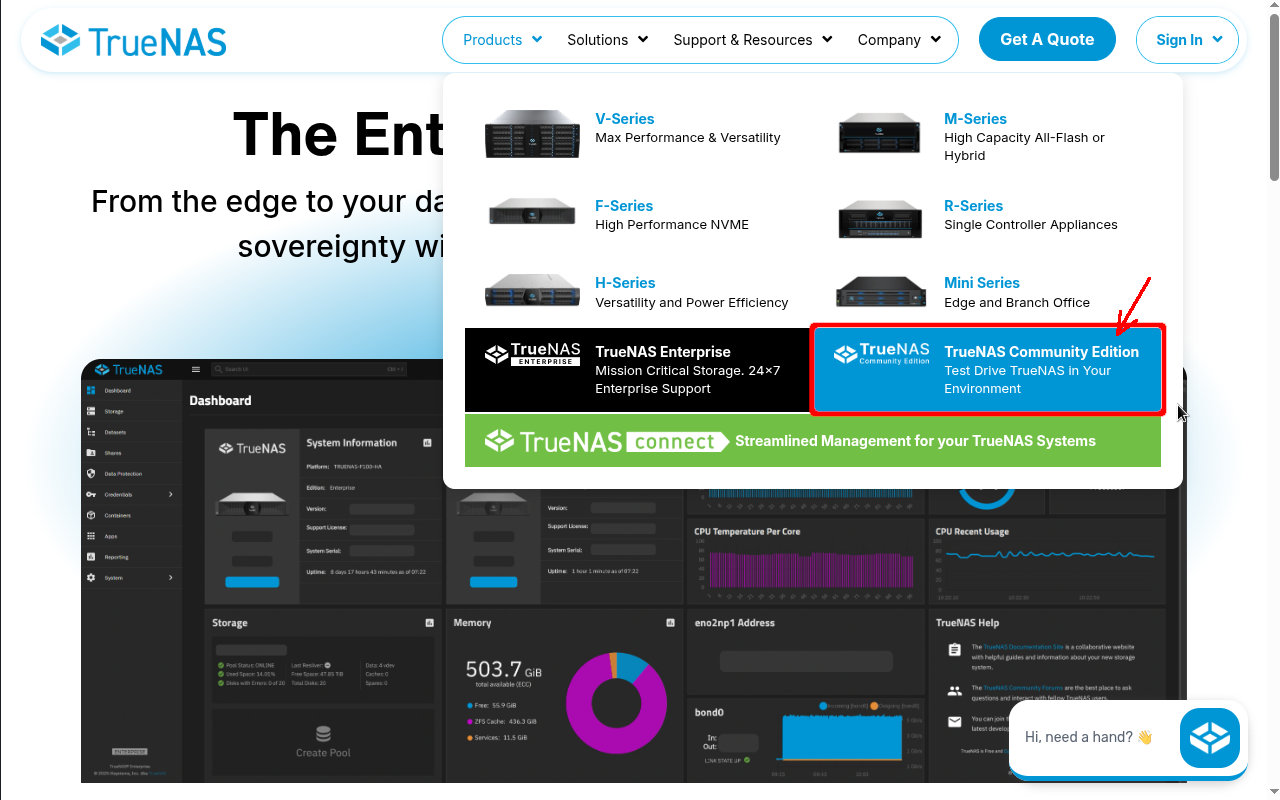
TrueNASのトップページの「Products」に、TrueNAS Community Editionのリンクがありますので、これをクリックします。
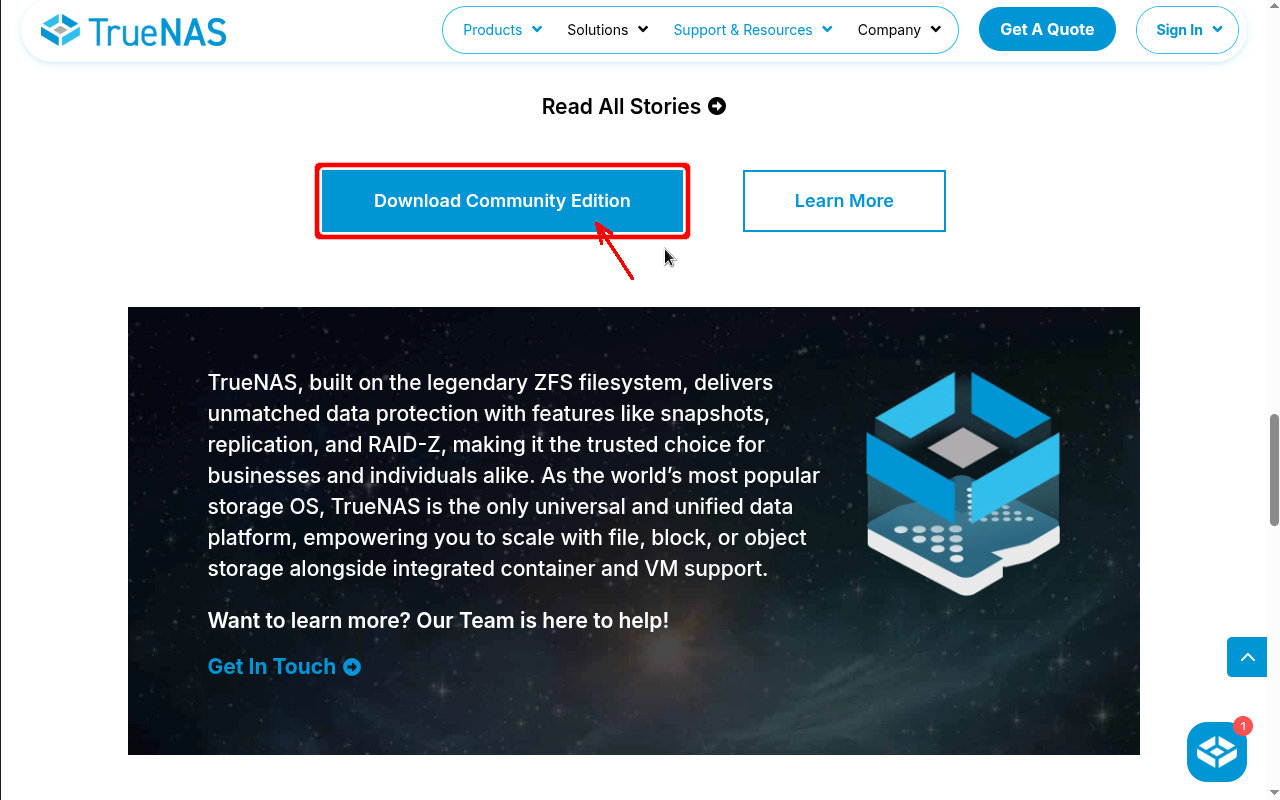
開いたページから、「Download Community Edition」を探してクリックします。
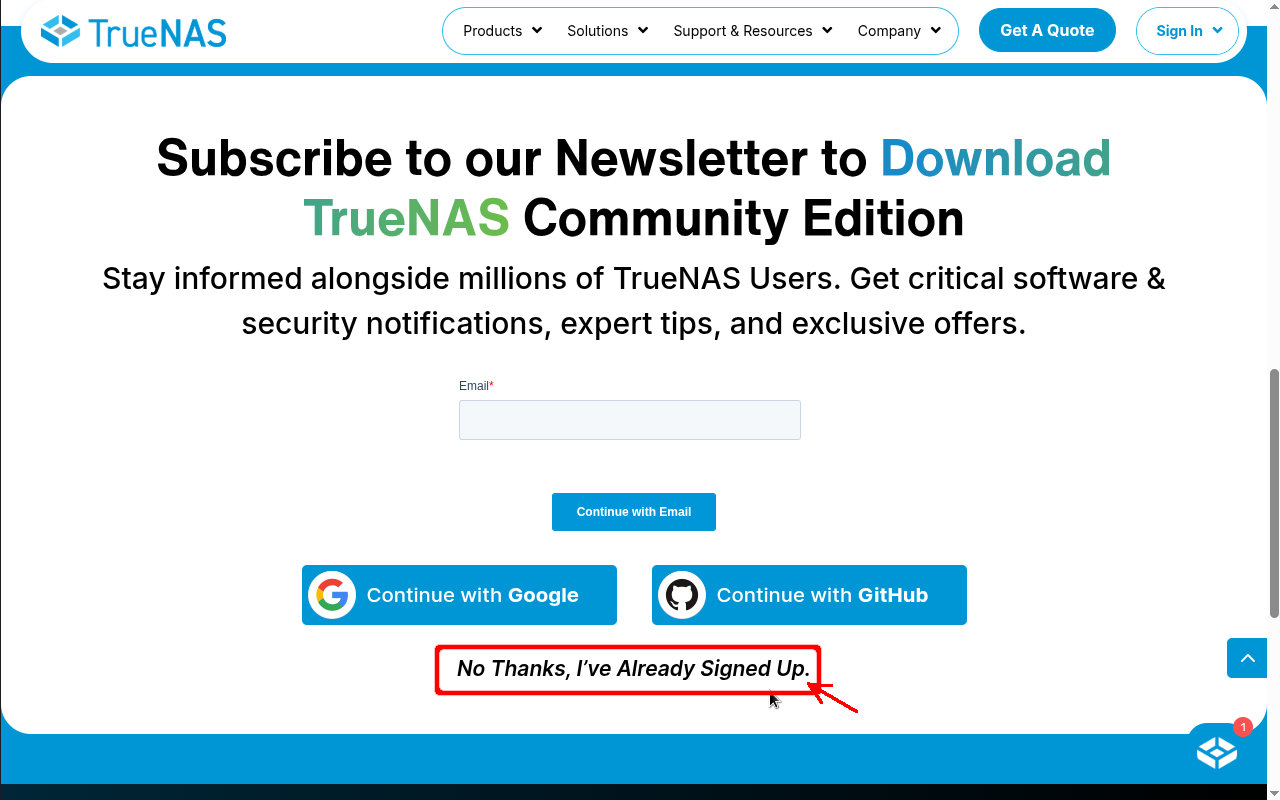
基本はユーザー登録して使用しますが、その下の「No Thanks, I've Already Signed Up.」をクリックすると、登録なしでダウンロードできます。
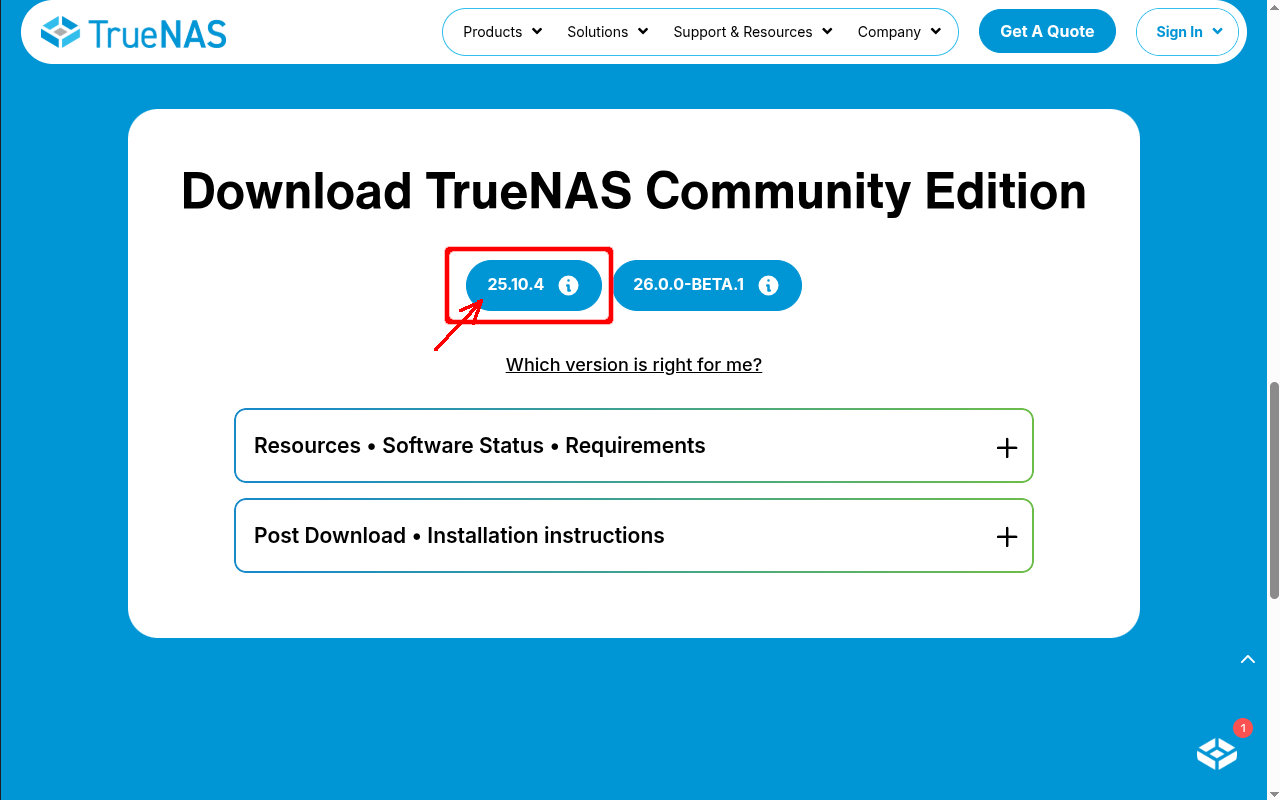
ダウンロードするバージョンを選択します。
安定版(今回は25.10.4)をクリックします。
ダウンロードできたら、bananaEtcherやRufusなどで、USBフラッシュメモリに書き込みます。
インストール開始
インストールを開始します。今回は、PCに内蔵したM.2 SSDへインストールしています。
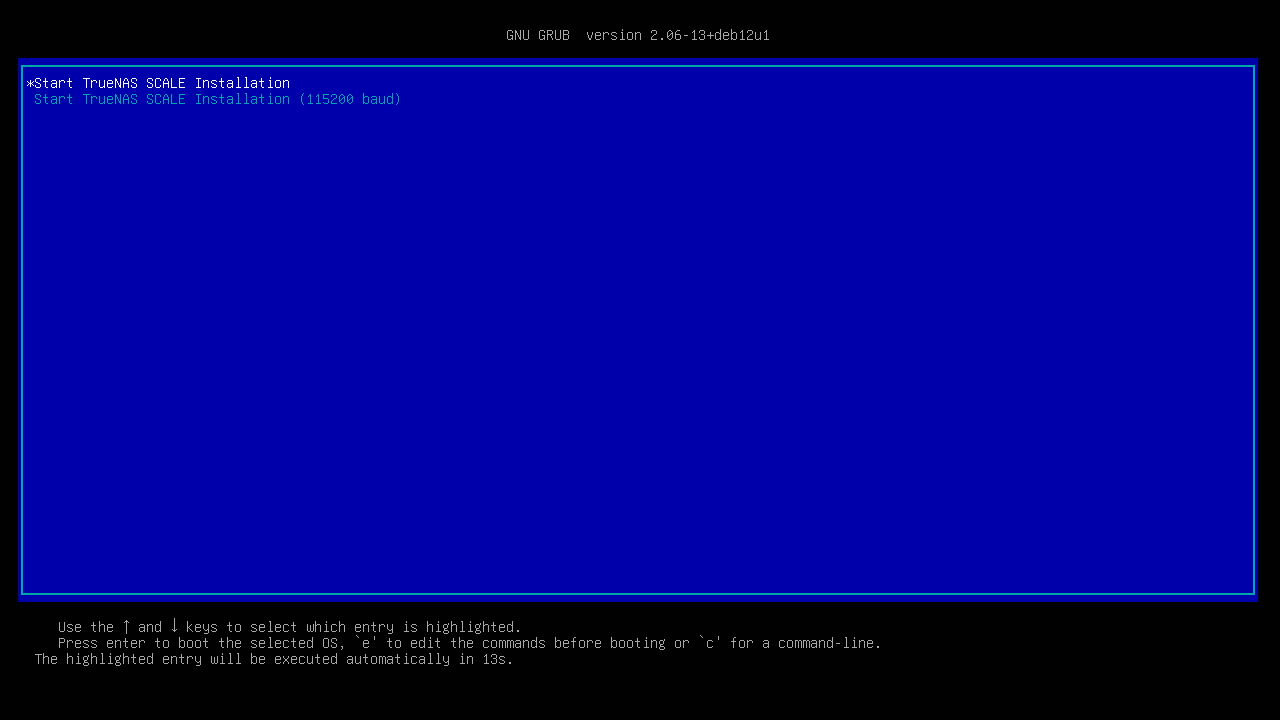
作成したUSBフラッシュメモリから起動します。
一番上の「Start TrueNAS SCALE Installation」にアスタリスク* がついていることを確認して、「Enter」で起動。そうでなくても、一定時間が過ぎると自動で起動開始します。
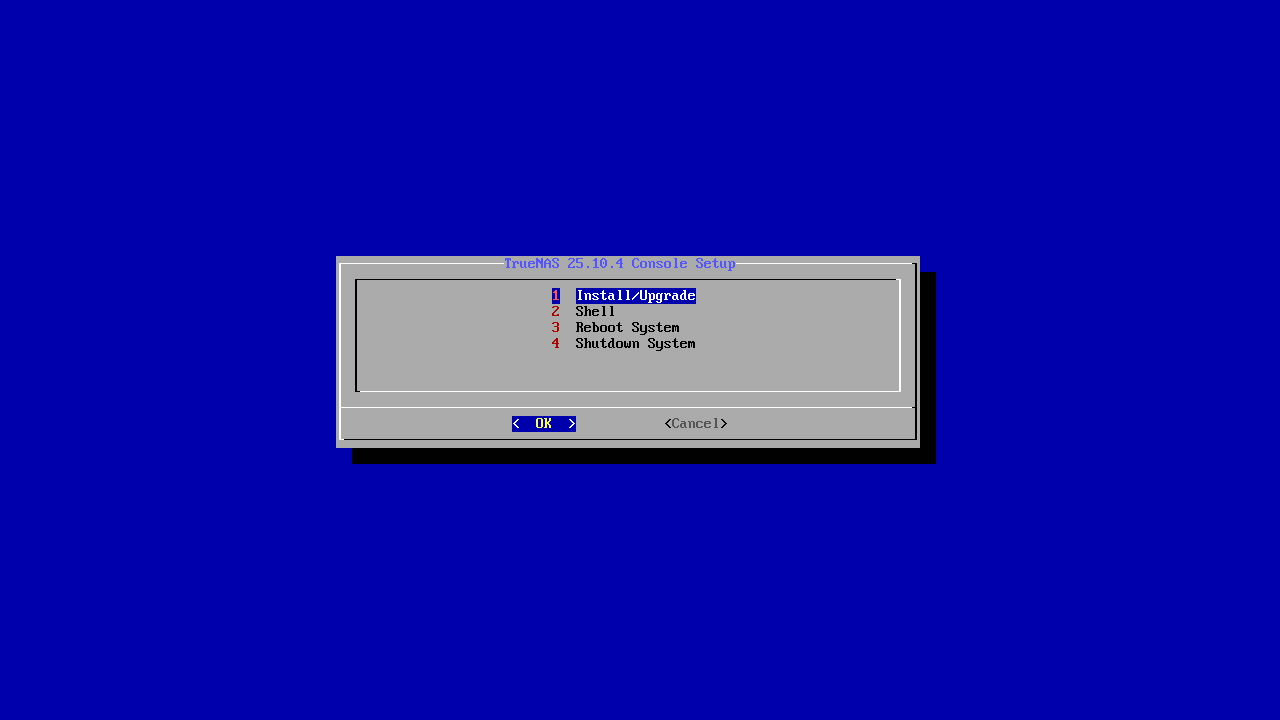
「1 Install/Upgrade」を選択して「OK」
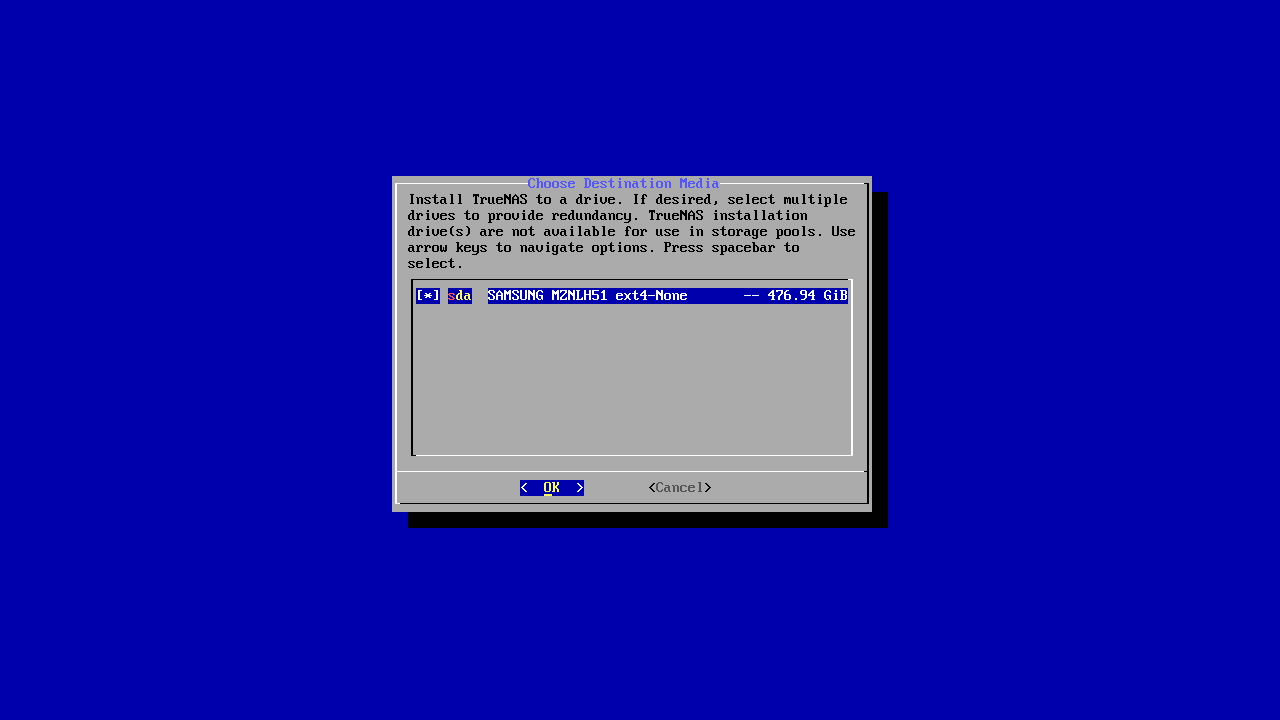
インストール先メディアを選択します。
メディアが選択された状態で、「スペース」キーを押し、アスタリスク*を付けます。
その後、「OK」で次の作業に。
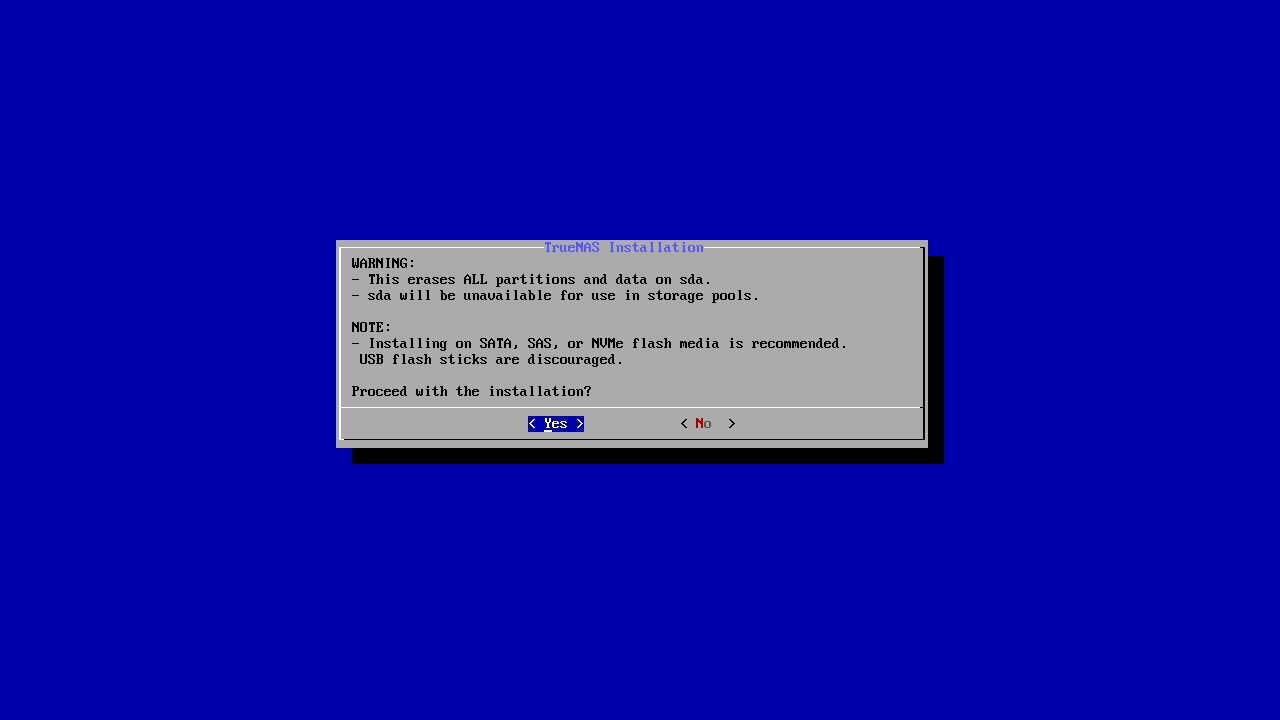
インストール先のストレージにあるすべてのデータが消えるとの警告が出ます。
問題ないので、「Yes」で先にすすめます。
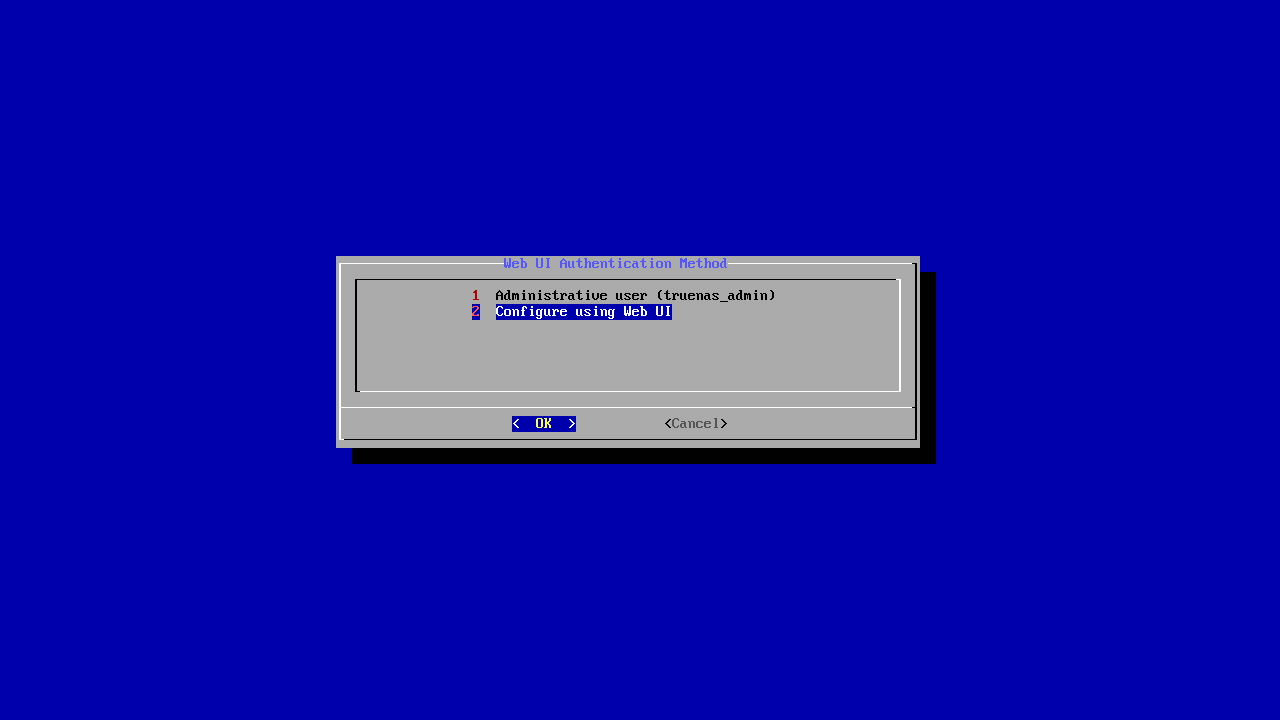
認証方法についての選択です。
インストール後のWeb UI(ほかのPCからブラウザでアクセス)で設定する2を選択します。

インストールが開始されるので、終わるまで待ちます。
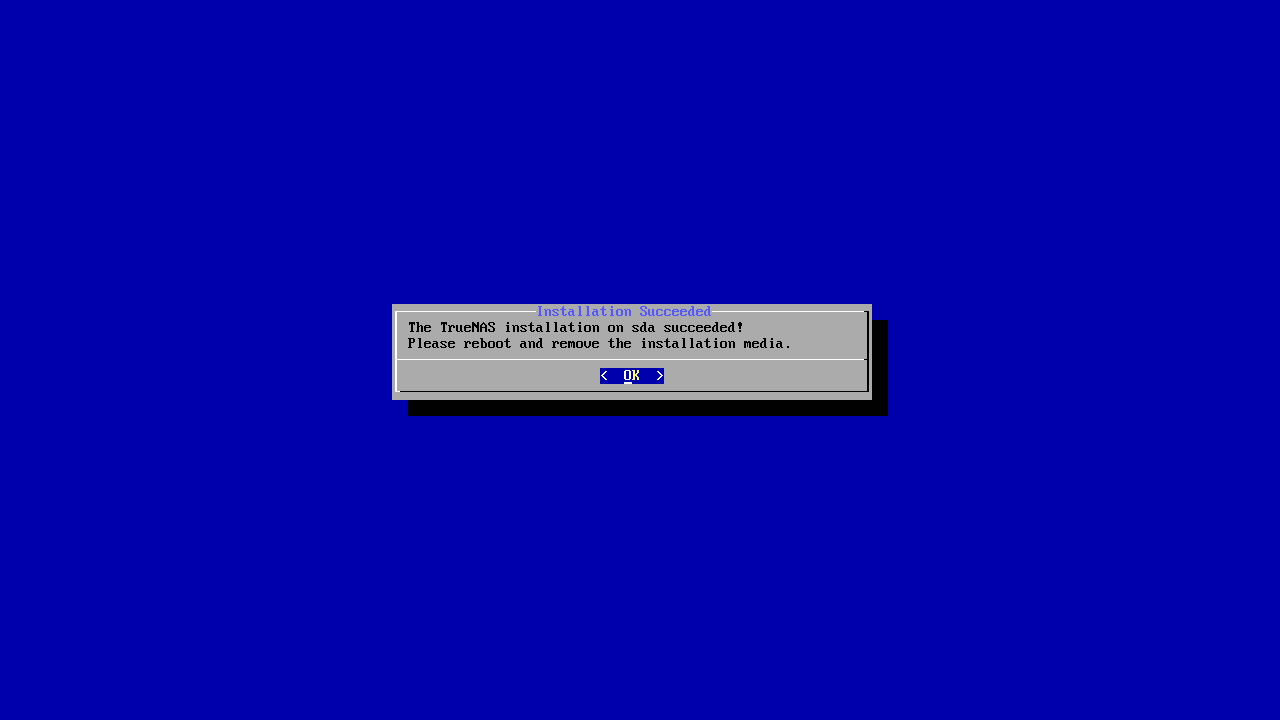
インストールが完了するとメッセージがでます。
再起動とインストールメディアを取り除いてくださいと出るので、「OK」で進みます。
再起動
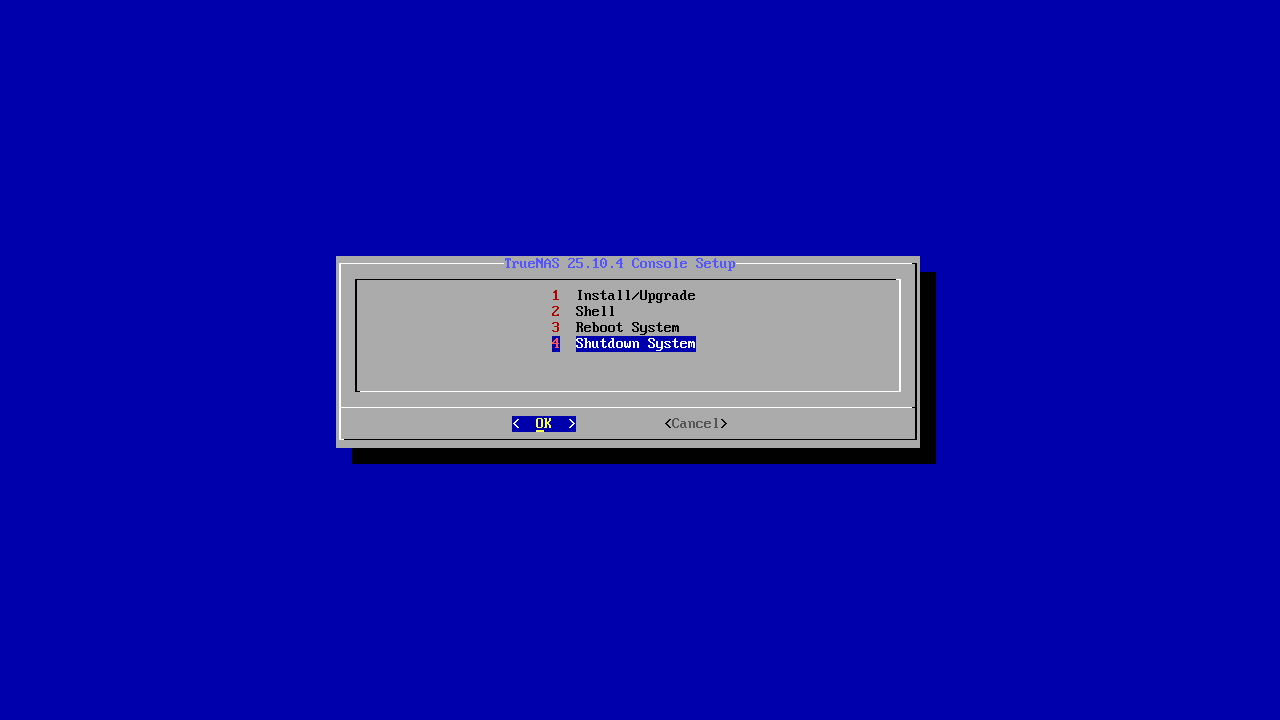
前の画面で「OK」で再起動すると思いきや、TOP画面に戻ってきます。
再起動したいのですが、USBフラッシュメモリをここで外してよいのかが分からなかったので、「4 Shutdown System」で、シャットダウンました。
その後、電源OFFになっているのを確認してから、USBインストールメディアをぬき、起動しました。
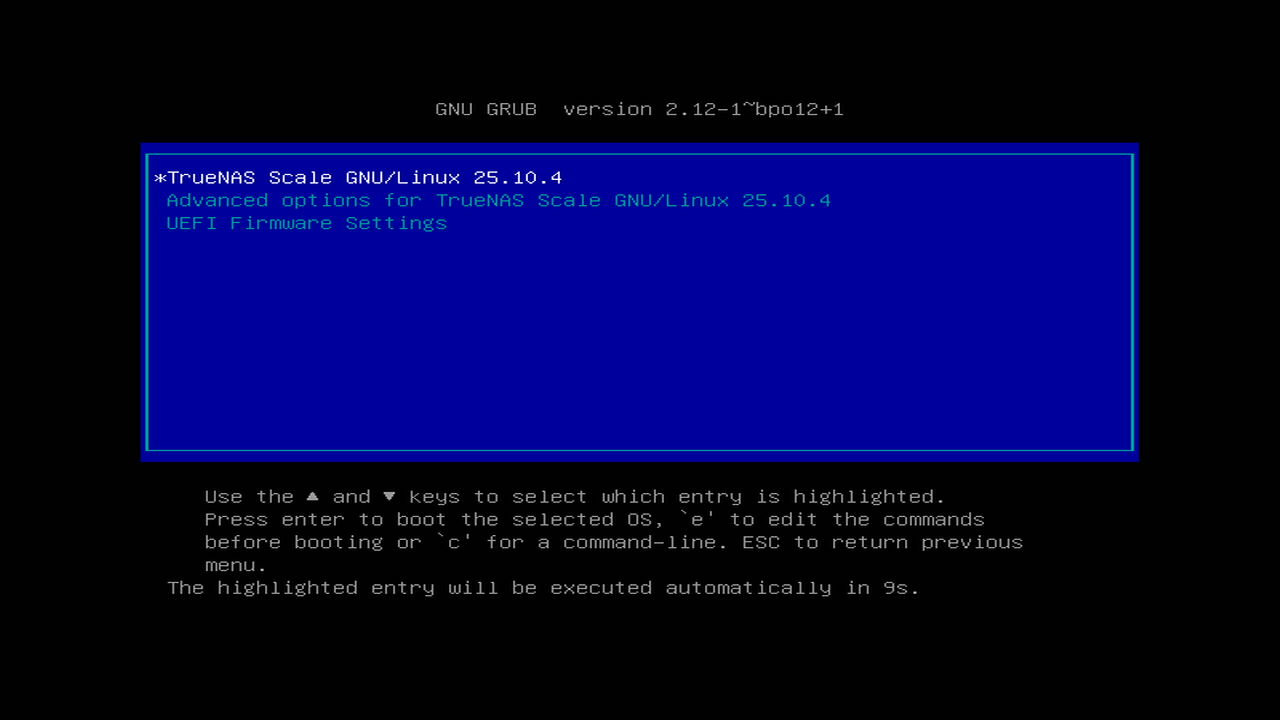
起動(PCの電源を入れる)と、GRUB画面が出ます。「Enter」もしくは一定時間がたつと自動的に起動します。
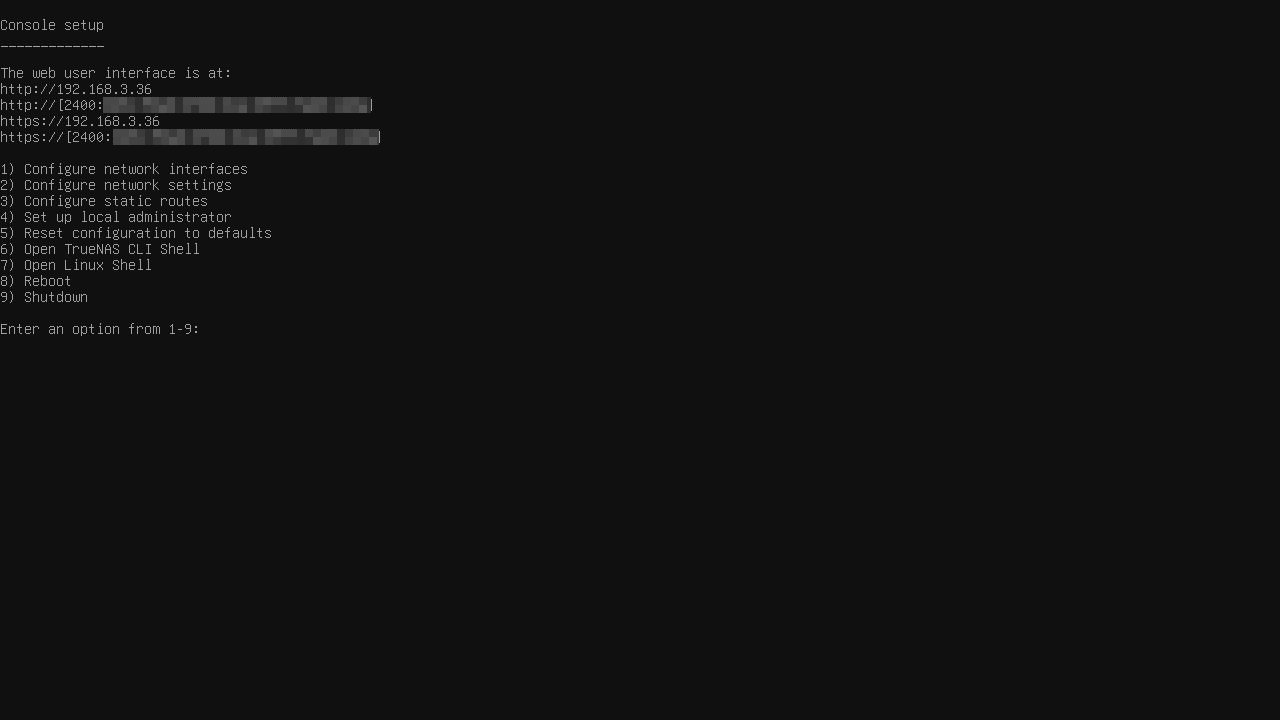
起動後の画面です。
WEBブラウザーからのアクセス先アドレスが表示されます。
初期ログイン
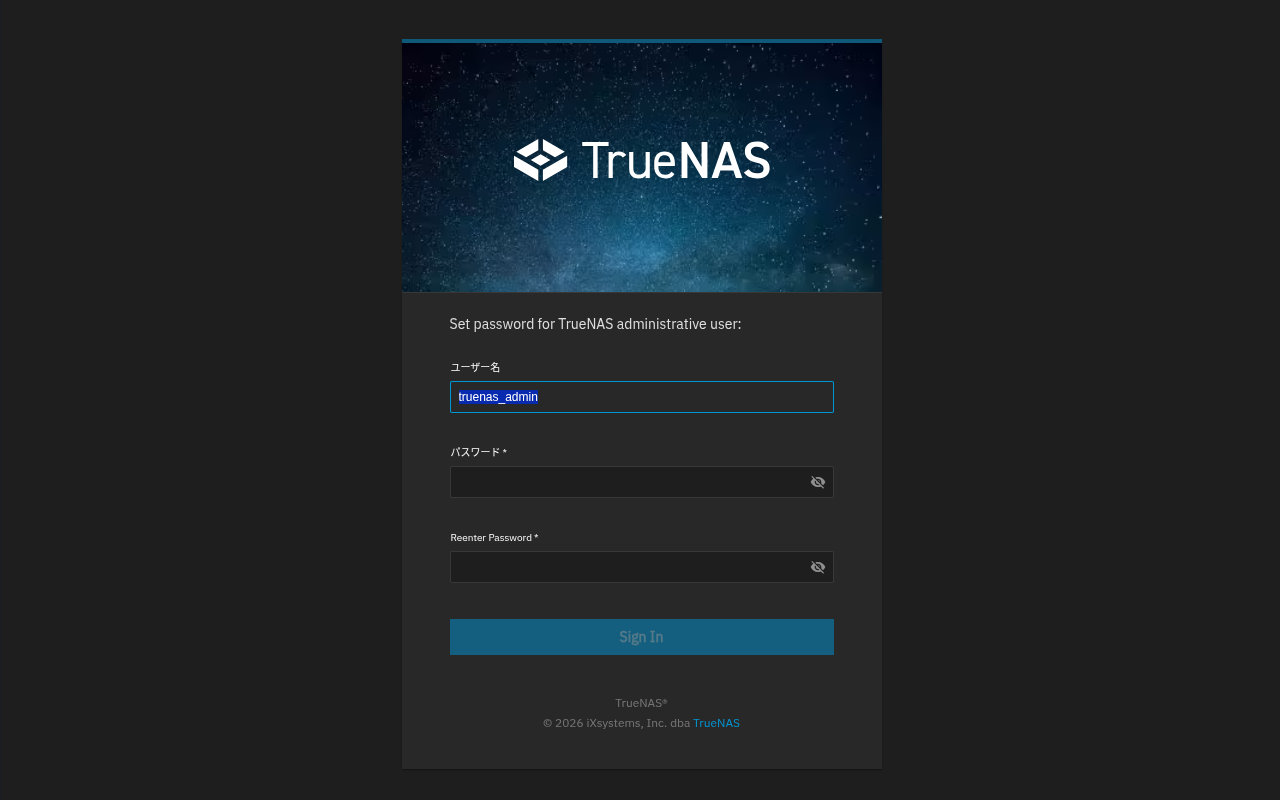
指定のアドレスにWEBブラウザからアクセスします。
初回は、管理者のパスワード登録から始まります。
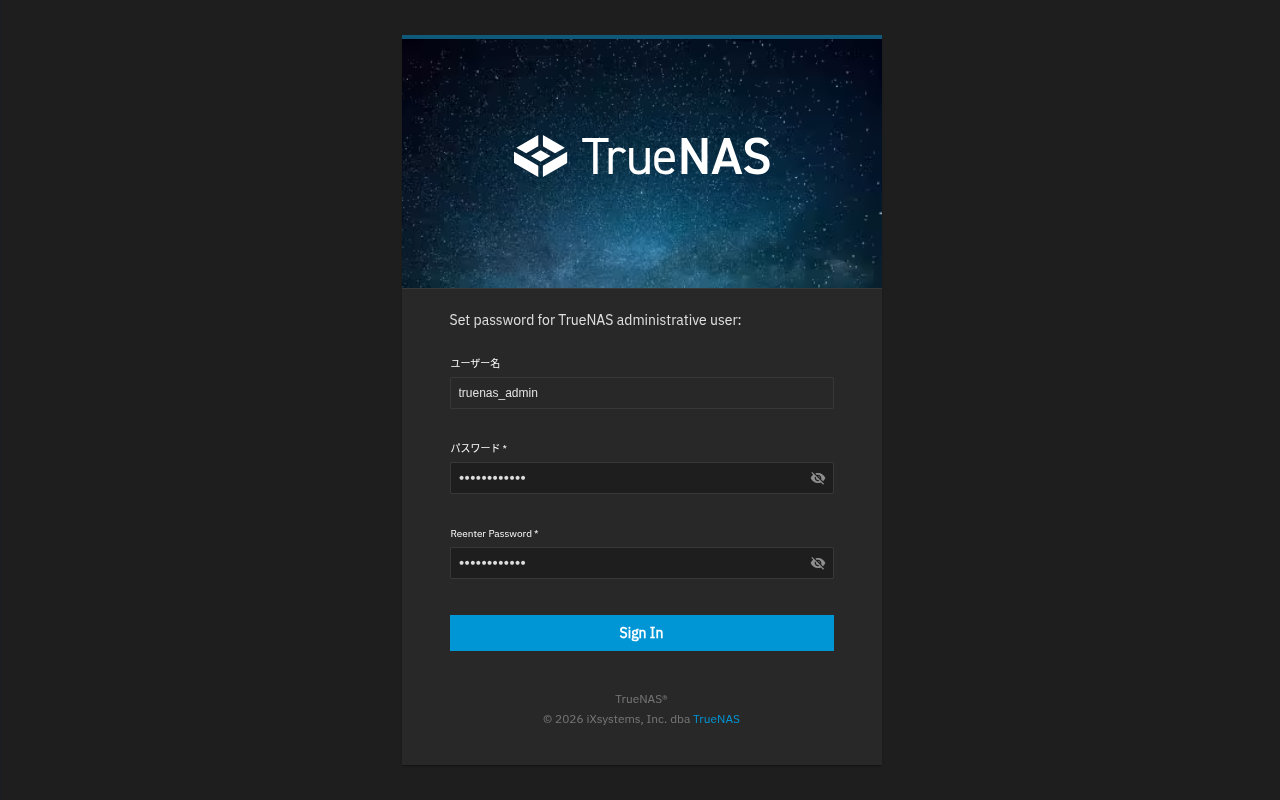
ユーザー名「truenas_admin」は変更できませんでした。
設定したいパスワードを入力し、「Log in」をクリックします。
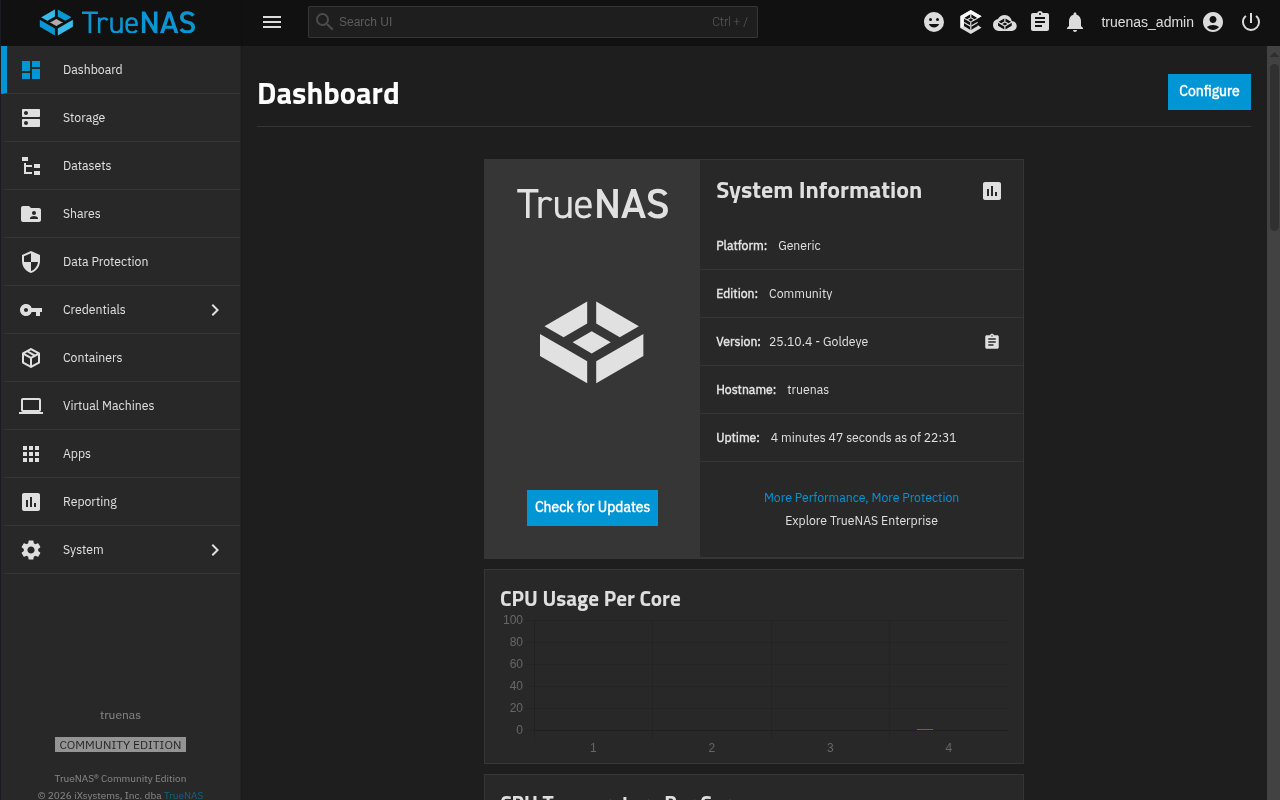
無事アクセスできました。
次は日本語化します。
日本語化
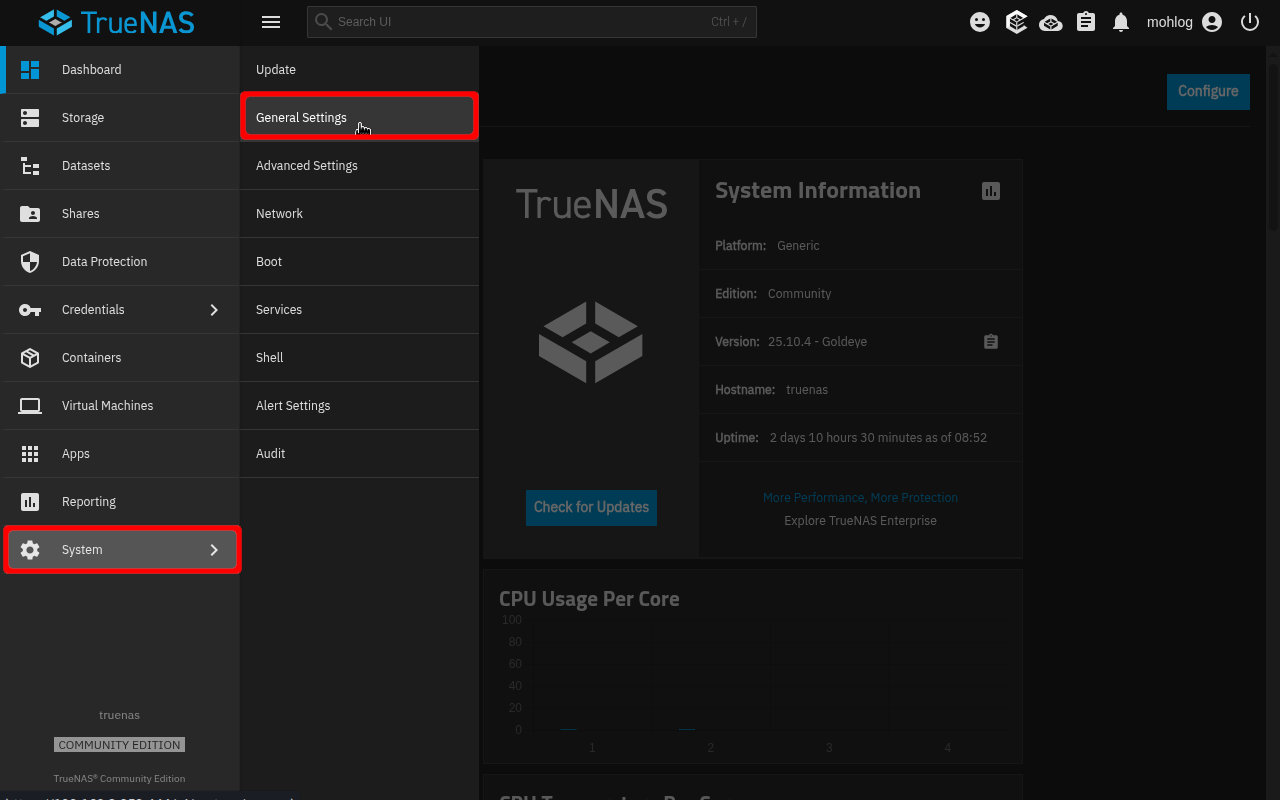
「System Setting」→「General Setting」と選択
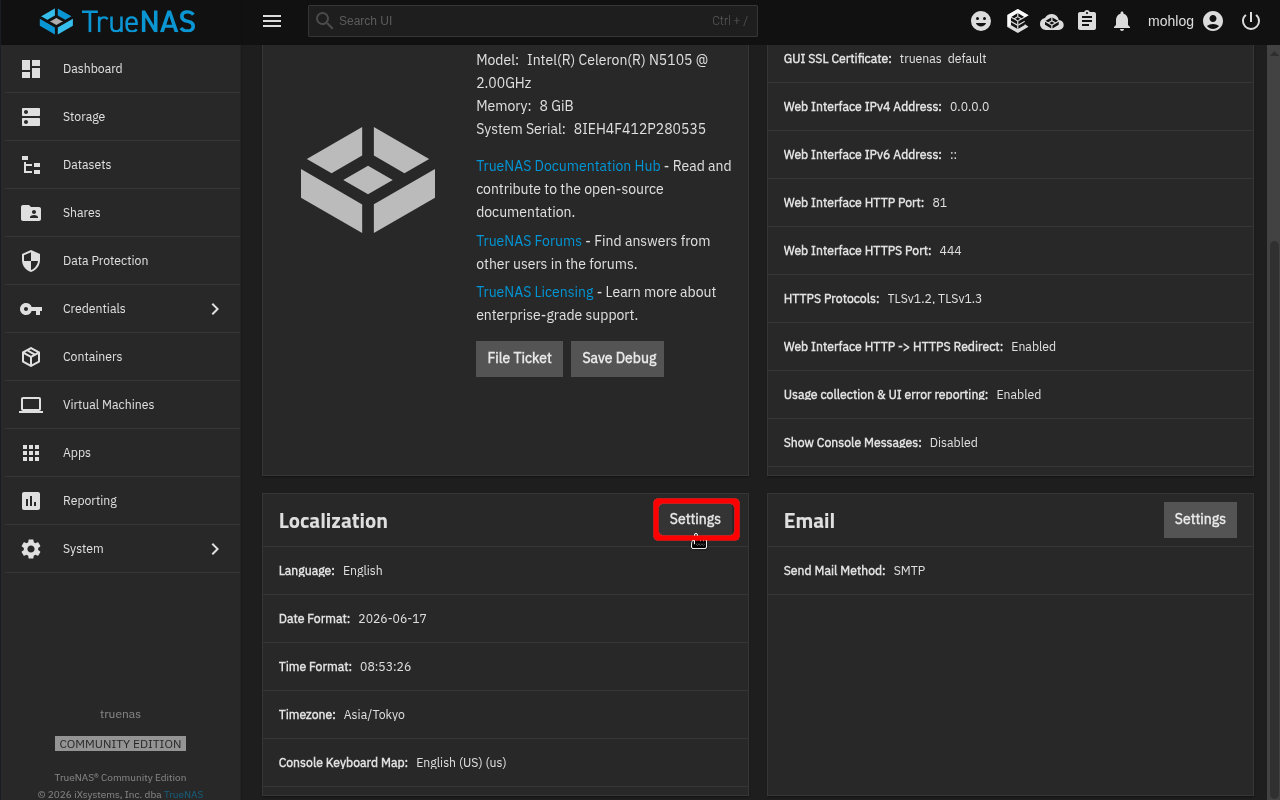
「Localization」にある、Settingsをクリックします。
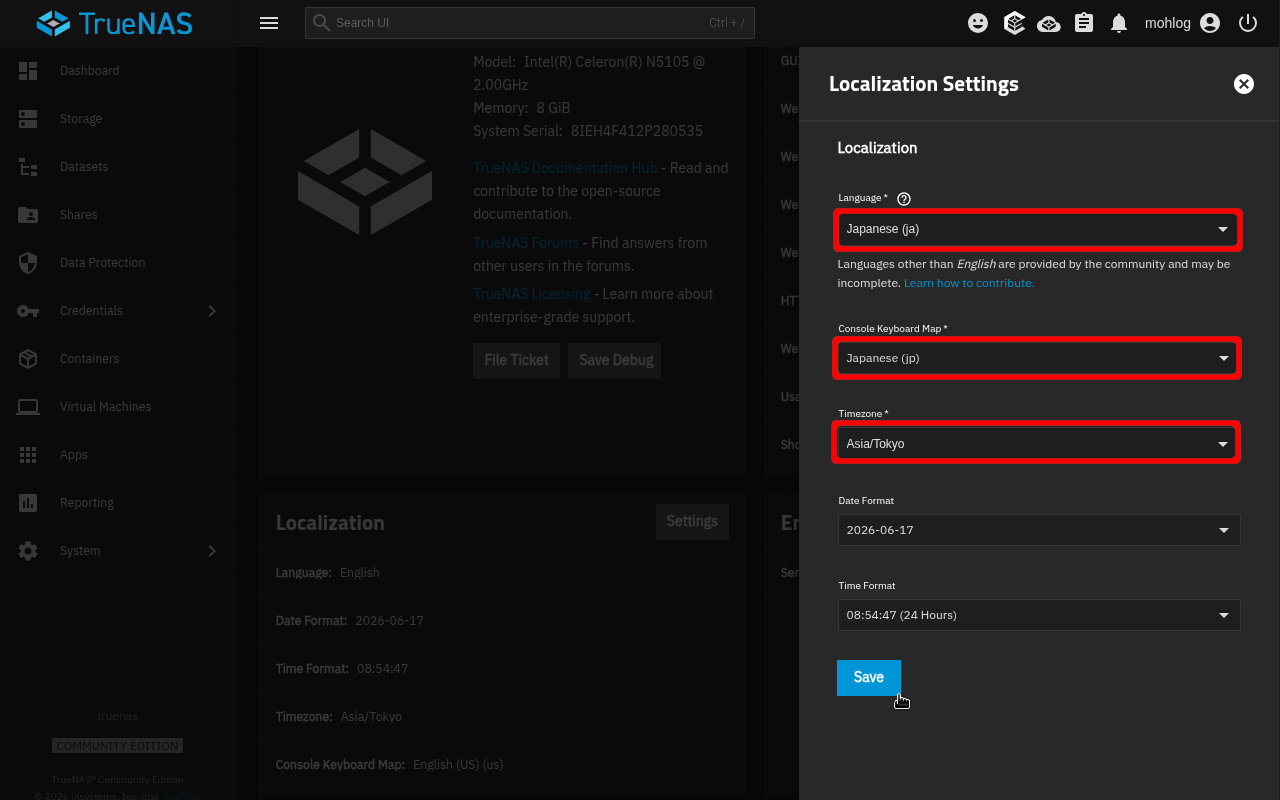
右端に設定画面がでるので、赤枠部分を設定します。
- Language:Japanese (ja)
- Console Keyboard Map:Japanese (jp)・・・キーボードにあわせる
- Timezone:Asia/Tokyo ・・・いる場所にあわせる
設定したら、Saveをクリックします。
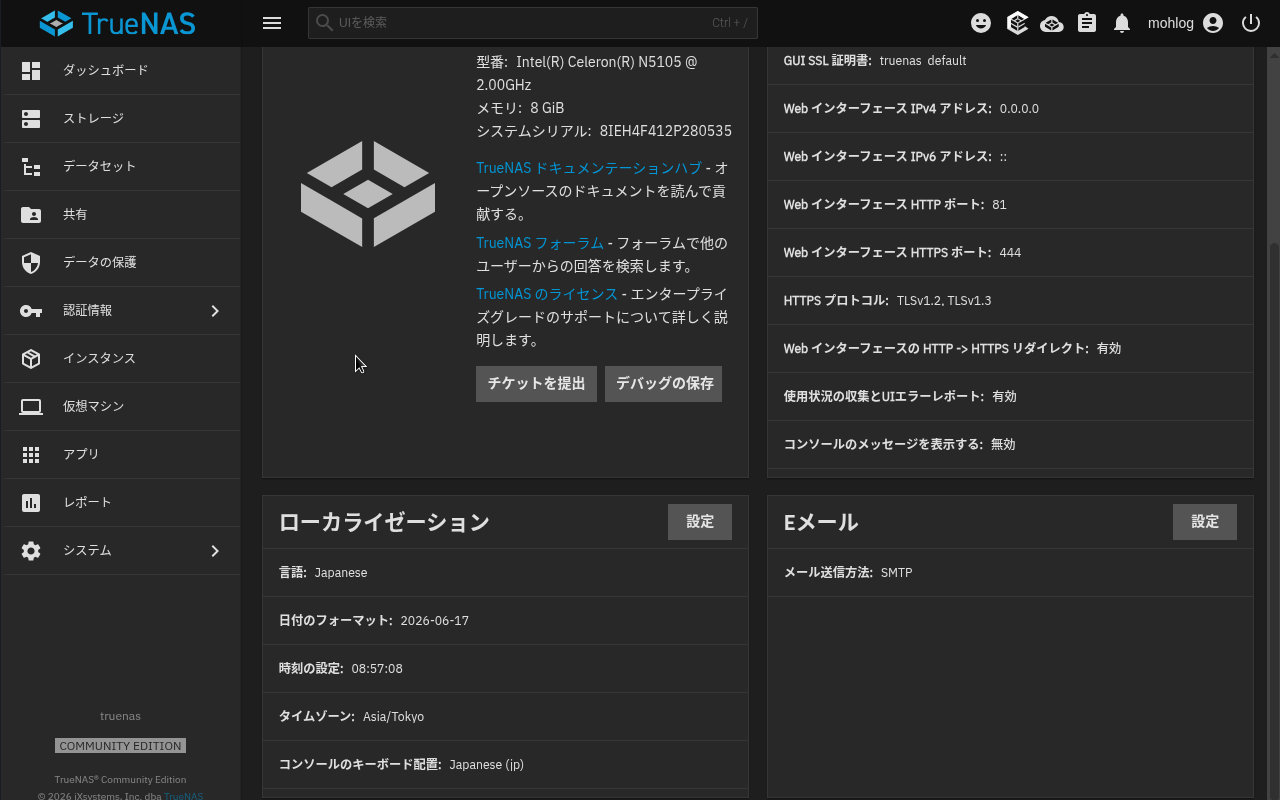
設定までに少し時間がかかりますが、終わると日本語表示にきりかわります。
次は
次は、ネットワークの設定を変更して、IPアドレスを固定します。


コメント