

前回は
前回はインストールから日本語化まで実施しました。


TrueNASのデフォルト設定では、IPアドレスはDHCPにて取得する設定になってます。
これだと、TrueNAS起動の度に変わってしまうことがあります。
そこで今回は、IPアドレスを固定します。
IPアドレス固定の方法
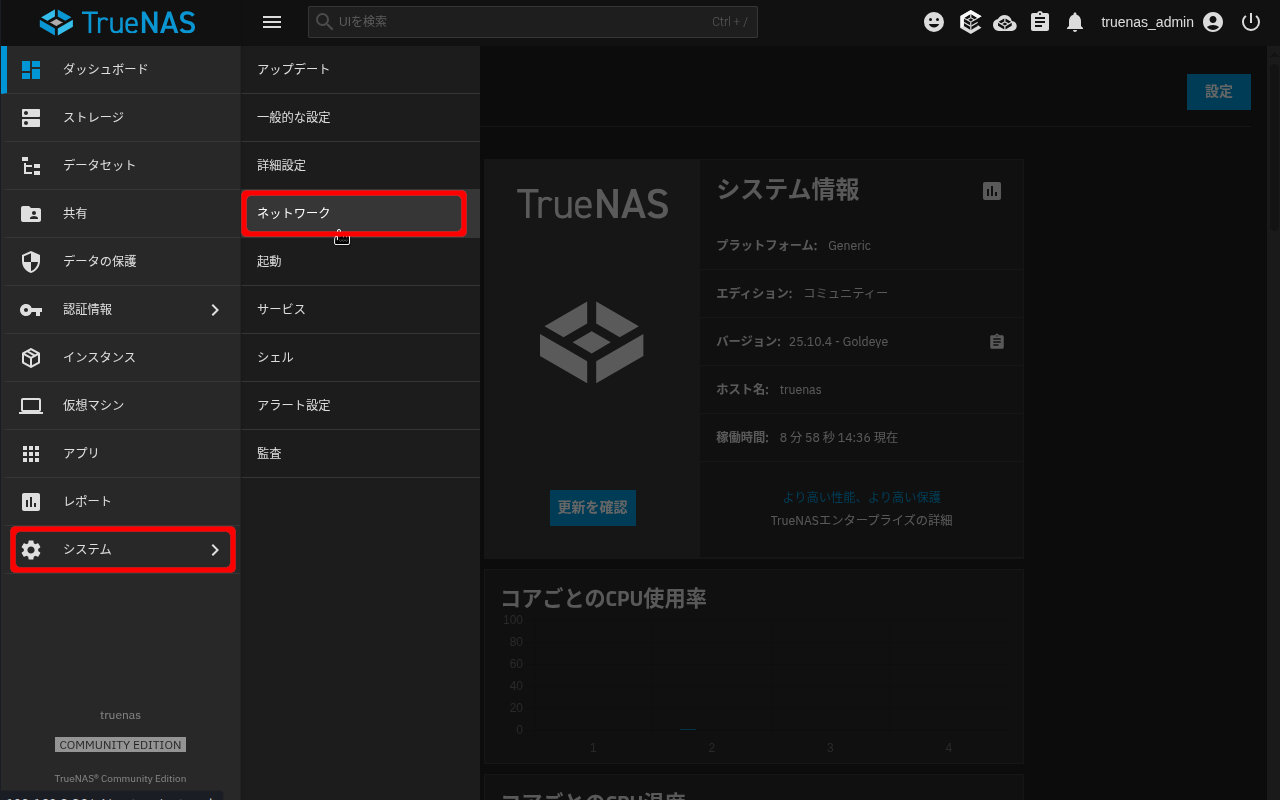
「システム」ー「ネットワーク」と選択します。
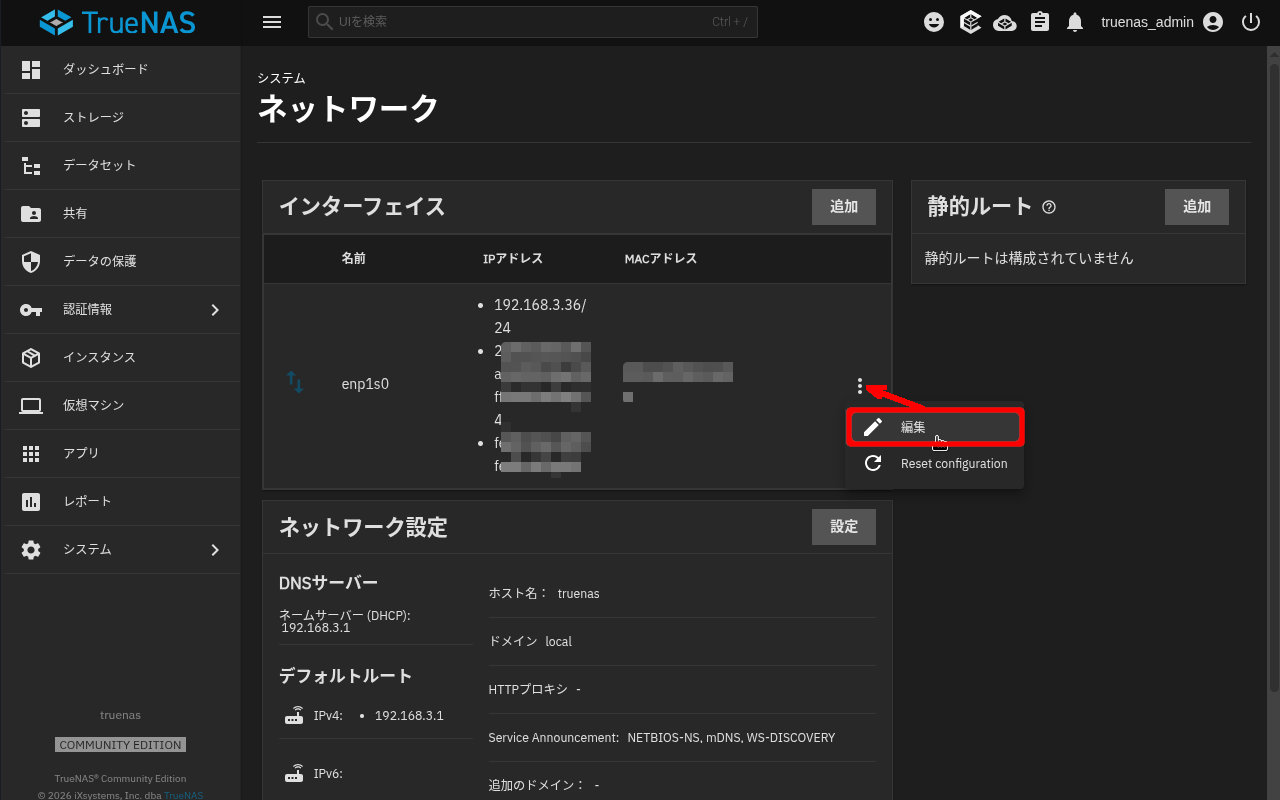
変更するネットワークポートの右にある縦3点をクリックすると現れるメニューから、「編集」を選択します。
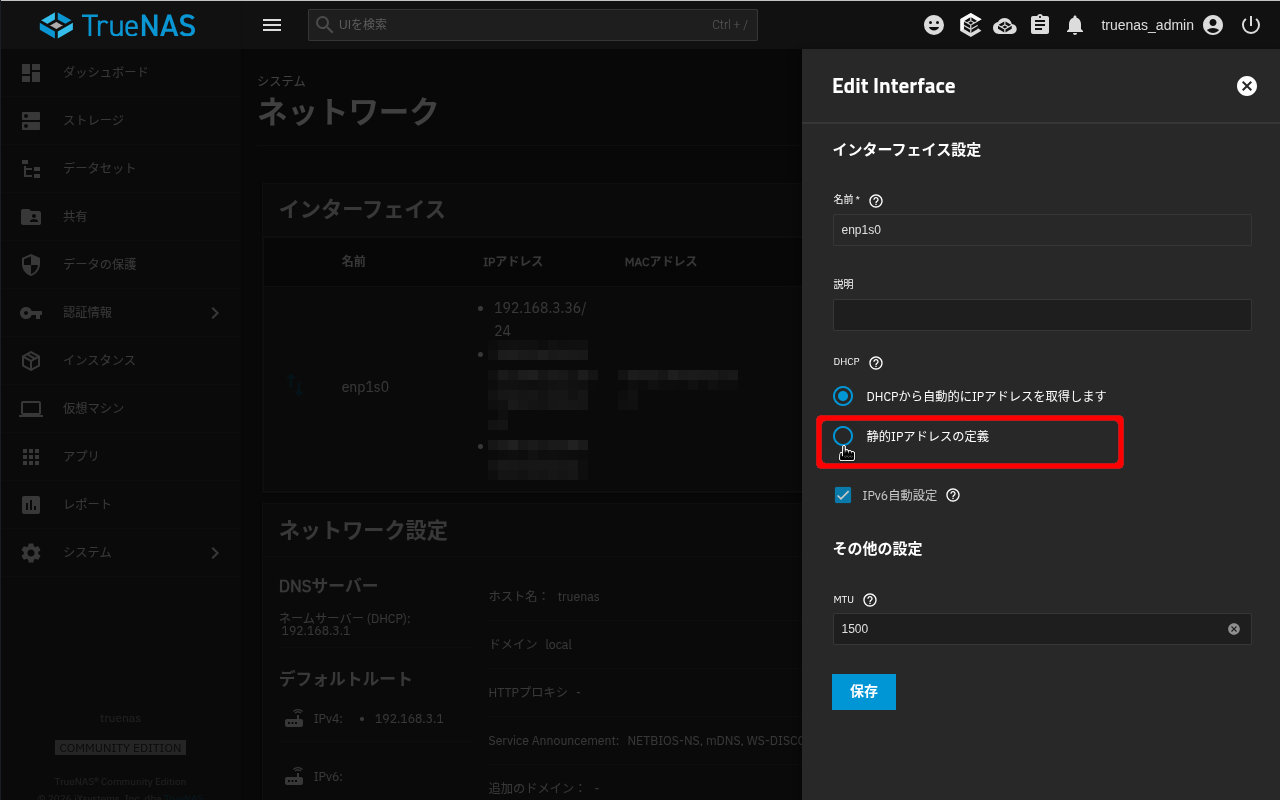
画面の右側に編集ウィンドウが表示されるので、まずは「静的アドレスの定義」にチェックをいれます。(「DHCPから自動的にアドレスを取得します」のチェックは自動的に外れます)
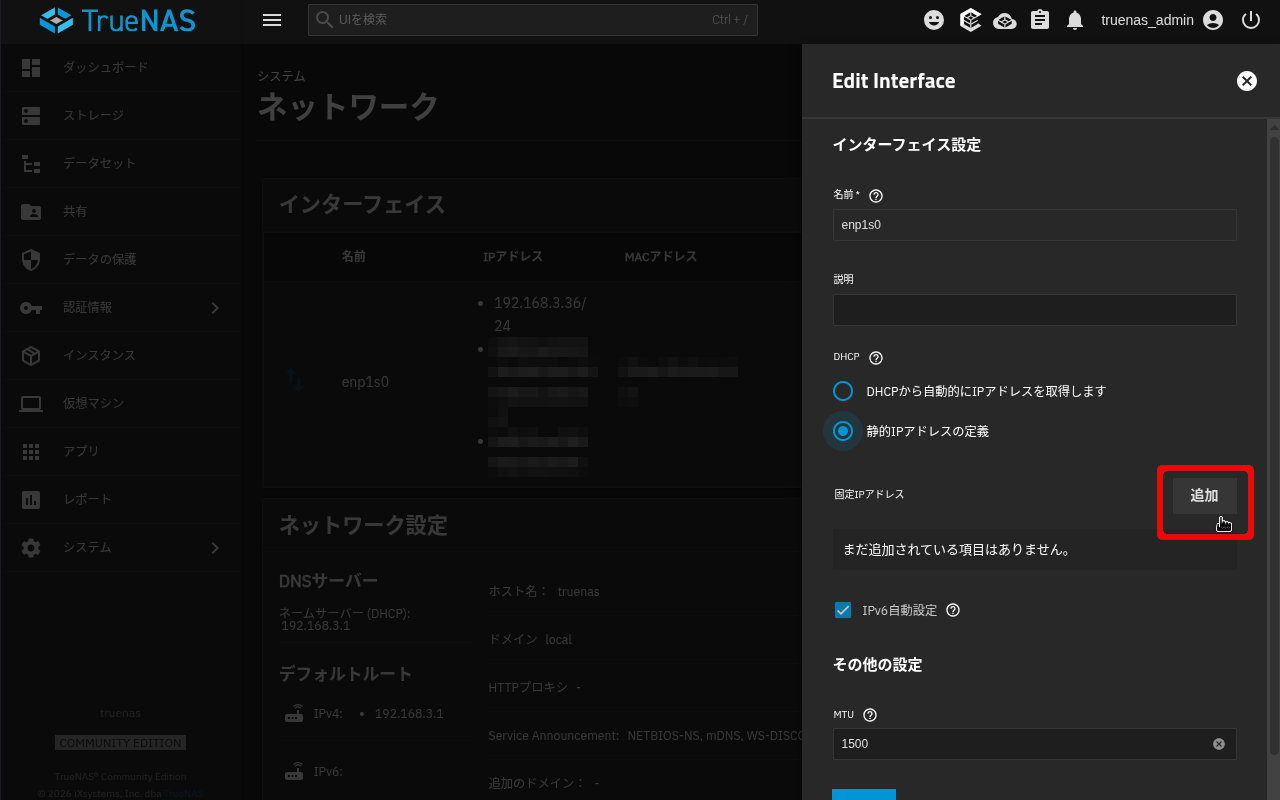
「追加」ボタンが現れるので、これをクリックします。
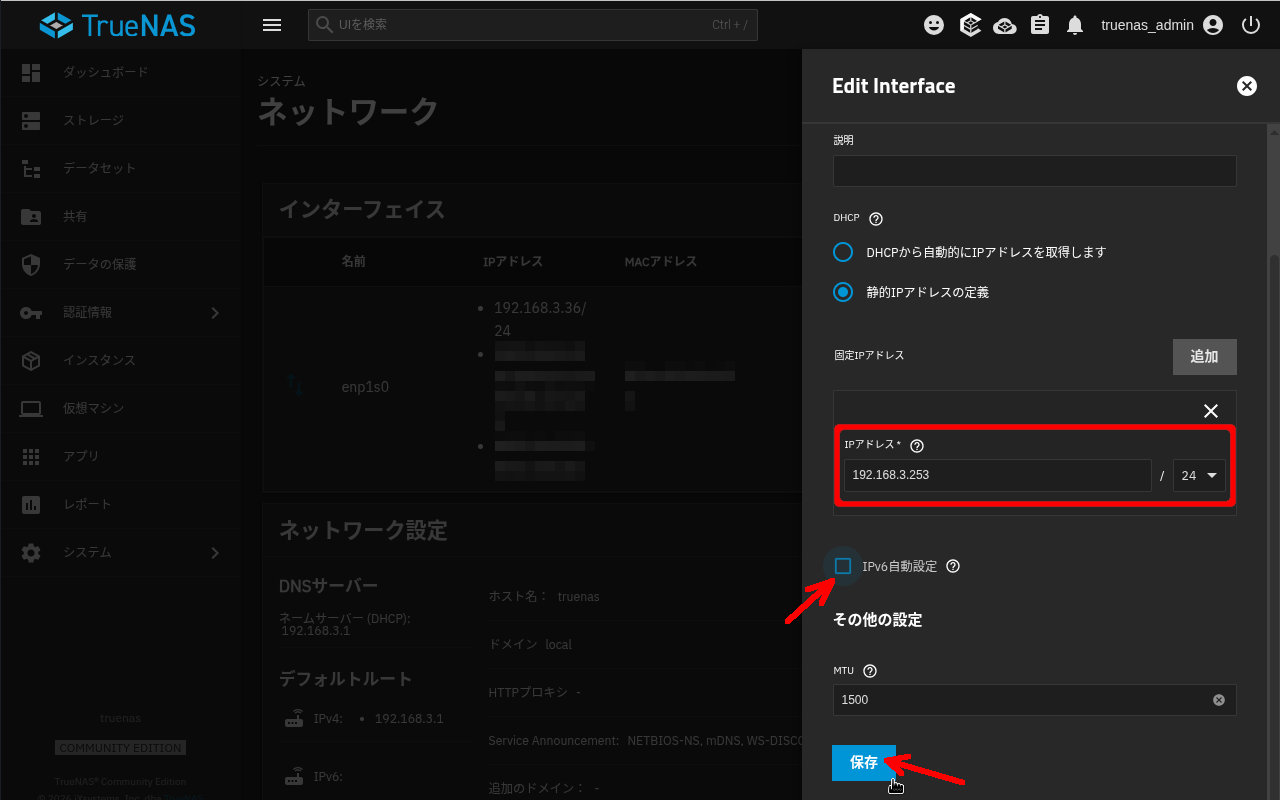
IPアドレス欄に、IPドレスを入力します。
「/」の横は、サブネットマスクです。255.255.255.0の場合、24になります。
ここで、ついでにIPv6自動設定のチェックも外して置きます。
IPv6は使用しません。
「保存」をクリック
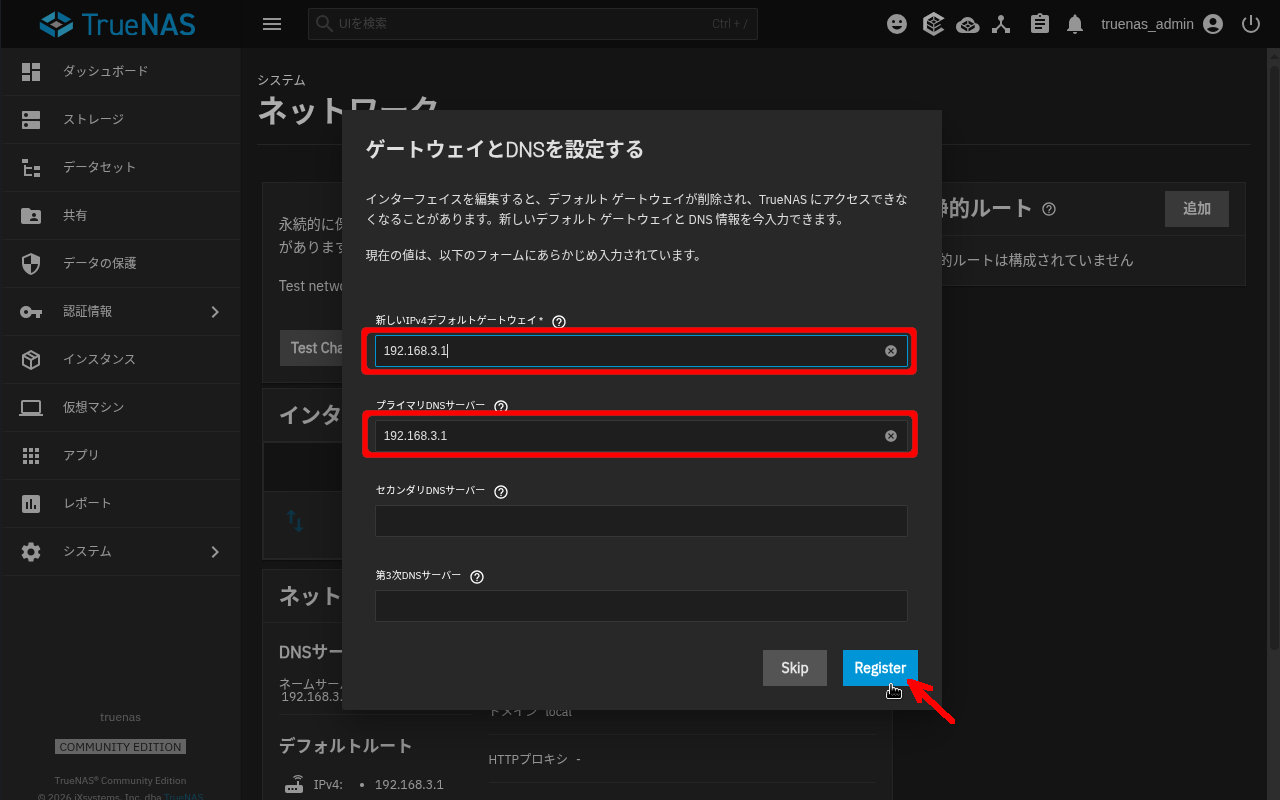
ゲートウェイとDNSサーバーアドレスの設定ウィンドウが開くので、入力します。
自動取得したアドレスが入っているので、変更の必要がなければそのままでOKです。
「Register」をクリックします。
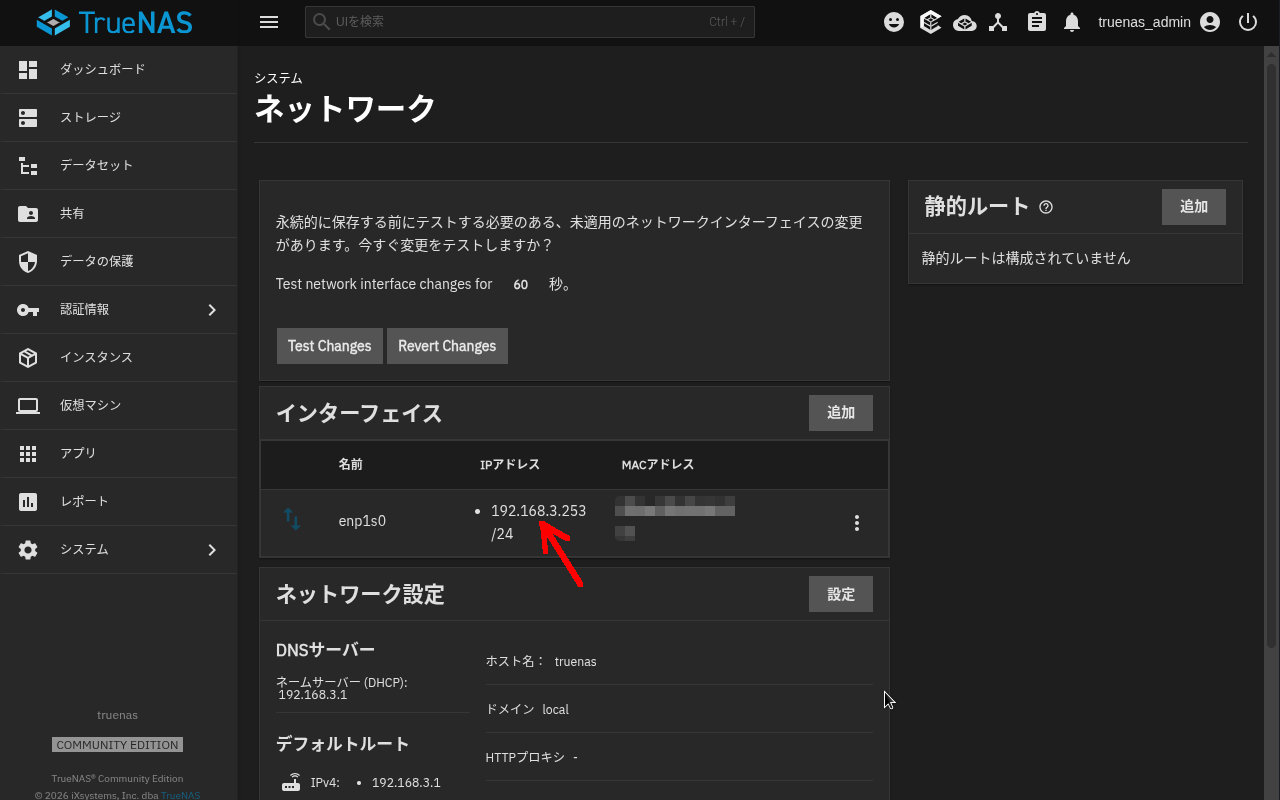
設定したIPアドレスが表示されれば、設定は完了です。
ただし、まだ反映されていないので、再起動します。
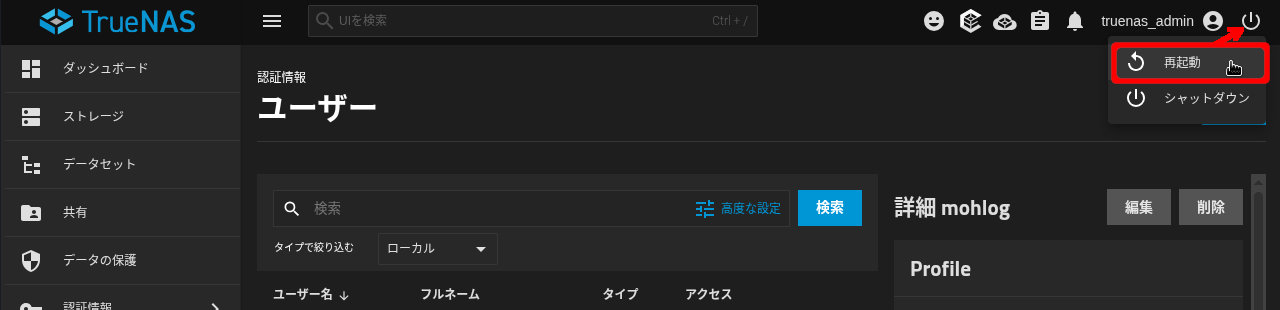
GUI画面右上の電源ボタンマークをクリックし、「再起動」を選んで再起動すれば、設定が反映されます。
おわりに
IPアドレスが変更されたので、GUIのアクセスは変更後のIPアドレスになります。
もし失敗した場合は、モニターとキーボードを接続して、CUI(メニュー形式)で設定しなおすことになります。

コメント