

今回の内容
TrueNASの管理者ユーザーは、デフォルトでtruenas_adminが設定されていますが、これとは別に管理者権限をもつユーザーを追加します。
ユーザーの追加方法
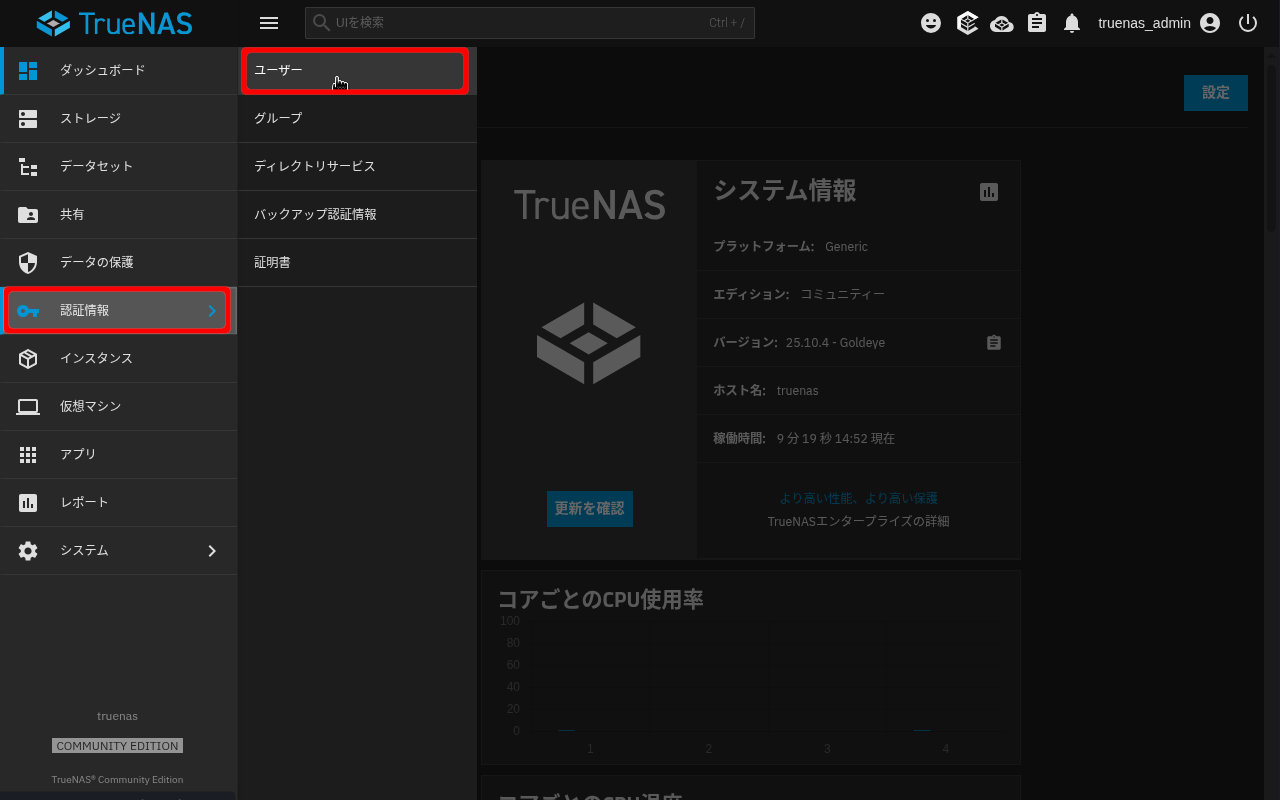
「認証情報」ー「ユーザー」と選択します。
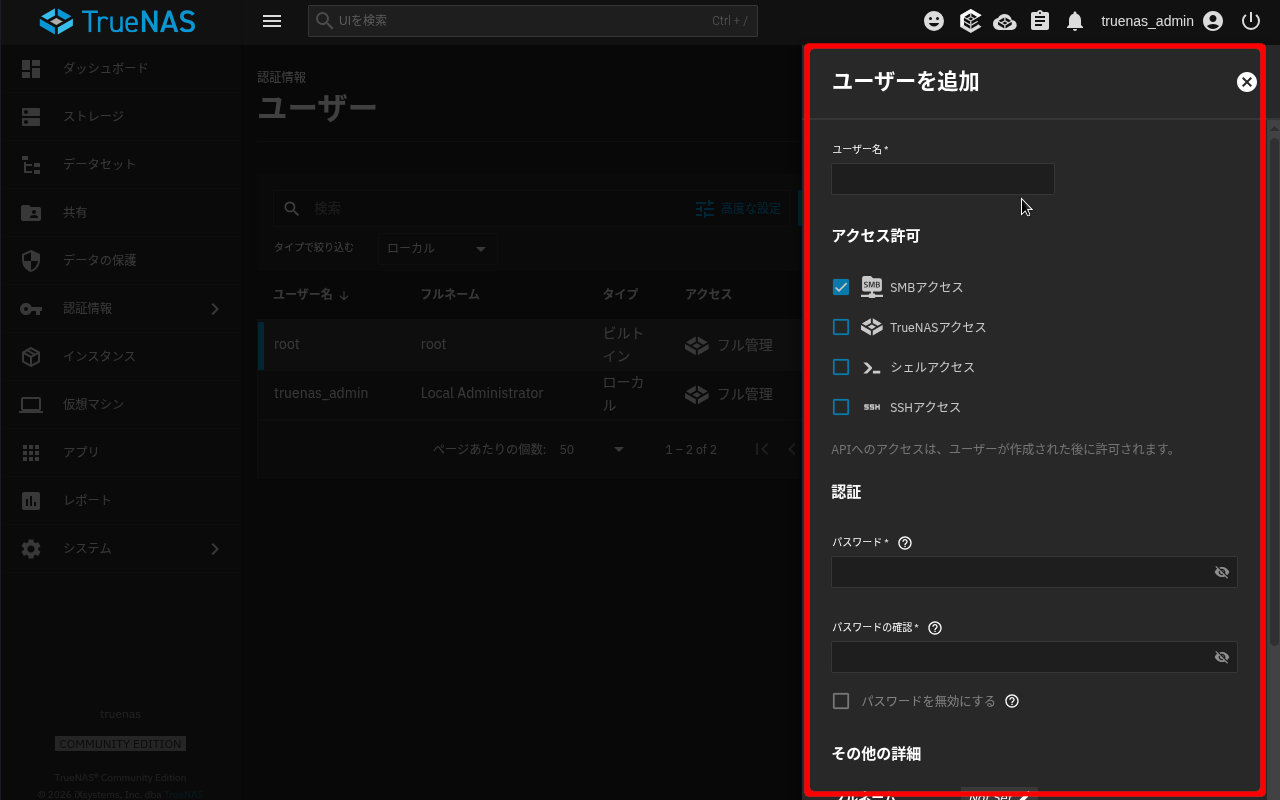
ウインドウ右側部分に編集項目が表示されますので、ここを編集していきます。
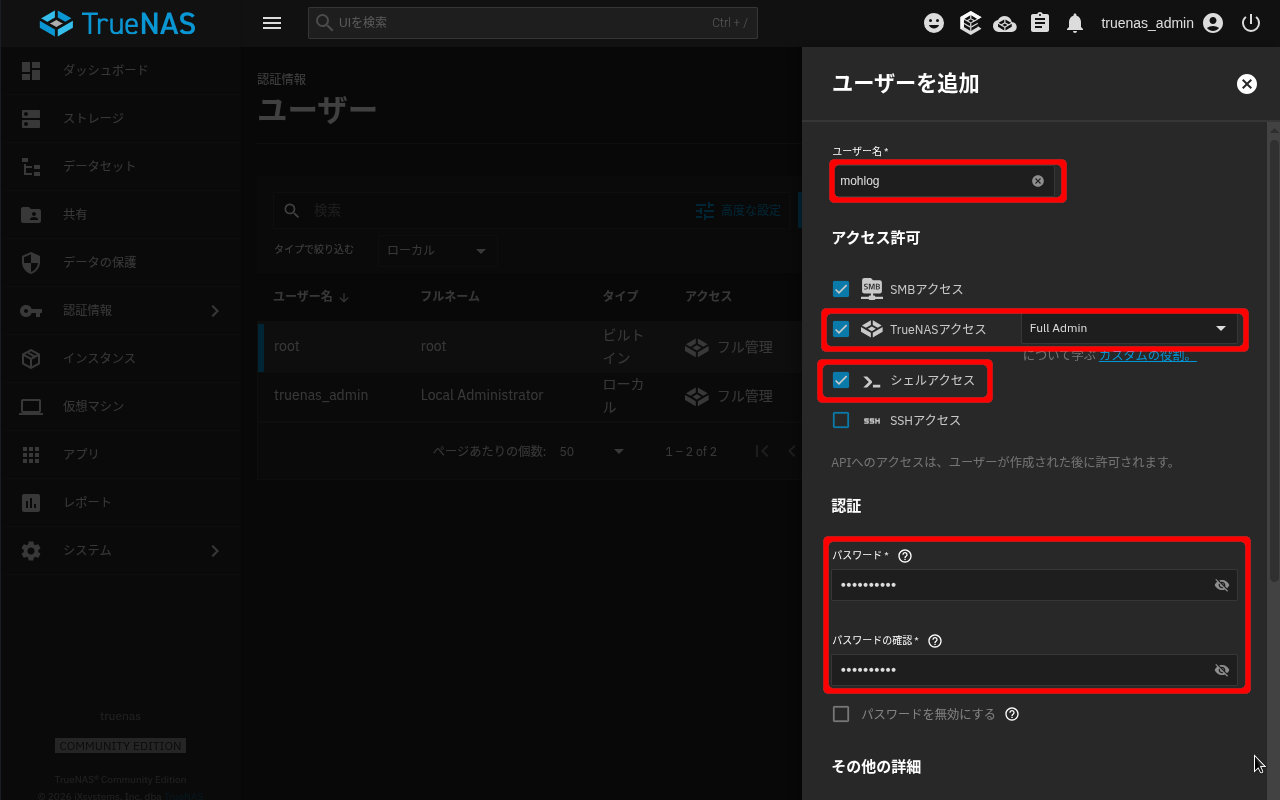
デフォルトから変更するのは、赤枠で囲った部分です。
- ユーザー名:ログイン名です。例)mohlog
- SMBアクセス:TrueNASで設定する共有フォルダへのアクセス権設定です。チェックを入れたままにします。
- TrueNASアクセス:TrueNASの管理画面にアクセスできるかの設定です。このユーザーは管理者としたいのでチェックを入れます。
TrueNASアクセスの隣のリスト:「Full Admin」として、すべてを管理できるようにします。 - シェルアクセス:「システム」ー「シェル」でコマンド入力で操作できるようにチェックをいれます。
- SSHアクセス:外部からSSHアクセスできる権限です。今回はチェックなし(デフォルト)のままにしました。
- パスワード:パスワードを入力
この下にも入力箇所があります。下画像へ。
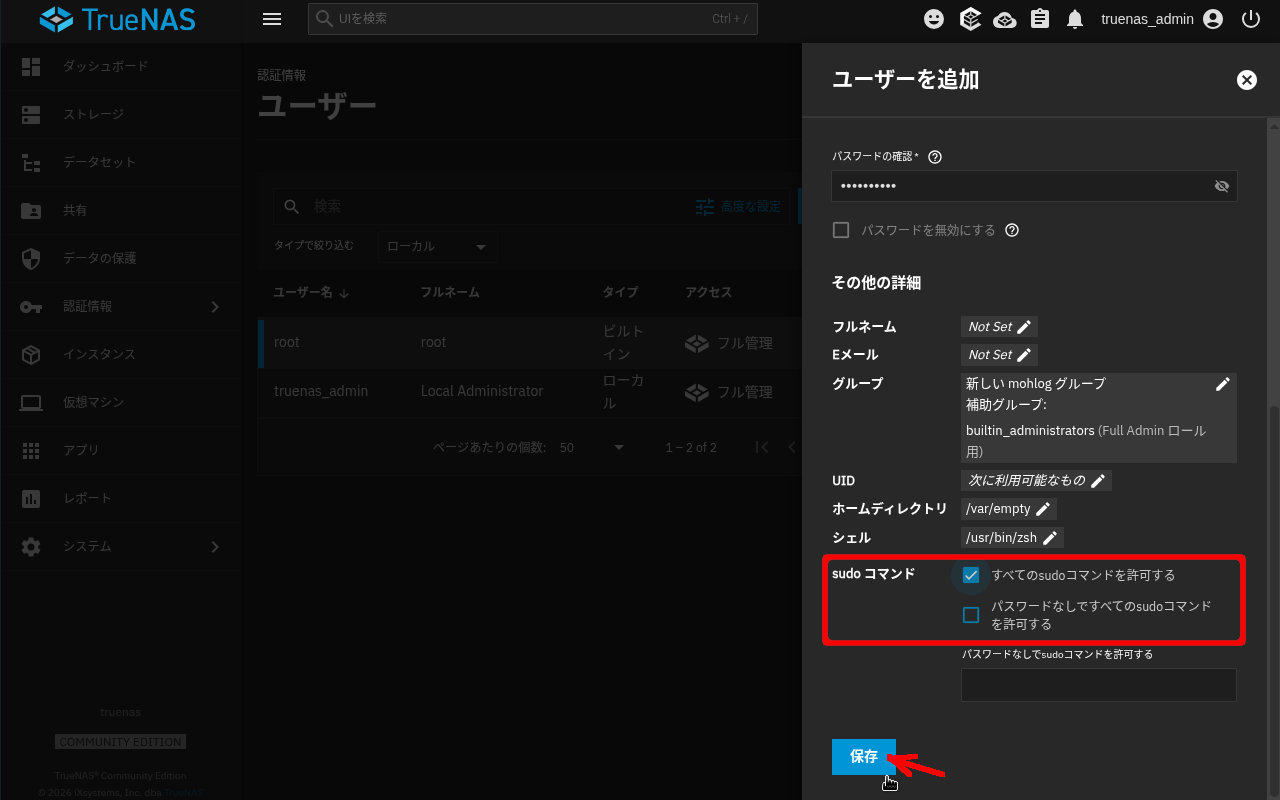
- その他の詳細:「sudoコマンド」の「すべてのsudoコマンドを許可する」のチェックをいれます。
以上の入力が終わったら、「保存」をクリックします。
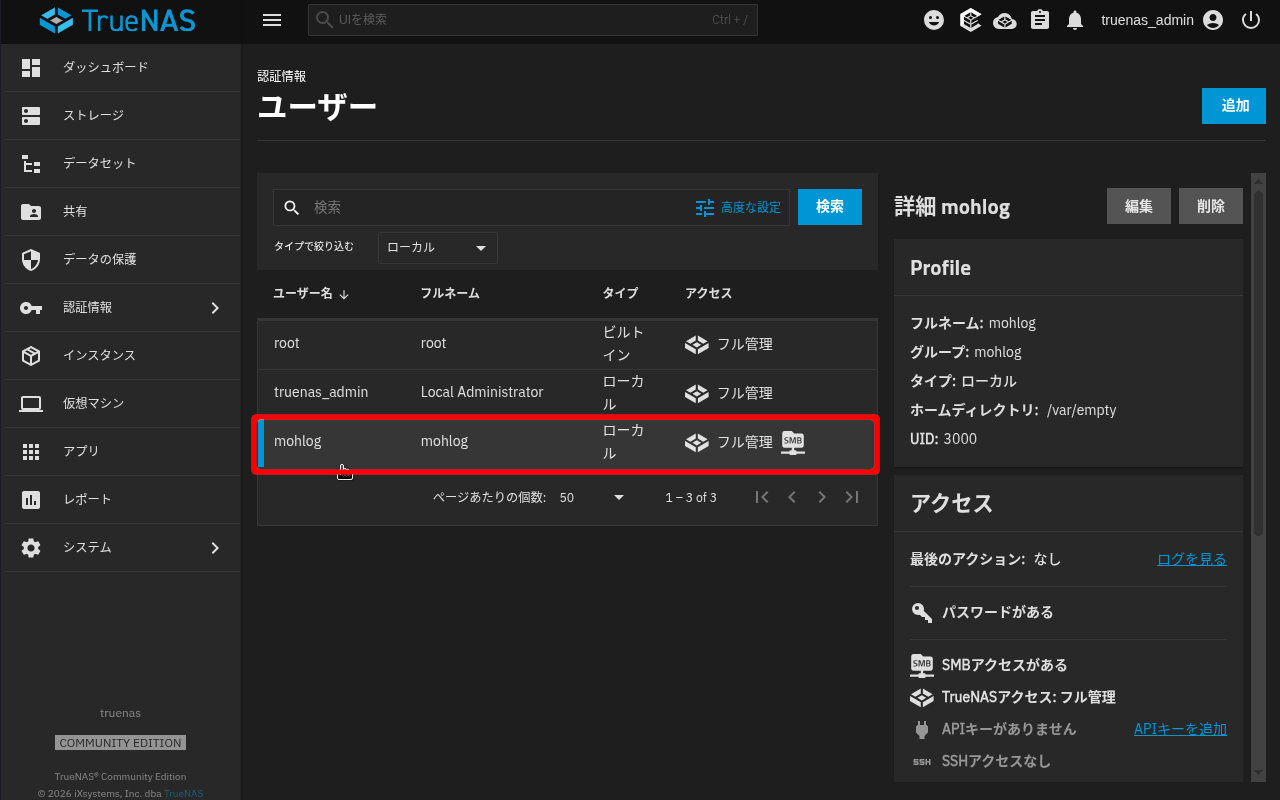
リストにユーザーが追加されました。

ログアウトします。
方法:右上のユーザー名「truenas_admin」の隣をクリックして「ログアウト」を選択
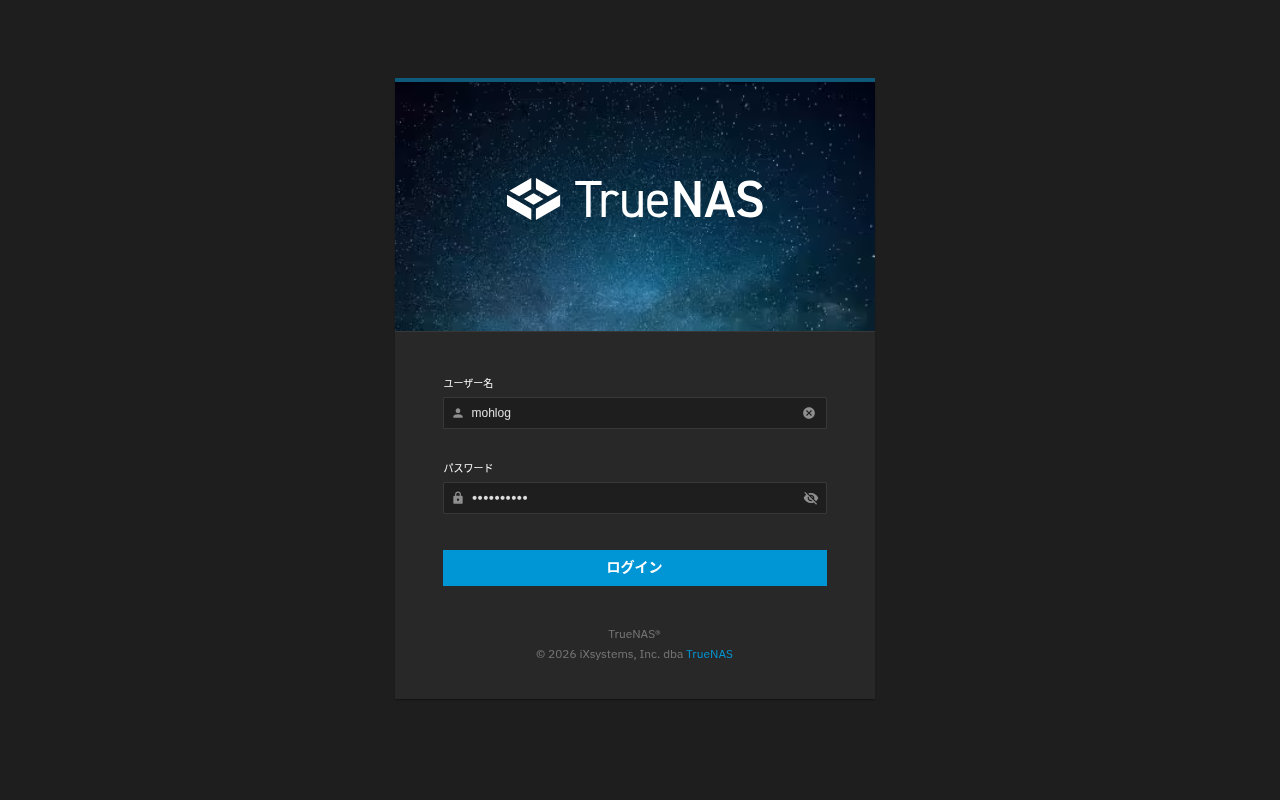
設定したユーザー名、パスワードを入力して、ログインします。
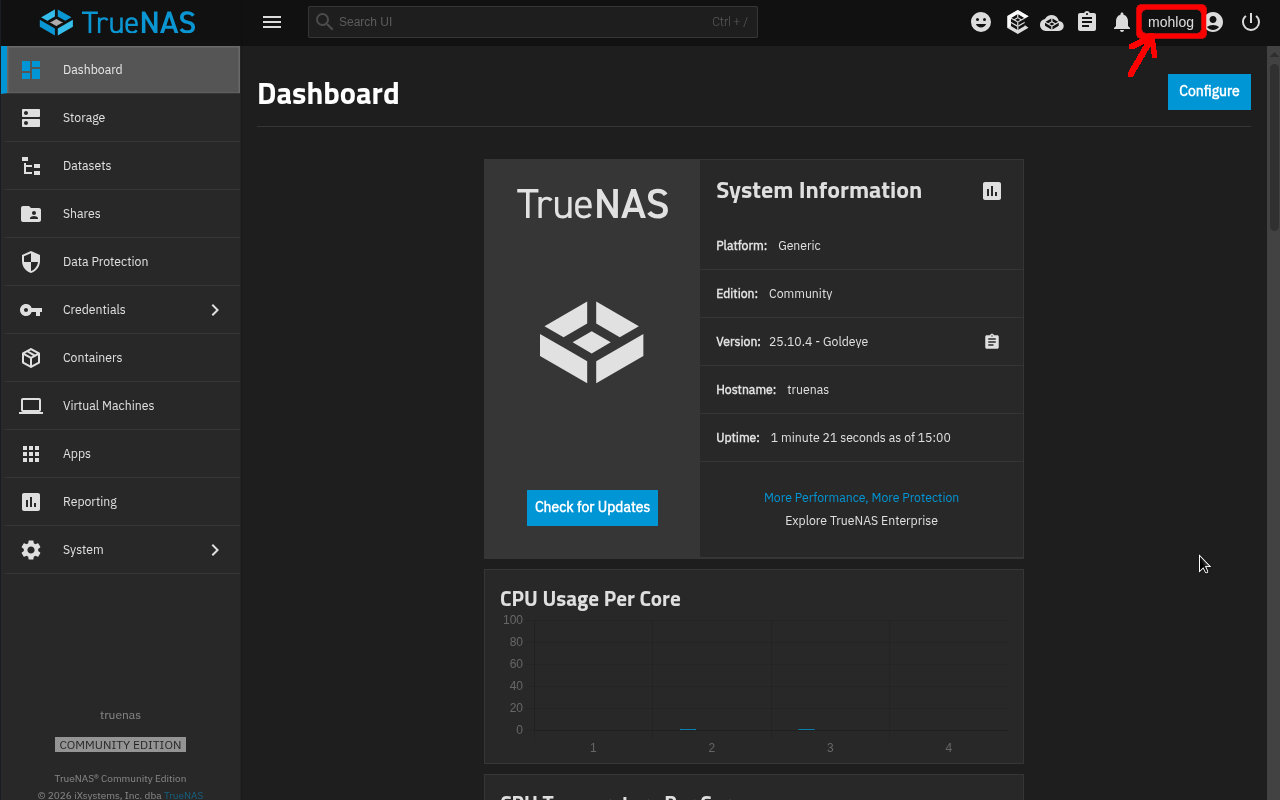
ログインできれば成功です。


コメント